

После утверждения плана затрат он становится бюджетным планом для инвестиции. Так как инвестиции меняются, можно пересматривать различные части бюджета или полностью заменять его.
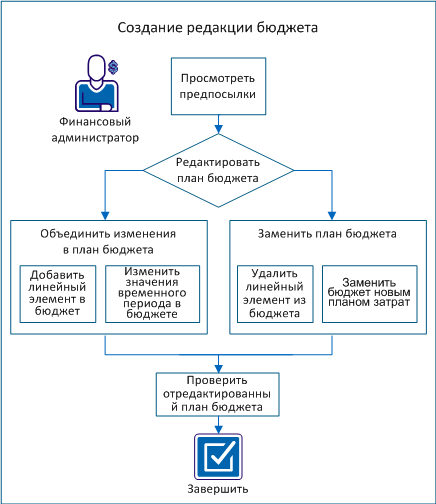
Утвержденный бюджетный план можно редактировать двумя способами:
Для обоих типов редакций создается журнал утверждения. Тем не мене функция замены позволяет удалять ненужные линейные элементы, а также изменять атрибуты группировки и фискальные периоды времени.
При отправке плана затрат, изменяющего существующий бюджет, можно указать, следует ли объединять или же заменять данные, используя раскрывающийся список "Параметры отправки". Это поле доступно только в том случае, если есть хотя бы один утвержденный бюджет. Если структура плана затрат отличается от структуры бюджета, доступен только параметр "Заменить".
После утверждения плана затрат он становится бюджетным планом с новым номером версии. Можно просмотреть предыдущую версию бюджета, которая хранится отдельно. Изменять предыдущие или текущие утвержденные бюджетные планы нельзя.
На следующей схеме показано, как финансовый администратор создает редакцию бюджета.
Пример изменения бюджетного плана для компании Forward, Inc.
В следующем примере показаны возможности обновления бюджетного плана в рамках сценария. В компании Forward Inc. на этот год запланирован новый проект. Менеджер проекта Элис уже создала план затрат (ProjectA_estimatedCP-00) с требуемыми ролями и оценками затрат.
Ей нужны следующие роли:
Элис еще не зарезервировала участников для проекта. В отправленном плане затрат она добавила роли для каждой из должностей и заполнила данные на шесть месяцев.
При создании плана затрат Элис использовала следующие свойства:
Она отправила оценки на утверждение в качестве бюджетного плана. Менеджер продукта утвердил бюджет. Менеджер знает, что бюджет изменится до начала проекта.
Для создания редакции бюджета выполните следующие действия:
Для выполнения всех задач этого сценария требуется следующее:
Необходимы следующие права доступа:
Перед началом сценария необходимо выполнить следующие задачи:
После отправки плана затрат на утверждение он становится отправленным бюджетным планом. Отправленный бюджетный план можно изменять, пока он не утвержден.
Добавьте в план затрат линейные элементы и объедините их с бюджетом. Например, можно добавить в план затрат роли и отправить его на утверждение с внесением изменения.
Пример добавления в бюджет новой роли
Элис выясняет, что для создания справки требуется технический писатель. Она добавляет в план затрат роль "Главный технический писатель" и отправляет измененный план (ProjectA_estimatedCP-00) для объединения с бюджетом.
Выполните следующие шаги:
Появится страница "Свойства данных плана затрат" с полями для всех заданных атрибутов группировки. Например, если есть атрибут группировки "Роль", выводится поле "Роль".
Примечание. Дополнительные сведения о заполнении планов затрат см. в руководстве пользователя по управлению финансами.
Примечание. Если план затрат уже является планом-сметой, пропустите этот шаг.
Примечание. Если выводится следующее сообщение, для инвестиции уже отправлен бюджетный план.
Ошибка. Представленный бюджет уже существует
Необходимо утвердить или отклонить отправленный бюджетный план, прежде чем отправлять другой план на утверждение.
Вы отправили на утверждение план затрат, в который добавлен линейный элемент для объединения с существующим бюджетом.
Можно изменить периоды времени в плане затрат и объединить их с бюджетным планом. Объединение значений за один или несколько периодов позволяет обеспечить точностью бюджета, не заменяя его полностью.
Например, допустим, что финансирование повышается в связи повышением затрат на ресурсы. Можно изменить затраты только для месяцев, которых касается повышение финансирования.
Если в экономической единице задана дата фиксации, можно изменять только периоды после нее.
Пример добавления периодов времени к бюджетному плану
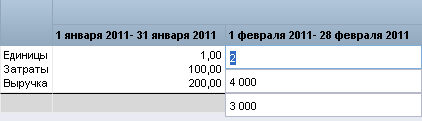
Элис анализирует планы проекта вместе со своим руководителем и приходит в выводу о том, что нужно добавить еще три месяца для разработки нового компонента. Она добавляет в проект три месяца и заполняет поля данными о затратах для каждого ресурса. Она отравляет измененный план затрат с идентификатором ProjectA_estimatedCP-00 для добавления дополнительных месяцев.
Выполните следующие шаги:
Примечание. Если план затрат уже является планом-сметой, пропустите этот шаг.
Примечание. Если выводится следующее сообщение, для инвестиции уже отправлен бюджетный план.
Ошибка. Представленный бюджет уже существует
Необходимо утвердить или отклонить отправленный бюджетный план, прежде чем отправлять другой план на утверждение.
Вы отправили на утверждение план затрат, в котором изменены периоды времени для объединения с существующим бюджетом.
Удалите ненужные элементы и отправьте план затрат для замены бюджета. Например, если нужно удалить из бюджетного плана линейный элемент, удалите его в плане затрат. Отправьте измененный план затрат для замены бюджетного плана.
Примечание. Для удаления линейных элементов выберите "Заменить". Если выбрать "Объединить", линейный элемент останется в отправленном бюджетном плане.
Пример удаления роли и замены бюджета
За несколько месяцев до начала проекта Элис выясняет, что ей придется передать одного тестера другому проекту. Она удаляет линейный элемент "Младший тестер" из плана затрат ProjectA_estimatedCP-00 и отправляет план на утверждение. Она выбирает "Заменить", чтобы удалить элемент из бюджета.
Выполните следующие шаги:
Примечание. Если план затрат уже является планом-сметой, пропустите этот шаг.
Примечание. Если выводится следующее сообщение, для инвестиции уже отправлен бюджетный план.
Ошибка. Представленный бюджет уже существует
Необходимо утвердить или отклонить отправленный бюджетный план, прежде чем отправлять другой план на утверждение.
Вы отправили на утверждение план затрат, который заменяет существующий бюджет.
Чтобы выбрать новые атрибуты группировки и периоды времени для бюджета, создайте и отправьте новый план затрат, который заменяет утвержденный план.
Например, допустим, что при планировании предстоящего проекта вы добавляете в бюджет роли, которые, как вы считаете, вам понадобятся. Перед началом проекта вы создаете план затрат с фактическими ресурсами и добавляете новые атрибуты группировки — "Подразделение" и "Местонахождение". После этого можно отправить новый план затрат для замены утвержденного бюджетного плана.
Пример отправки нового плана затрат и замены бюджета
Элис назначила сотрудников для всех должностей в команде и знает стоимость всех ресурсов. Она использует ресурсы из двух местоположений и хочет сгруппировать данные по подразделению и местоположению. Кроме того, менеджер продукта просит ее использовать ежемесячные, а не ежеквартальные периоды времени. Элис создает план затрат и добавляет ресурсы с данными об их стоимости. Она выбирает следующие значения для свойств плана затрат:
Элис сохраняет измененный план с идентификатором ProjectA_actualCP-00 и отправляет новый бюджет на утверждение.
Выполните следующие шаги:
Примечание. Дополнительные сведения о создании планов затрат см. в руководстве пользователя по управлению финансами.
Примечание. Если план затрат уже является планом-сметой, пропустите этот шаг.
В раскрывающемся списке "Параметры отправки" будет доступна только команда "Заменить". Если атрибуты группировки или тип фискального периода времени отличаются от свойств существующего бюджета, его необходимо заменить.
Примечание. Если выводится следующее сообщение, для инвестиции уже отправлен бюджетный план.
Ошибка. Представленный бюджет уже существует
Необходимо утвердить или отклонить отправленный бюджетный план, прежде чем отправлять другой план на утверждение.
Вы отправили на утверждение план затрат, который заменяет существующий бюджет.
После отправки плана затрат на утверждение он становится отправленным бюджетным планом. Можно просматривать статус бюджетного плана и (при наличии прав доступа) изменять план.
Пример проверки и изменения отправленного бюджетного плана
Элис отправила на утверждение измененный план затрат. Он будет иметь состояние "Отправлено", пока ее руководитель не утвердит его. Она проверяет, правильно ли было выполнено объединение изменений или замена бюджета. Элис замечает, что значение стоимости одного из ресурсов за октябрь неверное. Она вручную изменяет значение и сохраняет изменения. Ее руководитель утверждает бюджет. Элис успешно внесла в бюджетный план нужные изменения.
Выполните следующие шаги:
После проверки правильности отправленного бюджета и его утверждения бюджетный план будет изменен.
|
© 2013 CA.
Все права защищены.
|
|