

Um plano de custo aprovado se torna o plano de orçamento para um investimento. Como os elementos de um investimento mudam, é possível revisar as diversas partes do orçamento ou substituir o orçamento inteiro.
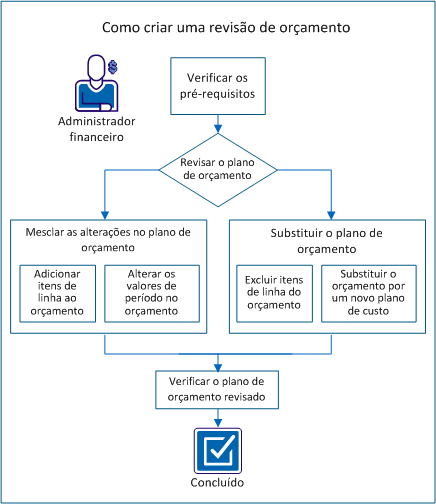
É possível fazer dois tipos de revisão em um plano de orçamento aprovado:
Ambos os tipos de revisão fornecem o histórico de aprovação. No entanto, o recurso de substituição permite que você exclua itens de linha que não são mais necessários e revise os atributos de agrupamento e períodos fiscais.
Ao enviar um plano de custo que revisa um orçamento existente, você especifica a mesclagem ou a substituição usando a lista suspensa Opções de envio. Esse campo é exibido apenas quando há pelo menos um orçamento aprovado. Se o novo plano de custo tiver uma estrutura diferente do orçamento existente, Substituir será a única opção.
Quando o seu plano de custo for aprovado, ele se tornará o plano de orçamento revisado com um novo número de versão. É possível exibir a versão anterior do orçamento, que será salva separadamente. Você não pode editar planos de orçamento anteriores ou os planos de orçamento aprovados atuais.
O diagrama a seguir descreve como um administrador financeiro cria uma revisão orçamentária.
Exemplo: Revisar um plano de orçamento da Forward, Inc.
O exemplo a seguir ilustra as opções para atualizar o plano de orçamento em todo o cenário. A Forward Inc. possui um novo projeto planejado para mais tarde neste ano. Alice gerencia o projeto e já criou um plano de custo (ProjectA_estimatedCP-00) com as funções necessárias e os custos estimados.
Ela precisa das seguintes funções:
Alice ainda não contratou a equipe para o projeto. Em seu plano de custo enviado, ela adicionou funções para cada uma das posições e preencheu o plano de custo para os seis meses do projeto.
Ao criar o plano de custo, Alice usou as seguintes propriedades para seu plano de custo:
Ela enviou as estimativas para aprovação como o plano de orçamento atual. O gerente de produto de Alice aprovou o orçamento estimado. O gerente sabe que o orçamento será alterado antes do início do projeto.
Execute estas etapas para criar uma revisão do orçamento:
Para concluir todas as tarefas deste cenário, considere as seguintes informações:
Tenha os seguintes direitos de acesso:
Execute as seguintes tarefas antes de iniciar o cenário:
Quando você envia um plano de custo para aprovação, ele se torna o plano de orçamento enviado. É possível editar o plano de orçamento enviado; você não pode editá-lo após ele ter sido aprovado.
Adicione itens de linha ao plano de custo e mescle as novas linhas no orçamento. Por exemplo, você pode adicionar uma função a um plano de custo, e pode enviar o plano de custo para aprovação como uma alteração mesclada.
Exemplo: revisar o orçamento com uma nova função
Alice determina que o novo projeto precisa de um redator técnico para documentar a ajuda online. Ela adiciona a função de Redator técnico sênior ao plano de custo e envia o plano revisado, ProjectA_estimatedCP-00, como uma revisão mesclada do orçamento.
Siga estas etapas:
O Detalhe do plano de custo: a página de propriedades é exibida e mostra os campos de cada atributo de agrupamento que aparece no plano de custo. Por exemplo, se Função for um atributo de agrupamento, o campo Função será exibido.
Observação: para obter mais informações sobre como preencher planos de custo, consulte o Guia do Usuário de Gerenciamento Financeiro.
Observação: se o plano de custo já for o plano de registro, pule esta etapa.
Observação: se você receber a mensagem a seguir, significa que existe outro plano de custo do investimento como um plano de orçamento enviado.
Erro: já existe um orçamento enviado.
O plano de orçamento enviado deve ser aprovado ou rejeitado para que seja possível enviar outro plano para aprovação.
Você enviou para aprovação um plano de custo que mescla um item de linha adicionado no orçamento existente.
Você pode revisar os valores de período em um plano de custo e pode mesclá-los no plano de orçamento existente. A mesclagem de valores de um ou mais períodos ajuda a manter o orçamento preciso, sem a necessidade de substituir o orçamento inteiro.
Por exemplo, você recebe fundos adicionais no seu orçamento para aumentos nos custos de recursos. É possível revisar o custo do recurso apenas para os meses afetados.
Se você tiver definido uma data de congelamento na entidade financeira, só poderá editar o plano de custo dos períodos após a data de congelamento.
Exemplo: Anexar períodos ao plano de orçamento
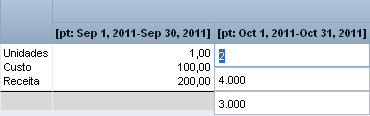
Alice revisa os planos do projeto com seu gerente e descobre que precisa adicionar três meses para um novo recurso solicitado. Alice revisa seu plano de custo adicionando três meses ao projeto e preenche os campos com informações sobre o custo de cada recurso. Ela envia o plano de custo revisado, com a ID de ProjectA_estimatedCP-00, como uma revisão mesclada somente com os meses adicionais.
Siga estas etapas:
Observação: se o plano de custo já for o plano de registro, pule esta etapa.
Observação: se você receber a mensagem a seguir, significa que existe outro plano de custo do investimento como um plano de orçamento enviado.
Erro: já existe um orçamento enviado.
O plano de orçamento enviado deve ser aprovado ou rejeitado para que seja possível enviar outro plano para aprovação.
Você enviou um plano de custo para aprovação que mescla revisões para períodos de tempo no orçamento existente.
Exclua os itens de linha desnecessários e envie o plano de custo como uma substituição do orçamento. Por exemplo, se você desejar remover um item de linha do plano de orçamento, exclua o item de linha no plano de custo. Envie o plano de custo revisado como uma substituição do plano de orçamento.
Observação: selecione Substituir para excluir itens de linha. A seleção da opção Mesclar impede a exclusão e o item de linha permanece no plano de orçamento enviado.
Exemplo: Excluir uma função e substituir o orçamento
Vários meses antes do início do projeto, Alice descobre que deve transferir o número de funcionários de um engenheiro de teste para outro projeto. Ela exclui o item de linha para a função de Engenheiro de Teste Junior do plano de custo, ProjectA_estimatedCP-00, e envia o plano para aprovação. Alice seleciona a opção Substituir para remover o item de linha do orçamento.
Siga estas etapas:
Observação: se o plano de custo já for o plano de registro, pule esta etapa.
Observação: se você receber a mensagem a seguir, significa que existe outro plano de custo do investimento como um plano de orçamento enviado.
Erro: já existe um orçamento enviado.
O plano de orçamento enviado deve ser aprovado ou rejeitado para que seja possível enviar outro plano para aprovação.
Você enviou para aprovação um plano de custo que substitui o orçamento existente.
Escolha novos atributos de agrupamento e tipos de período para o orçamento criando e enviando um novo plano de custo que substitua o plano de orçamento aprovado.
Por exemplo, ao fazer o planejamento para um futuro projeto, você fornece um orçamento estimado com as funções que acha necessárias. Antes do início do projeto, você cria um plano de custo com os recursos reais e altera os atributos de agrupamento para incluir Departamento e Local. Você então pode enviar o novo plano de custo para substituir o plano de orçamento aprovado.
Exemplo: Enviar um novo plano de custo e substituir o orçamento
Alice preenche todas as posições da equipe e sabe o custo de cada recurso. Ela possui recursos em dois locais e deseja agrupar por departamento e local. Além disso, o gerente de produto solicita que ela use períodos mensais em vez de trimestrais. Alice cria um plano de custo e adiciona cada recurso com seus detalhes de custo. Ela faz as seguintes seleções para as propriedades do plano de custo:
Alice salva suas alterações como ProjectA_actualCP-00 e envia o novo orçamento para aprovação.
Siga estas etapas:
Observação: para obter mais informações sobre como criar planos de custo, consulte o Guia do Usuário de Gestão Financeira.
Observação: se o plano de custo já for o plano de registro, pule esta etapa.
O campo Opção de envio lista a opção Substituir como a única disponível. Você deve substituir o orçamento quando os atributos de agrupamento ou o tipo de período fiscal forem diferentes daquelas propriedades selecionadas para o orçamento existente.
Observação: se você receber a mensagem a seguir, significa que existe outro plano de custo do investimento como um plano de orçamento enviado.
Erro: já existe um orçamento enviado.
O plano de orçamento enviado deve ser aprovado ou rejeitado para que seja possível enviar outro plano para aprovação.
Você enviou para aprovação um plano de custo que substitui o orçamento existente.
Quando você envia o plano de custo para aprovação, ele fica disponível como o plano de orçamento enviado. Você pode exibir o status do plano de orçamento, assim como editar o plano se tiver direitos de acesso.
Exemplo: Editar e verificar o plano de orçamento enviado
Alice enviou o plano de custo revisado para aprovação. O plano permanece no estado de plano de orçamento enviado até que o gerente o aprove. Ela verifica que suas revisões foram mescladas ou substituíram o orçamento corretamente. Ao examinar o plano, Alice vê que o valor do custo de outubro está incorreto para um dos recursos. Ela altera manualmente o valor e salva suas alterações. Seu gerente aprova o orçamento; e Alice revisou e aprovou com êxito o plano de orçamento com suas alterações.
Siga estas etapas:
Depois de ter verificado que o orçamento enviado está correto e foi aprovado, você terá revisado com êxito o plano de orçamento aprovado.
|
Copyright © 2013 CA.
Todos os direitos reservados.
|
|