

Bruk portleten for oversikt over kapasitetsplanlegging til å få et komplett bilde av kapasitet, behov, gjenstående kapasitet og faktiske timer fra en gitt enhet i organisasjonen fra et ressurs-ONS-hierarkisk perspektiv. Kapasitetsplanleggingsstatusen for en valgt ONS-enhet vises i et rutenettformat og i et stolpediagram. Kapasitetsplanleggingsdata fremheves til ONS-nivået du velger. Rutenettet gir tilgang til følgende underportleter:
Forward, Inc. bruker for eksempel sine rapporteringsrelasjoner som modell for en av sine ONS-enheter for ressurser. Mary har et team med tre direkte underordnede som arbeider 40 timer per uke i forskningsorganisasjonen. Kapasiteten til de direkte underordnede i en gitt uke er 120 timer. Mary har også 15 indirekte medarbeidere som rapporterer til hennes direkte underordnede. Den totale kapasiteten til Marias organisasjonsenhet er summen av direkte underordnede pluss de indirekte underordnede.
Som leder ønsker Mary å forstå det totale investeringsbehovet for ressurser i organisasjonen, herunder allokerte deltakere og tomme roller. Mary navigerer til siden Oversikt over kapasitetsplanlegging. Her kan Mary se en rutenettportlet og en diagramportlet på samme side. Mary angir at ressurs-ONS-filteret skal være enheten på øverste nivå i organisasjonsressurs-ONSen (nivået med de direkte underordnede). Mary angir at ONS-filtermodusene skal omfatte enheten og underordnede, og filtrerer så.
Mary får en oversikt over den aggregerte informasjonen for ONS-enheten og dens underordnede. Informasjonen er til hjelp når det skal tas beslutninger om teamets arbeidsbelastning (allokeringsbehov), kapasitet, bestillingsstatus og trender for postering av faktisk arbeid. Mary kan også navigere ned for å se detaljer om allokeringen av individuelle ressurser, tomme roller, og behov for ressurser etter investering.
Følgende diagram beskriver hvordan en ressursansvarlig administrerer kapasitetsplanlegging.
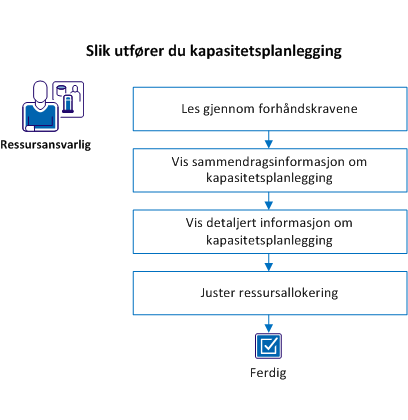
Følg denne fremgangsmåten:
Kontroller at du har oppfylt følgende forhåndskrav:
Obs! Når du skal tildele de foregående tilgangsrettighetene ved å bruke en gruppe, tildeler du brukeren til en av følgende grupper: Ressursansvarlig eller Ressursplanlegger.
Åpne siden Oversikt over kapasitetsplanlegging for å se et sammendrag av ressurskapasitet, tomme roller og ressursbehov på et valgt ONS-nivå. Angi filtreringskriteriene for oversikt over kapasitetsplanlegging for å vise informasjon om aktuell ONS-enhet for ressurs og investering.
Hvis du for eksempel vil se total ONS-kapasitet og -behov, velger du en overordnet ONS-enhet med underordnede ONS-enheter. Hvis du vil begrense informasjonen som vises, kan du velge å bare se informasjonen for en bestemt ONS-enhet uten informasjon fra overordnede eller underordnede ONS-enhetene.
Følg denne fremgangsmåten:
Det er nødvendig med en verdi i dette feltet for å gi resultater i portleten for oversikt over kapasitetsplanlegging.
Portleten for kapasitetsoversikt viser informasjon basert på filteret du velger:
Denne portleten gir en oversikt over ressurskapasitet fremhevet for ressurs-ONS-enheten som er målet. Hvis du valgte Bare enhet i filteret for filtermodusen investerings-ONS, ser du ressursallokeringen for den individuelle ONS-enheten. Hvis du valgte Enhet og overordnede eller Enhet og underordnede, vises informasjon om overordnede eller underordnede ONS-enheter i et hierarkisk format.
Standard tidsperiode som vises, er månedlig. Månedlige timesummer vises for følgende elementer i ONS-enheten:
Denne portleten inneholder ikoner som lar deg navigere til mer detaljert informasjon om individuelle ressurser, tomme roller og behov for ressurser etter investeringer.
Denne portleten gir en visuell representasjon av informasjonen som presenteres i portleten for kapasitetsoversikt. Søylediagrammet viser tidsskalerte verdier for ONS-enheten for tomme roller, soft-bestilte deltakere og fast bestilte deltakere. Linjediagrammer sporer i tillegg kapasitet og faktiske data.
Bruk ikonene i portleten for oversikt over kapasitetsplanlegging til å navigere til mer detaljert ressursinformasjon for en ONS-enhet. Ikonene representerer ulike informasjonssett. Den detaljerte informasjonen som presenteres, er basert på filterkriteriene som er satt for siden Oversikt over kapasitetsplanlegging.
Vurder for eksempel følgende oppsett for siden Oversikt over kapasitetsplanlegging. Du velger en bestemt ressurs-ONS, og du velger Enhet og underordnede som filtermodus. Du ser ONS-enheten og alle dens underordnede på siden Oversikt over kapasitetsplanlegging. Du ønsker å se allokeringsdetaljer for en bestemt underordnet ONS-enhet, og du klikker på Ressurser-ikonet den underordnede. Det som vises i portleten for deltakerallokering er informasjon om deltakerallokering for den underordnede portleten og eventuelle underordnede som tilhører den.
Følgende detaljerte ressursinformasjon blir tilgjengelig ved å klikke på et ikon for en ONS-enhet:
Følg denne fremgangsmåten:
Undersøk den detaljerte informasjonen om kapasitetsplanlegging for ressurser og foreta justeringer.
Følg denne fremgangsmåten:
Når du er fornøyd med justeringene, har du lyktes med å bruke siden Oversikt over kapasitetsplanlegging til å administrere kapasitetsplanlegging.
|
Copyright © 2013 CA.
Med enerett.
|
|