

Una volta approvato, un piano di costi si converte nel piano di budget per un investimento. Poiché gli elementi di un investimento cambiano, è possibile rivedere diverse parti del budget o sostituirlo completamente.
È possibile effettuare due tipi di revisioni in un piano di budget approvato:
Entrambi i tipi di revisione forniscono la cronologia di approvazione. Tuttavia, la funzione di sostituzione consente di eliminare le righe che non sono più necessarie e di rivedere gli attributi di raggruppamento e i periodi fiscali.
Quando si invia un piano di costi che rivede un budget esistente, specificare se effettuare un'unione o una sostituzione mediante l'elenco a discesa delle opzioni di invio. Questo campo viene visualizzato solo in presenza di almeno un budget approvato. Se la struttura del nuovo piano di costi è diversa da quella del budget esistente, Sostituisci è l'unica opzione disponibile.
A seguito dell'approvazione, il piano di costi diventa il piano di budget rivisto con un nuovo numero di versione. È possibile visualizzare la versione precedente del budget, che viene salvata separatamente. Non è possibile modificare i piani di budget precedenti o i piani di budget correnti approvati.
Il diagramma seguente descrive le modalità di creazione di una revisione del budget da parte di un amministratore finanziario.
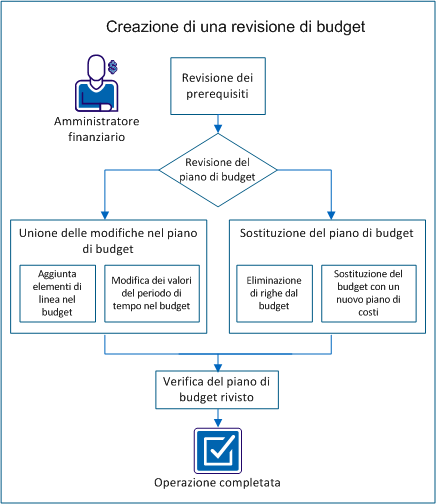
Esempio: Revisione di un piano di budget di Forward, Inc.
L'esempio seguente descrive le opzioni per l'aggiornamento del piano di budget in questo scenario. Forward Inc. ha un nuovo progetto pianificato per i prossimi mesi di quest'anno. Alice gestisce il progetto e ha già creato un piano di costi (ProjectA_estimatedCP-00) con i ruoli richiesti e i costi stimati.
Ha bisogno dei ruoli seguenti:
Alice non ha ancora assegnato le risorse per il progetto. Nel piano di costi da lei inviato, ha aggiunto i ruoli per ciascuna delle posizioni e ha compilato il piano di costi per i sei mesi del progetto.
Durante la creazione del piano di costi, Alice ha utilizzato le seguenti proprietà:
Ha inviato le stime per l'approvazione come piano di budget corrente. Il manager di prodotto di Alice ha approvato il budget stimato. Il manager sa che il budget verrà modificato prima dell'inizio del progetto.
Effettuare le operazioni seguenti per creare una revisione budget:
Per completare tutte le attività in questo scenario, considerare le informazioni seguenti:
Disporre dei diritti di accesso seguenti:
Completare le attività seguenti prima di avviare lo scenario:
Dopo aver inviato un piano di costi per l'approvazione, questo si converte nel piano di budget inviato. È possibile modificare il piano di budget inviato, tuttavia non è possibile modificare il piano di budget dopo l'approvazione.
Aggiungere le righe al piano di costi e unire le nuove righe nel budget. Ad esempio, è possibile aggiungere un ruolo a un piano di costi e inviare il piano di costi per l'approvazione come una modifica unita.
Esempio: Revisione del budget con un nuovo ruolo
Alice stabilisce che il nuovo progetto necessita di un technical writer per scrivere la documentazione della guida in linea. Aggiunge il ruolo di senior technical writer al piano di costi e invia il piano rivisto, ProjectA_estimatedCP-00, come una revisione unita al budget.
Procedere come descritto di seguito:
Viene visualizzata la pagina Dettagli piano di costi: Proprietà che visualizza i campi per ciascun attributo di raggruppamento presente nel piano di costi. Ad esempio, se Ruolo è un attributo di raggruppamento, viene visualizzato il campo Ruolo.
Nota: per ulteriori informazioni sulla compilazione dei piani di costi, consultare la Guida per l'utente di gestione finanziaria.
Nota: se il piano di costi è già il piano di record, saltare questa operazione.
Nota: se si riceve il messaggio seguente, è presente un altro piano di costi per l'investimento come piano di budget inviato.
Errore: un budget inviato esiste già.
Prima di poter inviare un altro piano per l'approvazione, è necessario che il piano di budget inviato sia stato approvato o rifiutato.
È stato inviato un piano di costi per l'approvazione che unisce una riga aggiunta nel budget esistente.
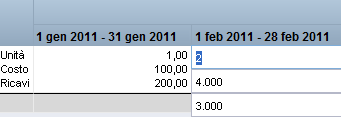
È possibile rivedere i valori del periodo di tempo in un piano di costi e unirli nel piano di budget esistente. L'unione dei valori da uno o più periodi di tempo garantisce il mantenimento della precisione del budget, e non presenta la necessità di sostituirlo completamente.
Ad esempio, si riceve un finanziamento incrementale per il budget per far fronte all'aumento dei costi per le risorse. È possibile rivedere il costo della risorsa solo per i mesi interessati.
Se nell'entità finanziaria è impostata una data di congelamento, è possibile modificare il piano di costi solo per i periodi successivi alla data di congelamento.
Esempio: Aggiunta di periodi di tempo al piano di budget
Alice rivede i piani del progetto con il suo manager e scopre di dover aggiungere tre mesi per una nuova funzionalità obbligatoria. Alice rivede il piano di costi aggiungendo tre mesi al progetto e compila i campi con le informazioni relative ai costi per ciascuna risorsa. Invia il piano di costi rivisto, con l'ID di ProjectA_estimatedCP-00, come una revisione unita solo con i mesi aggiuntivi.
Procedere come descritto di seguito:
Nota: se il piano di costi è già il piano di record, saltare questa operazione.
Nota: se si riceve il messaggio seguente, è presente un altro piano di costi per l'investimento come piano di budget inviato.
Errore: un budget inviato esiste già.
Prima di poter inviare un altro piano per l'approvazione, è necessario che il piano di budget inviato sia stato approvato o rifiutato.
È stato inviato per l'approvazione un piano di costi che unisce le revisioni dei periodi di tempo nel budget esistente.
Eliminare le righe superflue e inviare il piano di costi come sostituzione del budget. Ad esempio, per rimuovere una riga dal piano di budget, eliminare la riga nel piano di costi. Inviare il piano di costi rivisto come sostituzione del piano di budget.
Nota: selezionare Sostituisci per eliminare le righe. Selezionando Unisci si impedisce l'eliminazione e la riga rimane nel piano di budget inviato.
Esempio: Eliminazione di un ruolo e sostituzione del budget
Molti mesi prima dell'inizio del progetto, Alice scopre che deve trasferire il numero di test engineer in un altro progetto. Elimina la riga per il ruolo di junior test engineer dal piano di costi, ProjectA_estimatedCP-00, e invia il piano per l'approvazione. Alice seleziona Sostituisci per rimuovere la riga dal budget.
Procedere come descritto di seguito:
Nota: se il piano di costi è già il piano di record, saltare questa operazione.
Nota: se si riceve il messaggio seguente, è presente un altro piano di costi per l'investimento come piano di budget inviato.
Errore: un budget inviato esiste già.
Prima di poter inviare un altro piano per l'approvazione, è necessario che il piano di budget inviato sia stato approvato o rifiutato.
È stato inviato per l'approvazione un piano di costi che sostituisce il budget esistente.
Scegliere i nuovi attributi di raggruppamento e i tipi di periodo di tempo per il budget creando e inviando un nuovo piano di costi che sostituisce il piano di budget approvato.
Ad esempio, quando si pianifica un progetto futuro, si fornisce un budget stimato con i ruoli di cui si pensa di aver bisogno. Prima dell'inizio del progetto, si crea un piano di costi con le risorse effettive e si modificano gli attributi di raggruppamento affinché includano Dipartimento e Ubicazione. A questo punto è possibile inviare il nuovo piano di costi per sostituire il piano di budget approvato.
Esempio: Invio di un nuovo piano di costi e sostituzione del budget
Alice inserisce tutte le posizioni per il team e conosce il costo di ciascuna risorsa. Dispone di risorse in due ubicazioni e desidera raggrupparle per dipartimento e ubicazione. Inoltre, il manager di prodotto le chiede di utilizzare periodi di tempo mensili anziché trimestrali. Alice crea un piano di costi e aggiunge ciascuna risorsa con i relativi dettagli di costo. Effettua le selezioni seguenti nelle proprietà del piano di costi:
Alice salva le modifiche come ProjectA_actualCP-00 e invia il nuovo budget per l'approvazione.
Procedere come descritto di seguito:
Nota: per ulteriori informazioni sulla creazione dei piani di costi, consultare la Guida per l'utente di gestione finanziaria.
Nota: se il piano di costi è già il piano di record, saltare questa operazione.
Il campo Opzione Invia visualizza Sostituisci come l'unica opzione disponibile. Si deve sostituire il budget quando gli attributi di raggruppamento o il tipo di periodo di tempo fiscale sono diversi dalle proprietà selezionate per il budget esistente.
Nota: se si riceve il messaggio seguente, è presente un altro piano di costi per l'investimento come piano di budget inviato.
Errore: un budget inviato esiste già.
Prima di poter inviare un altro piano per l'approvazione, è necessario che il piano di budget inviato sia stato approvato o rifiutato.
È stato inviato per l'approvazione un piano di costi che sostituisce il budget esistente.
Dopo aver inviato il piano di costi per l'approvazione, esso diventa disponibile come piano di budget inviato. Se si dispone dei diritti di accesso, è possibile visualizzare lo stato del piano di budget e modificarlo.
Esempio: Modifica e verifica del piano di budget inviato
Alice ha inviato il piano di costi rivisto per l'approvazione. Il piano di busget conserva lo stato Inviato fino all'approvazione da parte del manager. Alice verifica che le revisioni siano state inserite nel budget o che il budget sia stato sostituito correttamente. Durante la revisione del piano, Alice nota che il valore di costo per il mese di ottobre per una delle risorse non è corretto. Modifica manualmente il valore e salva le modifiche. Il manager approva il budget e Alice completa la revisione del piano di budget approvato con le sue modifiche.
Procedere come descritto di seguito:
Dopo aver verificato che il budget inviato è corretto ed è stato approvato, il processo di revisione del piano di budget approvato è completato correttamente.
|
Copyright © 2013 CA.
Tutti i diritti riservati.
|
|