

Egy jóváhagyott költségterv a befektetés költségvetési tervévé válik. Mivel a befektetés összetevői változhatnak, a költségvetés egyes részeit felülvizsgálhatja, illetve a költségvetést akár teljesen le is cserélheti.
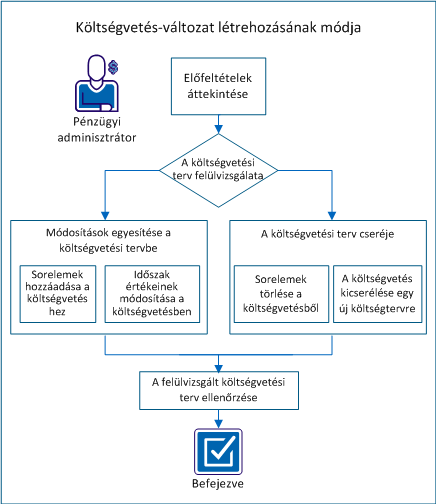
Egy jóváhagyott költségvetési tervhez két változatot készíthet:
Mindkét változattípus rendelkezik a jóváhagyási előzményekkel. A csere révén azonban lehetősége van a már szükségtelen sortételek törlésére, és a csoportosítási attribútumok és pénzügyi időszakok felülvizsgálatára is.
Amikor a meglévő költségvetést felülvizsgáló költségtervet küld be, a Beküldési beállítások legördülő listáját használva megadhatja, hogy a költségvetéssel összevonja-e vagy lecseréli vele. Ez a mező csak akkor jelenik meg, ha van legalább egy jóváhagyott költségvetés. Ha az új költségterv a meglévő költségvetéstől különböző struktúrájú, akkor a Csere az egyetlen lehetséges megoldás.
Ha a költségtervét jóváhagyták, akkor az egy új verziószámú, módosult költségvetési tervvé válik. Megjelenítheti a költségvetés korábbi változatait is, amelyeket a program külön mentett. Nem módosíthatja sem a korábbi terveket, sem az aktuálisan jóváhagyott költségvetési tervet.
A következő folyamatábra bemutatja, hogyan hoz létre a pénzügyi adminisztrátor egy új költségvetés-változatot.
Példa: A Forward Inc. költségvetési tervének felülvizsgálata
Az alábbi példa a költségvetési terv jelen forgatókönyv alapján történő frissítési lehetőségeit mutatja be. A Forward Inc. új projektje a tervek szerint még ebben az évben indul. A projektet Alice kezeli, és már létrehozott egy költségtervet (ProjectA_estimatedCP-00) a szükséges szerepekkel és a várható költségekkel.
Az alábbi szerepekre van szüksége:
Alice a projekt személyzetét még nem jelölte ki. A beküldött költségtervben a pozíciók mindegyikére szerepet osztott ki, és a projekt hat hónapjára vonatkozóan kitöltötte a költségtervet.
A költségterv készítésekor Alice a tervhez a következő tulajdonságokat használta:
A becsült adatokat aktuális költségvetési tervként küldte be jóváhagyásra. Alice termékmenedzsere jóváhagyta a becsült költségvetést. A menedzser tisztában van vele, hogy a költségvetés a projekt indulása előtt változni fog.
Költségvetés-változat létrehozásához hajtsa végre az alábbi lépéseket:
Jelen forgatókönyv összes feladatának teljesítésében az alábbi információk segíthetnek:
A következő hozzáférési jogosultságokkal kell rendelkeznie:
A forgatókönyv elkezdése előtt végezze el a következő feladatokat:
Miután a költségtervet benyújtotta jóváhagyásra, a továbbiakban az lesz a beküldött költségvetési terv. A beküldött költségvetési terv módosítható, de egy jóváhagyott költségvetési terv már nem.
Adjon új sortételeket a költségtervhez, és az új sorokat egyesítse a költségvetéssel. Hozzáadhat a költségtervhez például egy új szerepet, és a költségtervet benyújthatja jóváhagyásra egyesítendő változásként.
Példa: A költségvetés módosítása egy új szereppel
Alice megállapítja, hogy az új projekthez szükség lesz egy műszaki íróra az online súgó dokumentációjának elkészítéséhez. Hozzáadja a Vezető műszaki író szerepet a költségtervhez, és beküldi a ProjectA_estimatedCP-00 elnevezésű módosított tervet a költségvetéssel összevonandó változatként.
Kövesse az alábbi lépéseket:
Megjelenik a Költségterv részletei: Tulajdonságok oldal a költségtervben előforduló csoportosítási attribútumokhoz tartozó mezőkkel. Ha például a Szerep az egyik csoportosítási attribútum, akkor megjelenik a Szerep mező.
Megjegyzés: A költségtervek kitöltésével kapcsolatban további információk a Pénzügyi irányítás felhasználói útmutatójában olvashatók.
Megjegyzés: Ugorja át ezt a lépést, ha az adott költségterv már munkaterv.
Megjegyzés: Ha megjelenik a következő üzenet, az azt jelenti, hogy a befektetés egy másik költségterve már költségvetési tervként elküldésre került.
Hiba:Már létezik egy elküldött költségvetés.
Újabb tervet csak akkor küldhet el jóváhagyásra, ha a már elküldött költségvetési terv jóváhagyásra vagy elutasításra került.
Olyan költségtervet küldött el jóváhagyásra, amely egy újonnan hozzáadott sortételt egyesít a meglévő költségvetéssel.
Korrigálhatja a költségterv időszakok értékeit, és egyesítheti a meglévő költségtervvel. Ha egy vagy akár több időszak értékét is egyesíti a költségvetéssel, az mindig pontos lehet anélkül, hogy a teljes költségvetést le kellene cserélni.
Tegyük fel például, hogy az erőforrások költségnövekményeinek elszámolása miatt a költségvetés növekményes finanszírozású. Az erőforrás költségeit csak az érintett hónapra vonatkozóan vizsgálhatja felül.
Ha a pénzügyi entitáshoz beállított rögzítési dátumot, a költségtervet csak a rögzítési dátum utáni időszakokra vonatkozóan módosíthatja.
Példa: Időszakok hozzáfűzése a költségvetési tervhez
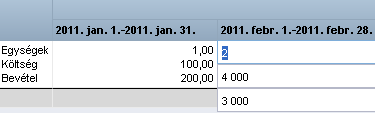
Alice áttekinti a projektterveket a felettesével együtt, és úgy találja, hogy egy újonnan igényelt szolgáltatás teljesítéséhez a projektet három hónappal meg kell hosszabbítania. Alice úgy korrigálja a költségtervét, hogy a projekthez hozzáad három hónapot, és a mezőket az egyes erőforrások költségadataival tölti fel. A módosított költségtervet a ProjectA_estimatedCP-00 azonosítóval ellátva egy olyan egyesítendő változatként nyújtja be, amely csak a hozzáadott hónapokat tartalmazza.
Kövesse az alábbi lépéseket:
Megjegyzés: Ugorja át ezt a lépést, ha az adott költségterv már munkaterv.
Megjegyzés: Ha megjelenik a következő üzenet, az azt jelenti, hogy a befektetés egy másik költségterve már költségvetési tervként elküldésre került.
Hiba:Már létezik egy elküldött költségvetés.
Újabb tervet csak akkor küldhet el jóváhagyásra, ha a már elküldött költségvetési terv jóváhagyásra vagy elutasításra került.
Olyan költségtervet küldött el jóváhagyásra, amely módosított időszakokat egyesít a meglévő költségvetéssel.
A szükségtelen sortételeket törölheti, és a költségtervet benyújthatja a költségvetés lecseréléséhez. Ha például a költségvetési tervből szeretne egy sortételt eltávolítani, törölje ki a költségtervből. Ezután a módosított költségtervet küldje be a költségvetési terv lecseréléséhez.
Megjegyzés: Válassza a Csere lehetőséget a sortételek törléséhez. Az Egyesítés lehetőségének kiválasztása meggátolja a törlést, és a sortételek a beküldött költségvetési tervben maradnak.
Példa: Egy szerep törlése és a költségvetés lecserélése
Hónapokkal a projekt elindulása előtt Alice rájön, hogy a tesztmérnöki létszámot át kell helyeznie egy másik projektbe. Törli a ProjectA_estimatedCP-00 azonosítójú költségtervből a junior tesztmérnök szerepének sortételét, és beküldi tervet jóváhagyásra. Alice a Csere parancsot választja a sortétel költségvetésből történő eltávolításához.
Kövesse az alábbi lépéseket:
Megjegyzés: Ugorja át ezt a lépést, ha az adott költségterv már munkaterv.
Megjegyzés: Ha megjelenik a következő üzenet, az azt jelenti, hogy a befektetés egy másik költségterve már költségvetési tervként elküldésre került.
Hiba:Már létezik egy elküldött költségvetés.
Újabb tervet csak akkor küldhet el jóváhagyásra, ha a már elküldött költségvetési terv jóváhagyásra vagy elutasításra került.
Olyan költségtervet küldött el jóváhagyásra, amelyik lecseréli a meglévő költségvetést.
A költségvetéshez úgy választhat új csoportosítási attribútumokat és időszaktípusokat, hogy egy újonnan létrehozott és beküldött költségtervvel lecseréli a jóváhagyott költségvetési tervet.
Tegyük fel például, hogy egy közelgő projekt tervezésekor elkészít egy becsült költségvetést a szükségesnek vélt szerepekkel. A projekt indulása előtt létrehoz egy költségtervet a tényleges erőforrásokkal, a csoportosítási attribútumokat pedig az Osztály és Hely attribútum bevonásával módosítja. Ezután az új költségtervet beküldheti, és lecserélheti vele a jóváhagyott költségvetési tervet.
Példa: Új költségterv beküldése és a költségvetés lecserélése
Alice kijelöli a csapatot alkotó pozíciókat betöltő személyeket, és ismeri az egyes erőforrások költségeit. Két helyszínen vannak erőforrásai, a csoportosítást pedig osztály és hely alapján szeretné végezni. Emellett projektmenedzsere arra is megkéri, hogy a negyedéves időszakok helyett inkább havi időszakokat használjon. Alice létrehoz egy költségtervet, és hozzáadja az egyes erőforrásokat a hozzájuk tartozó költségadatokkal együtt. A költségterv tulajdonságaihoz az alábbi beállításokat választja ki:
Alice a módosításokat a ProjectA_actualCP-00 azonosítóval menti, és benyújtja jóváhagyásra az új költségvetést.
Kövesse az alábbi lépéseket:
Megjegyzés: A költségtervek létrehozásával kapcsolatban további tudnivalókat a Pénzügyi irányítás felhasználói útmutatójában talál.
Megjegyzés: Ugorja át ezt a lépést, ha az adott költségterv már munkaterv.
A Beküldési beállítás mezőben csak a Csere lehetőség választható. Ha a csoportosítási attribútumok vagy a pénzügyi időszak típusa eltér a meglévő költségvetés ezen tulajdonságaihoz kijelölt értékektől, a költségvetést le kell cserélni.
Megjegyzés: Ha megjelenik a következő üzenet, az azt jelenti, hogy a befektetés egy másik költségterve már költségvetési tervként elküldésre került.
Hiba:Már létezik egy elküldött költségvetés.
Újabb tervet csak akkor küldhet el jóváhagyásra, ha a már elküldött költségvetési terv jóváhagyásra vagy elutasításra került.
Olyan költségtervet küldött el jóváhagyásra, amelyik lecseréli a meglévő költségvetést.
Miután a költségtervet benyújtotta jóváhagyásra, a továbbiakban azt beküldött költségvetési tervként használhatja. Ha rendelkezik a szükséges hozzáférési jogokkal, a költségvetési terv állapotát megjelenítheti, és a tervet szerkesztheti.
Példa: A beküldött költségvetési terv szerkesztése és ellenőrzése
Alice beküldte a módosított költségtervet jóváhagyásra. A terv állapota egészen addig beküldött költségvetési terv marad, amíg a felettese jóvá nem hagyja. Alice leellenőrzi, hogy a módosított változatok megfelelően lettek-e egyesítve a költségvetésbe, illetve lecserélték-e a költségvetést. A terv átnézésekor Alice észreveszi, hogy az október hónapra megadott költség értéke az egyik erőforrásnál hibás. Az értéket manuálisan kijavítja, és menti a módosításokat. Alice menedzsere jóváhagyta a költségvetést, Alice pedig sikeresen korrigálta a módosításaival a jóváhagyott költségvetési tervet.
Kövesse az alábbi lépéseket:
Miután meggyőződött róla, hogy a költségvetés helyes, és jóvá is hagyták azt, a jóváhagyott költségvetési terv átdolgozása sikeresen befejeződött.
|
Copyright © 2013 CA.
Minden jog fenntartva.
|
|