

A működési és a tőkeköltségek külön mutathatók ki a pénzügyi összefoglaló oldalon és a részletes pénzügyi tervekben. A költségadatokat a következő módszerekkel lehet megadni:
Pénzügyi összegzés oldal
A befektetés pénzügyi összefoglaló oldala a tervezett és költségvetési költségekre vonatkozóan jeleníti meg a magas szintű működési és tőkeköltségeket. A pénzügyi összefoglalóban szereplő összegeket addig módosíthatja, amíg nem hoz létre munkatervet. Munkaterv létrehozásakor a pénzügyi összefoglaló tervezett és költségvetésben szereplő költségeket tartalmazó szakaszaiban a működési és tőkeköltségek csak olvashatóvá válnak. A pénzügyi összefoglaló oldalon található, a tervezett költségeket feltüntető mezők a munkaterv adatai alapján automatikusan frissülnek. A legújabb jóváhagyott költségvetés frissíti a költségvetési mezőket.
Részletes pénzügyi terv
A részletes pénzügyi tervek létrehozhatók manuálisan, illetve a terv automatikusan kitölthető adatokkal a feladatok vagy a csoportok allokációja alapján. A feladatok vagy csoportallokációk alapján adatokkal való kitöltéshez a költségtípust kell beállítani csoportosítási attribútumként. A következő módszerek használatával töltheti ki automatikusan a tőke- és működési költségek adataival a költség- és költségvetési terveket:
Adjon meg az összes feladatra vonatkozóan egy befektetésszintű alapértelmezést (tőke vagy működési). Ha nem ad meg költségtípust, az alapértelmezés a működési költségek használata. Az alapértelmezés felülbírálható az egyes feladatoknál igény szerint a feladat vagy a feladathierarchia szintjén. Például adott egy olyan befektetés, ahol a legtöbb feladathoz működési költség tartozik, és csak kevés az olyan feladat, amelyhez tőkeköltség párosul. Állítsa be a befektetés költségtípusát Működési értékre, hogy az összes feladat a Működési költségtípust örökölje. Az olyan feladatoknál, amelyekhez tőkeköltség tartozik, a konkrét feladatok költségtípusának módosításával bírálja felül az alapértelmezett költségtípust.
Adjon meg százalékos tőkeköltségértéket az egyes csapattagok allokációjához. Adott például egy hatfős csapat, akik egy projekthez vannak hozzárendelve. Alice, az egyik tag 15 százalékos tőkeköltséggel van megadva. Adja meg Alice számára a tőkésítési százalékot. A tőkésítési százalék használatával számítható ki egy alkalmazott allokációjánál a működési és a tőkeköltség százalékos aránya. Amikor az adatokat kitölti a csapat allokációja alapján, Alice-hez két sor tartozik a költségtervben. Az egyik sor a működési költségek százalékos arányát, a másik pedig a működési költségek százalékos aránya szerinti egységeket és költségeket mutatja.
Fontos! Az ebben a forgatókönyvben szereplő műveletsorok ismertetik a terméken belüli navigációt, amennyiben nincsenek telepítve beépülő modulok. Ha olyan beépülő modulok vannak telepítve, mint például a PMO Accelerator, a navigáció eltérő lehet.
A következő ábra azt ismerteti, hogyan tudja a pénzügyi adminisztrátor megjeleníteni a tőke- és működési költségeket az összefoglaló és a részletes pénzügyi tervekben.
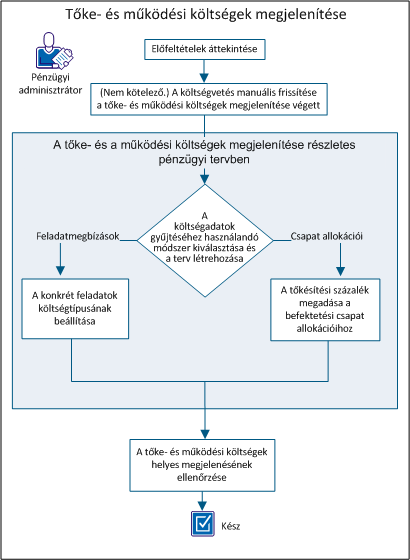
A tőke- és működési költségek megjelenítéséhez a következő lépéseket kell végrehajtani:
EmbeddedTopicstart Vissza a tetejére
Az ebben a forgatókönyvben szereplő műveletsorok megkezdése előtt a következő beállítási feladatokat kell elvégezni:
EmbeddedTopicstartVissza a tetejére
A magas szintű tervezés elősegítése érdekében a pénzügyi összefoglaló oldalon manuálisan megadhatja a tőke- és működési költségek összegét. Adott például egy új projekt, és elő kell állítani hozzá a tervezett költségek magas szintű becsült értékeit. A működési és a tőkeköltségekhez becsléseket adhat meg. Attól kezdve, hogy munkatervet (POR) hozott létre, vagy már rendelkezik jóváhagyott költségvetéssel, ezek a mezők írásvédetté válnak.
Kövesse az alábbi lépéseket:
Megjegyzés: Ha a munkaterv nem használja a Költségtípus csoportosítási attribútumot, a Tervezett működési költség mező az összes költséget működési költségként összesíti.
A befektetéshez tervezett tőkeköltség összegét adja meg. Ha a tervhez költségmunkaterv tartozik, a mező kitöltődik a munkaterv értékeivel és írásvédetté válik.
A tőkéből eredő teljes költség százalékos értékét adja meg. Ez az írásvédett mező automatikusan számítódik a Tervezett költség mező értéke alapján.
A befektetéshez tervezett működési költség összegét adja meg. Ha a tervhez költségmunkaterv tartozik, a mező kitöltődik a munkaterv értékeivel és írásvédetté válik.
A működésből eredő teljes költség százalékos értéke. Ez az írásvédett mező automatikusan számítódik a Tervezett költség mező értéke alapján.
Megjegyzés: Ha a Költségtípus nem csoportosítási attribútum, akkor az összes érték a Költségvetési működési költség mezőben együttesen szerepel.
A befektetéshez a költségvetésben szereplő tőkeköltség összegét adja meg. Ez a mező nem használható a következő esetekben:
A tőkéből eredő teljes költségvetési költség százalékos értékét adja meg. Ez az írásvédett mező a Költségvetési tőkeköltség mező értéke alapján számítódik.
A befektetéshez a költségvetésben szereplő működési költség összegét adja meg. Ez a mező nem használható a következő esetekben:
A működésből eredő teljes költségvetési költség százalékos értékét adja meg. Ez az írásvédett mező a Költségvetési működési költség mező értéke alapján számítódik.
EmbeddedTopicstartVissza a tetejére
Hozza létre a részletes pénzügyi tervet a tőke- és működési költségeknek a feladatmegbízások vagy csapatallokációk alapján történő automatikus frissítéséhez.
Ha feladatmegbízások használatával tervezi kitölteni a pénzügyi terv adatait, a konkrét feladatok szintjén felülbírálhatja a befektetés Költségtípus beállítását. A pénzügyi terv létrehozásakor állítsa be a befektetés alapértelmezett költségtípusát.
Adott például egy 90 feladatból álló befektetés, amely költségtípusok szempontjából a következőképpen oszlop meg: 80 működési költséggel járó feladat, tíz tőkeköltséggel járó feladat. Ebben az esetben a pénzügyi vezető a befektetés Költségtípus attribútumához a Működési beállítást adja meg. A beállítás automatikusan a Működési költségtípust rendeli hozzá az összes feladathoz, és a működési költséggel járó 80 feladat helyesen lesz azonosítva. Ahhoz a tíz feladathoz, amelyhez tőkeköltség tartozik, a pénzügyi adminisztrátor az alapértelmezett beállítást a feladat szintjén felülbírálva adja meg a költségtípust.
Kövesse az alábbi lépéseket:
Megjelenik a költségtervek listája.
Megjelenik a tulajdonságok oldala a kapcsolódó entitás és befektetés alapértelmezett értékeivel. Ezeket az alapértelmezett értékeket elfogadhatja, vagy meg is változtathatja.
EmbeddedTopicstartVissza a tetejére
Az olyan költségtervekhez, amelyek adatait a rendszer a feladatmegbízások alapján tölti ki, tartozhatnak az alapértelmezéstől eltérő költségtípusú feladatok is. Adott feladathoz megadhat olyan költségtípust, amely felülbírálja a tervhez beállított alapértelmezett költségtípust.
1. példa
Egy befektetés Költségtípus attribútuma a Működési értékre van beállítva. Vannak azonban olyan feladathierarchiák, amelyeknél a Tőke költségtípus szükséges. Ebben az esetben a Tőke költségtípust csak ezekhez a feladatokhoz kell beállítani. Amikor a költségterv adatait a feladatmegbízások alapján tölti ki, a tervben sortételenkénti bontásban jelennek meg a tőke- és működési költségek.
2. példa
Egy befektetés Költségtípus attribútuma a Működési értékre van beállítva. A befektetéshez egy Tőke költségtípusú szülőfeladat tartozik. A szülőfeladathoz két gyermekfeladat tartozik, az 1. feladat Működési költségtípusú, a 2. feladathoz nincs megadva költségtípus.
Ebben az esetben az 1. feladatnál meg van adva a Működési költségtípus, míg a 2. feladat a szülőfeladatától örökli a Tőke költségtípust. Amikor az Új a feladatmegbízásoktól funkció használatával hoz létre költségtervet, két sor jön létre, az egyik a Működési, a másik a Tőke költségtípussal.
Megjegyzés: A Költségtípus mező gyárilag nem jelenik meg a feladatoknál. A mező megjelenítéséhez a rendszergazdának kell konfigurálnia a Studio használatával a Feladatok nézetet.
Kövesse az alábbi lépéseket:
Megjegyzés: A gyermekfeladatok öröklik a beállított értéket, kivéve ha eltérő költségtípus van megadva.
EmbeddedTopicstartVissza a tetejére
A tőkeköltségek csapatallokáció szerinti megjelenítéséhez adja meg a csapat tagjaira vonatkozó tőkésítési százalékértéket. Adott például egy hat tagú csapat, akik egy projekthez vannak hozzárendelve. A csapat minden tagjához megadható egy tőkésítési százalékos érték. Mindegyik taghoz eltérő százalékos érték tartozhat. A költségterv megjeleníti a tőke- és működési költségeket a csapatnak azon tagjaira vonatkozóan, akikhez beállított tőkésítési százalékot.
Kövesse az alábbi lépéseket:
A rendszer ennek az értéknek a használatával számítja ki a működési és a tőkeköltséget az alkalmazott allokációjához.
Megjegyzés: A Tőkésítés mező gyárilag nem jelenik meg a csapatoknál. A mező megjelenítéséhez a rendszergazdának kell konfigurálnia a Studio használatával a Csapatok nézetet.
EmbeddedTopicstartVissza a tetejére
Ellenőrizze, hogy megjelennek a befektetés tőke- és működési költségei a következő oldalakon:
A Pénzügyi összegzés oldal megtekintéséhez hajtsa végre a következő lépéseket:
A Költségterv részletei oldal megtekintéséhez hajtsa végre a következő lépéseket:
Megjelenik a költségtervek listája.
Amennyiben mindkét oldalon megjelennek a tőke- és működési költségek, helyesen sikerült megjelenítenie ezt az információt.
EmbeddedTopicstartVissza a tetejére
|
Copyright © 2013 CA.
Minden jog fenntartva.
|
|