

Un processus de gestion des risques inclut l'identification, l'analyse, la planification, le suivi et la communication des risques. La gestion des risques implique des risques, des problèmes et des demandes de changement. La prise de décisions fondées sur l'évaluation détaillée des problèmes potentiels et de la sévérité de leur impact est au centre de la gestion des risques de projet.
Le chef de projets crée un risque ou un problème en fonction de l'impact du risque, une fois le risque identifié et analysé.
Vous pouvez identifier les risques à tout moment du cycle de vie d'un projet. Vous pouvez escalader un risque en problème lorsqu'il est susceptible d'affecter le projet de manière significative. Les demandes de changement sont issues de problèmes et peuvent permettre de trouver plus facilement des solutions efficaces.
Le diagramme suivant et ce scénario décrivent une méthode de gestion des risques de projet. Pour plus d'informations sur les autres méthodes de gestion des risques de projet, consultez le Manuel de l'utilisateur du module de gestion de projets.
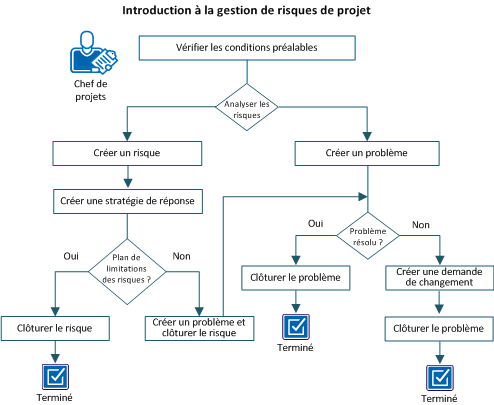
Exemple : Création et gestion de risques d'un projet
Dans cet exemple, l'équipe du projet de Forward Inc. développe un nouveau produit à l'aide d'une technologie de niche. Les ressources de l'organisation disposant d'expérience avec cette technologie sont limitées et l'équipe doit donc utiliser des ressources externes pour réaliser le projet. En outre, le produit est livré avec des API tiers pour lesquels des approbations légales sont requises.
L'équipe identifie deux risques affectant leur projet de manière significative à analyser :
Suite à l'analyse, en fonction de l'impact du risque sur le projet, le chef de projets crée un risque pour les ressources limitées et un problème pour la dépendance.
Pour gérer des risques de projet, suivez la procédure suivante :
Pour réaliser toutes les tâches dans ce scénario, vous devez disposer des droits d'accès suivants :
Un risque est un potentiel événement futur qui aura un impact positif ou négatif sur un objectif de projet. Identifiez les risques au plut tôt dans un projet afin d'être informé des effets potentiels sur la portée du projet, la planification, le budget et d'autres facteurs. Dans ce scénario, l'équipe décide d'atténuer le risque des ressources limitées en employant des ressources externes. Le chef de projets crée un risque détaillé en indiquant toutes les informations et sélectionne Disponibilité des ressources dans la liste déroulante Catégorie.
Si l'indice général pour un risque détaillé diffère de l'évaluation que vous lui avez affectée, les deux composants de gestion des risques interagissent. L'évaluation du risque détaillé remplace l'évaluation affectée. Si vous créez un risque détaillé sans affecter d'indice d'évaluation, les entrées de risque appliquent une couleur au facteur correspondant dans la liste. La suppression d'un risque détaillé modifie l'indice global de risque du projet ainsi que l'indice de risque combiné de cette catégorie spécifique de risque.
Procédez comme suit :
Définit la catégorie à laquelle appartient le risque.
Valeurs :
Remarque : Lorsque vous spécifiez une catégorie de risque, l'indice global de risque remplace tout statut différent sélectionné pour la catégorie ou le facteur de risque.
Définit le nom de la ressource chargée de gérer le risque. Cette ressource est chargée de vérifier la gestion et le suivi corrects du risque tout au long de son cycle de vie.
Par défaut : ressource actuellement connectée
Définit la date à laquelle les répercussions liées à ce risque peuvent affecter le projet. Si vous identifiez une date d'impact, saisissez une date dans le champ Date cible de résolution.
Par défaut : date actuelle
Définit les hypothèses qui permettent de déterminer que cet élément pourrait être un risque. Vous pouvez vérifier ces hypothèses afin de vous assurer qu'elles restent valides tout au long de la vie du risque. Si les hypothèses évoluent, l'impact ou la probabilité du risque peuvent également changer.
Définit les risques associés à ce risque au sein de ce projet. Vous pouvez uniquement lier ce risque à des risques appartenant à ce projet.
Définit les problèmes associés à ce risque au sein de ce projet. Vous pouvez uniquement lier ce risque à des problèmes appartenant à ce projet.
Définit le type de réponse que vous souhaitez appliquer à ce risque.
Valeurs :
Valeur par défaut : Surveiller
Remarque : Dans ce scénario, sélectionnez Réduire.
Définit la probabilité de survenance du risque. La probabilité du risque sert à calculer l'exposition au risque.
Valeurs : Faible (1), Moyen(ne) (2) ou Elevé(e) (3)
Par défaut : Faible
Affiche l'indice calculé en fonction des sélections effectuées dans les champs Probabilité et Impact.
Valeurs :
Définit l'impact du risque sur le projet. L'effet du risque sur les performances du projet, la capacité de prise en charge, le coût et la planification détermine l'impact. Cette valeur sert à calculer l'exposition au risque.
Par défaut : Faible
Définit la résolution finale de ce risque, une fois le risque réduit. Les données de résolution peuvent servir à réutiliser le résultat de la stratégie de réponse à un risque, lors d'une prochaine planification ou définition de méthode pour les plans de risque du projet.
Remarque : Vous pouvez définir une résolution lors de la création du risque, ou avant de le fermer.
Spécifie les risques survenus ou créés dans le projet suite à la limitation appliquée pour résoudre ce risque. Contrairement aux risques associés, les risques résiduels ne partagent pas les mêmes résultats, mais proviennent d'une action entreprise lors de la résolution d'un risque.
Après avoir décidé de la limitation d'un risque, le chef de projets crée et affecte le propriétaire du risque à la création d'une stratégie de réponse. Les stratégies de réponse aux risques fournissent des informations sur les actions, le suivi des conditions préalables et d'autres informations de prise en charge, requises pour limiter la probabilité de risque et l'impact.
Remarque : Les stratégies de réponse individuelles peuvent être affectées à différentes ressources, quel que soit le propriétaire du risque et une date d'échéance différente peut être définie pour chacune des stratégies. Ces dates et noms peuvent être utilisés avec des processus pour envoyer des notifications et des rappels aux propriétaires de risques. Généralement, une stratégie de réponse au risque est créée lorsque vous définissez le type de réponse sur Réduire.
Dans certains cas, vous pouvez accepter l'exposition au risque, sans suivi supplémentaire du risque.
Procédez comme suit :
Une fois qu'un risque a été atténué, modifiez le statut du risque sur Clôturé(e), puis saisissez la résolution finale de ce risque. Une résolution détaillée peut servir à récupérer le résultat de la stratégie de réponse à un risque lors d'une prochaine planification ou définition de risques pour un autre projet.
Procédez comme suit :
Un problème est un événement qui a affecté le projet. Lorsque le plan d'atténuation du risque échoue, vous pouvez escalader le risque en problème. Créez un problème à partir du risque existant, puis fermez le risque. Ainsi, le nouveau problème reprend le nom, la description et certaines valeurs du risque, telles que le statut (Ouvert(e)) et la date de création (date du calendrier en cours). Vous pouvez également établir un lien avec le risque d'origine. La création d'un problème à partir d'un risque permet de prendre conscience des actions et des tâches qui gravitent autour d'un problème. L'équipe du projet peut alors en tirer les conclusions qui s'imposent. En outre, lors de la clôture du projet et de la planification d'un projet futur, l'équipe peut conserver un enregistrement des problèmes et de leur résultat à des fins d'analyse.
Vous pouvez également lier d'autres risques ou problèmes associés à ce problème. En associant tous les risques ou problèmes liés, vous pourrez effectuer le suivi des dépendances et identifier les tendances lors d'analyses et d'audits ultérieurs.
Dans ce scénario, dans le cadre du plan d'atténuation, des sous-traitants externes sont engagés pour exécuter le projet. Toutefois, les sous-traitants engagés n'ont pas le niveau d'expérience requis, ce qui nuit à la progression de la livraison du projet. Le risque devient maintenant un problème ; le chef de projets crée donc un problème à partir de ce risque et ferme le risque.
Procédez comme suit :
Définit la catégorie à laquelle appartient le problème.
Valeurs :
Définit le nom de la ressource chargée de gérer le problème. Cette ressource est chargée de vérifier la gestion et le suivi corrects du problème tout au long de son cycle de vie.
Par défaut : ressource actuellement connectée
Créez un problème lorsque le risque affecte le projet de manière significative. Le retard dans le processus d'approbation étant anticipé, le chef de projets crée un problème et affecte la catégorie Dépendance.
Procédez comme suit :
Définit l'identificateur unique du problème. Une fois le problème enregistré, vous ne pouvez pas modifier l'identificateur.
Définit la catégorie à laquelle le problème appartient.
Valeurs :
Définit le nom de la ressource chargée de gérer le problème. Cette ressource est chargée de vérifier la gestion et le suivi corrects du problème tout au long de son cycle de vie.
Par défaut : ressource actuellement connectée
Affiche le nom de la ressource qui a créé le problème.
Par défaut : ressource actuellement connectée
Une fois le problème résolu, définissez le statut sur Clôturé(e) et saisissez une résolution finale. Une résolution détaillée peut servir à récupérer le résultat d'un problème lors de la planification ou du traitement de problèmes pour d'autres projets.
Procédez comme suit :
|
Copyright © 2013 CA.
Tous droits réservés.
|
|