

Un proceso de gestión de riesgos incluye la identificación, análisis, planificación, seguimiento y comunicación del riesgo. La gestión del riesgo implica riesgos, incidencias y solicitudes de cambio. La toma de decisiones informadas mediante una valoración consciente de los problemas potenciales y la severidad de su influencia constituye el núcleo de la gestión de riesgos del proyecto.
El gestor de proyectos crea un riesgo o una incidencia en función del impacto del riesgo tras identificarlo y analizarlo.
Los riesgos se pueden identificar en cualquier momento durante el ciclo de vida del proyecto. Se puede escalar un riesgo a una incidencia cuando parece probable que afecte al proyecto de forma significativa. Las solicitudes de cambio surgen a raíz de incidencias y pueden ayudar a facilitar resoluciones efectivas.
El siguiente diagrama y este escenario describen un modo de gestionar los riesgos del proyecto. Para obtener más información acerca de otras formas de gestionar los riesgos del proyecto, consulte la Guía del usuario de gestión de proyectos.
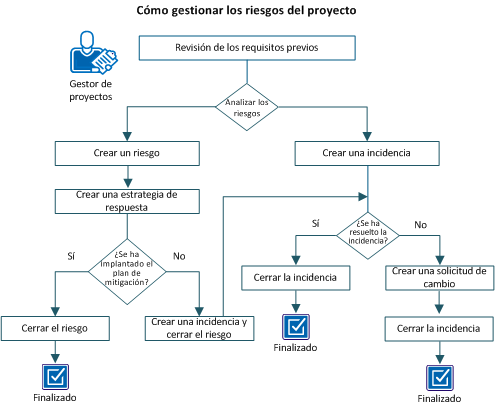
Ejemplo: creación y gestión del riesgo de un proyecto
En este ejemplo, el equipo del proyecto de Forward, Inc. está desarrollando un nuevo producto mediante una tecnología de nichos. Los recursos de la organización que tienen experiencia con esta tecnología son limitados, por lo que el equipo debe utilizar recursos externos para completar el proyecto. Además, el producto incluye API de terceros que precisan aprobaciones legales.
El equipo identifica dos riesgos que afectan al proyecto de una manera significativa para el análisis:
Tras el análisis, de acuerdo con el impacto del riesgo en el proyecto, el gestor de proyectos crea un riesgo para los recursos limitados y una incidencia para la dependencia.
Para gestionar los riesgos del proyecto, deben seguirse estos pasos:
Para completar todas las tareas en este escenario, es preciso contar con los siguientes derechos de acceso:
Un riesgo es un evento futuro potencial que tiene un impacto positivo o negativo en un objetivo del proyecto. Identifique los riesgos de un proyecto de forma temporada a fin de ser consciente de los posibles efectos en el alcance del proyecto, la programación, el presupuesto y otros factores. En este escenario, el equipo decide mitigar el riesgo de los recursos limitados empleando recursos externos. El gestor de proyectos crea un riesgo detallado que proporciona toda la información y selecciona Disponibilidad de recursos en la lista desplegable Categoría.
Si la puntuación general de un riesgo detallado difiere de la que se ha asignado, los dos componentes de gestión de riesgos interactuarán. La puntuación del riesgo detallado anula la tasa asignada. Si se crea un riesgo detallado sin asignar tasas, las puntuaciones de las entradas del riesgo colorearán el factor correspondiente de la lista. La eliminación de un riesgo detallado cambia la puntuación de riesgo general del proyecto así como la puntuación de riesgo combinado para dicha categoría de riesgo concreta.
A continuación, realice los siguientes pasos:
Muestra la categoría a la que pertenece el riesgo.
Valores:
Nota: Cuando se especifica una categoría de riesgo, el resultado general de este anula cualquier selección de estado diferente que se realice para el factor o la categoría del riesgo.
Define el nombre del recurso que gestiona el riesgo. Este recurso es el responsable de asegurar que el riesgo se gestiona y controla correctamente a lo largo de su ciclo de vida.
Valor predeterminado: el recurso conectado actualmente.
Define la fecha en la que las repercusiones procedentes de este riesgo podrían influir en el proyecto. Si se identifica una fecha de impacto, introduzca una fecha en el campo Fecha prevista para la resolución.
Valor predeterminado: Fecha actual
Define los supuestos que determinan que este elemento podría ser un riesgo. Se pueden comprobar estas suposiciones para asegurarse de que siguen siendo válidas a lo largo del ciclo de vida del riesgo. Si las suposiciones cambian, el impacto o probabilidad del riesgo también puede cambiar.
Define los riesgos del proyecto que se asocian a este riesgo. Sólo se puede vincular este riesgo con riesgos dentro de este proyecto.
Define las incidencias del proyecto que se asocian a este riesgo. Únicamente se puede vincular este riesgo con incidencias de este proyecto.
Define el tipo de respuesta que se desea hacer con este riesgo.
Valores:
Valor predeterminado: Vigilar.
Nota: En este escenario, seleccione Mitigar.
Define la probabilidad de que se produzca el riesgo. La probabilidad de riesgo se utiliza para calcular la exposición al riesgo.
Valores: Bajo (1), Medio (2) o Alto (3).
Valor predeterminado: Bajo.
Muestra la puntuación calculada conforme a las selecciones que se han realizado en los campos Probabilidad e Impacto.
Valores:
Define el efecto del riesgo en el proyecto. El efecto del riesgo en la programación, el coste, la compatibilidad y el rendimiento del proyecto determina el impacto de este. Este impacto de riesgo se utiliza para calcular la exposición al riesgo.
Valor predeterminado: Bajo.
Define la resolución final del riesgo una vez que se ha mitigado. Los datos de resolución son útiles para recordar el resultado de una estrategia de respuesta de riesgo al planificar o al aproximarse a los planes de riesgos de proyecto futuros.
Nota: Se puede definir una resolución al tiempo que se crea el riesgo o antes de cerrarlo.
Especifica los riesgos que se han encontrado o creado en el proyecto como consecuencia de la mitigación que se ha llevado a cabo para resolver el riesgo. A diferencia de los riesgos asociados, lo riesgos residuales no comparten resultados similares, pero surgen a partir de una acción puesta en marcha con el fin de resolver el riesgo.
Una vez que se ha tomado la decisión de mitigar un riesgo, el gestor del proyecto suele crear y asignar el propietario del riesgo para que desarrolle una estrategia de respuesta. Las estrategias de respuesta del riesgo documentan las acciones, los requisitos de seguimiento y otra información de soporte que se requiera para reducir la probabilidad de que se produzcan riesgo y su impacto.
Sin tener en cuenta a quién pertenece el riesgo, las estrategias de respuesta individuales pueden asignarse a recursos diferentes y cada estrategia de respuesta puede tener su propia fecha de vencimiento. Estas fechas y nombres pueden usarse con procesos para enviar notificaciones y recordatorios a los propietarios de riesgos. Generalmente, se crea una estrategia de respuesta del riesgo cuando se selecciona un tipo de respuesta de mitigación.
En algunos casos, puede aceptar la exposición al riesgo y no efectuar un seguimiento de éste.
A continuación, realice los siguientes pasos:
Una vez que se mitiga un riesgo de manera efectiva, debe cambiarse el estado de este a Cerrado y, a continuación, introducirse la resolución final. Una resolución detallada puede ayudarle a recordar el resultado de una estrategia de respuesta de riesgo al planificar o plantear planes futuros de riesgo del proyecto.
A continuación, realice los siguientes pasos:
Una incidencia es un evento que ha afectado al proyecto. Cuando el plan de mitigación del riesgo produce un error, se puede escalar el riesgo a una incidencia. Cree una incidencia del riesgo existente y, a continuación, ciérrelo. La nueva incidencia hereda el nombre, la descripción del riesgo y algunos de sus valores, por ejemplo, Estado (Abierto) y Fecha de creación (fecha del calendario actual). Siempre queda la posibilidad de volverlo a vincular al riesgo original. La creación de una incidencia a partir de un riesgo proporciona concienciación, acciones y tareas en torno a una incidencia para que el equipo del proyecto pueda solucionarlo. Además, permite al equipo mantener un seguimiento de los problemas y su resultado para ser analizados al cierre del proyecto y para una futura planificación del proyecto.
También se pueden conectar otros riesgos o incidencias relacionadas con esta. La conexión de todas las incidencias y riesgos relacionados ayuda a realizar un seguimiento de las dependencias y a reconocer tendencias en futuros análisis y auditorías.
En este escenario, como parte del plan de mitigación, se emplean contratistas externos para completar el proyecto. Sin embargo estos contratistas no tienen el nivel de experiencia necesario, lo que está afectando al progreso de entrega del proyecto. Ahora, el riesgo se convierte en una incidencia y el gestor del proyecto crea una incidencia a raíz de este riesgo y lo cierra.
A continuación, realice los siguientes pasos:
Define la categoría a la que pertenece la incidencia.
Valores:
Define el nombre del recurso que gestiona la incidencia. Este recurso es el responsable de comprobar que la incidencia se gestiona y controla correctamente a lo largo de su ciclo de vida.
Valor predeterminado: el recurso conectado actualmente.
Cree una incidencia cuando el riesgo afecte al proyecto de una manera significativa. Dado que se prevé un retraso en el proceso de aprobación, el gestor de proyectos crea una incidencia y asigna la categoría como dependencia.
A continuación, realice los siguientes pasos:
Define el identificador único de la incidencia. No se puede cambiar el identificador una vez que se guarde la incidencia.
Define la categoría a la que pertenece la incidencia.
Valores:
Define el nombre del recurso que gestiona la incidencia. Este recurso es el responsable de comprobar que la incidencia se gestiona y controla correctamente a lo largo de su ciclo de vida.
Valor predeterminado: el recurso conectado actualmente.
Muestra el nombre del recurso que ha creado la incidencia.
Valor predeterminado: el recurso conectado actualmente.
Una vez que se resuelva la incidencia, debe cambiarse el estado a Cerrado e introducir una resolución final. Una resolución detallada puede ayudarle a recordar el resultado de una incidencia al planificar o plantear futuros planes de proyectos.
A continuación, realice los siguientes pasos:
|
Copyright © 2013 CA.
Todos los derechos reservados.
|
|