

Verwenden Sie das Portlet "Kapazitätsplanungsübersicht", um ein Gesamtbild zu erhalten, das Kapazität, Bedarf, Restkapazität sowie Ist-Stunden spezifischer Organisationseinheiten aus der Perspektive eines hierarchischen Ressourcen-OSP umfasst. Der Kapazitätsplanungsstatus für eine ausgewählte OSP-Einheit wird im Rasterformat und als Balkendiagramm dargestellt. Die Kapazitätsplanungsdaten werden für die OSP-Ebene zusammengefasst, die Sie auswählen. Über das Raster können Sie zu folgenden spezifischen Portlets gelangen:
Beispielsweise verwendet Forward, Inc. die hierarchischen Beziehungen zwischen Mitarbeitern, um die Ressourcen-OSP-Einheiten zu gestalten. Maria hat ein Team mit drei direkten Mitarbeitern, die jeweils 40 Stunden pro Woche in der Abteilung "Forschung" arbeiten. Die Kapazität der direkten Mitarbeiter beträgt stets 120 Stunden pro Woche. Maria hat auch 15 indirekte Mitarbeiter, die ihren direkten Mitarbeitern unterstellt sind. Die Gesamtkapazität von Marias Organisationseinheit ist die Summe ihrer direkten und indirekten Mitarbeiter.
Als Managerin will Maria den gesamten Investitionsbedarf für Ressourcen in der Organisation, einschließlich zugeordneter Mitarbeiter und nicht erfüllter Rollen, verstehen. Maria navigiert zur Seite "Kapazitätsplanungsübersicht". Hier kann Maria ein Raster-Portlet und ein Diagramm-Portlet auf der gleichen Seite anzeigen. Maria legt den Filter für den Ressourcen-OSP auf die Einheit auf oberster Ebene des Ressourcen-OSP (d. h. der Ebene der direkten Mitarbeiter) der Organisation fest. Maria legt die Modi für den OSP-Filter so fest, dass die Einheit und untergeordnete Einheiten eingeschlossen werden, und führt einen Filtervorgang durch.
Maria kann die zusammengefassten Informationen für die OSP-Einheit und ihre untergeordneten Einheiten auf einen Blick sehen. Diese Informationen helfen bei Entscheidungen zu Teamauslastung (Zuordnungsbedarf), Kapazität, Buchungsstatus und Trends für das Verbuchen von Arbeitszeiten. Maria kann auch Details zur Zuordnung individueller Ressourcen, nicht erfüllten Rollen und Ressourcenbedarf nach Investitionen aufschlüsseln.
Die folgende Abbildung veranschaulicht, wie ein Ressourcenmanager Kapazitätsplanung verwaltet.
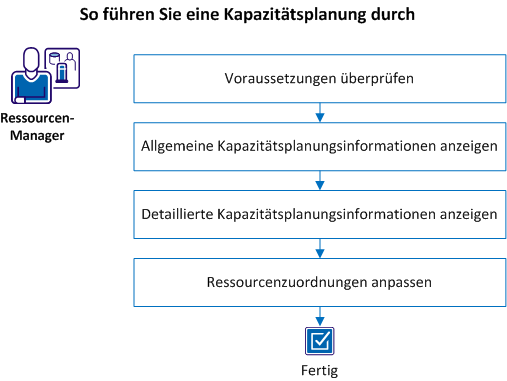
Gehen Sie wie folgt vor:
Stellen Sie sicher, dass die folgenden Voraussetzungen erfüllt sind:
Hinweis: Um die genannten Zugriffsrechte über eine Gruppe zuzuweisen, weisen Sie den Benutzer einer der folgenden Gruppen zu: Ressourcenmanager oder Ressourcenplaner.
Verwenden Sie die Seite "Kapazitätsplanungsübersicht", um eine allgemeine Zusammenfassung von Ressourcenkapazität, nicht erfüllten Rollen und Ressourcenbedarf für eine ausgewählte OSP-Ebene anzuzeigen. Legen Sie die Filterkriterien fest, damit in der Kapazitätsplanungsübersicht Informationen zu den gewünschten Einheiten des Ressourcen- und Investitions-OSP angezeigt werden.
Um beispielsweise Kapazität und Bedarf für den gesamten OSP anzuzeigen, wählen Sie eine OSP-Einheit auf hoher Ebene mit untergeordneten OSP-Einheiten aus. Um die angezeigten Informationen einzugrenzen, können Sie festlegen, dass nur Informationen für eine bestimmte OSP-Einheit ohne Informationen zu übergeordneten oder untergeordneten OSP-Einheiten angezeigt werden sollen.
Gehen Sie wie folgt vor:
Damit in den Portlets der Kapazitätsplanungsübersicht Ergebnisse angezeigt werden, muss in diesem Feld ein Wert angegeben werden.
Die Informationen im Portlet "Kapazitätsübersicht" werden basierend auf dem ausgewählten Filter angezeigt:
Dieses Portlet enthält eine zusammengefasste Übersicht der Ressourcenkapazität für die vorgegebene Ressourcen-OSP-Einheit. Wenn Sie in "Investitions-OSP - Filtermodus" Nur Einheit ausgewählt haben, wird die Ressourcenzuordnung für die einzelne OSP-Einheit angezeigt. Wenn Sie Einheit und übergeordnete Einheiten oder Einheit und untergeordnete Einheiten ausgewählt haben, werden Informationen zu übergeordneten bzw. untergeordneten OSP-Einheiten in einem hierarchischen Format angezeigt.
Standardmäßig wird ein monatlicher Zeitraum angezeigt. Für folgende Elemente der OSP-Einheit werden monatliche Gesamtstunden angezeigt:
Dieses Portlet enthält Symbole, über die Sie detaillierte Informationen zu einzelnen Ressourcen, nicht erfüllten Rollen und Ressourcenbedarf nach Investitionen aufschlüsseln können.
Dieses Portlet enthält eine grafische Darstellung der Informationen des Portlet "Kapazitätsübersicht". Das Balkendiagramm enthält zeitskalierte Werte für die OSP-Einheit für nicht erfüllte Rollen, vorgemerkte Mitarbeiter und fest gebuchte Mitarbeiter. Zudem verfolgen Liniendiagramme Kapazität und Ist-Aufwand.
Verwenden Sie die Symbole im Portlet "Kapazitätsübersicht", um detaillierte Ressourceninformationen für eine OSP-Einheit aufzuschlüsseln. Jedes Symbol steht für einen spezifischen Satz von Informationen. Die dargestellten Detailinformationen basieren auf den Filterkriterien, die auf der Seite "Kapazitätsplanungsübersicht" festgelegt sind.
Die Seite "Kapazitätsplanungsübersicht" kann beispielsweise folgendermaßen eingerichtet sein. Sie wählen einen bestimmten Ressourcen-OSP aus und verwenden als Filtermodus Einheit und untergeordnete Einheiten. Auf der Seite "Kapazitätsplanungsübersicht" werden die OSP-Einheit und ihre untergeordneten Einheiten angezeigt. Sie möchten Details zur Personalzuordnung für eine bestimmte untergeordnete OSP-Einheit sehen und klicken auf das Ressourcensymbol für die entsprechende untergeordnete Einheit. Im Portlet "Mitarbeiterzuordnung" werden Informationen zur Mitarbeiterzuordnung für das untergeordnete Portlet und dazugehörige untergeordnete Einheiten angezeigt.
Folgende ausführliche Ressourceninformationen sind verfügbar, wenn Sie auf das Symbol für eine OSP-Einheit klicken:
Gehen Sie wie folgt vor:
Überprüfen Sie die detaillierten Kapazitätsplanungsinformationen für Ressourcen, und nehmen Sie Anpassungen vor.
Gehen Sie wie folgt vor:
Wenn Sie mit den Anpassungen zufrieden sind, haben Sie die Seite "Kapazitätsplanungsübersicht" erfolgreich verwendet, um die Kapazitätsplanung zu verwalten.
|
Copyright © 2013 CA.
Alle Rechte vorbehalten.
|
|