

Brug portletten Kapacitetsoversigt til at opnå et komplet billede af kapaciteten, efterspørgslen, den resterende kapacitet og de faktiske timer, som leveres af en given enhed i organisationen, fra en hierarkisk oversigt fra en ressource-OBS. Kapacitetsplanlægningsstatussen for en valgt OBS-enhed vises i et gitterformat og et søjlediagram. Kapacitetsplanlægningsdata akkumuleres op til det OBS-niveau, som du vælger. Gitteret giver detaljeadgang til følgende underportletter:
For eksempel bruger Forward, Inc. sine rapporteringsrelationer som model for en af dets ressource-OBS-enheder. Mary har et team på tre direkte rapporterende underordnede, der arbejder 40 timer hver uge i forskningsorganisationen. Kapaciteten for de direkte rapporterende underordnede for enhver given uge er 120 timer. Mary har også 15 indirekte medarbejdere, der rapporterer til hendes direkte rapporterende underordnede. Den samlede kapacitet for Marys organisationsenhed er summen af de direkte rapporterende underordnede plus de indirekte rapporterende underordnede.
Som leder ønsker Mary at forstå de samlede investeringsbehov for ressourcer i organisationen, herunder allokeret personale og ikke-bemandede roller. Mary navigerer til siden Kapacitetsplanlægningsoversigt. Mary kan se en gitterportlet og en grafportlet på samme side. Mary indstiller filteret for ressource-OBS, som enheden på øverste niveau for organisationens ressource-OBS (på niveau med de direkte rapporterende). Mary indstiller OBS-filtertilstandene til at inkludere enheden og underordnede, og derefter indstiller hun filtrene.
Mary kan hurtigt få vist de samlede oplysninger om OBS-enheden og dens underordnede. Oplysningerne hjælper ved beslutninger om teamets arbejdsbyrde (allokeringsbehov), kapacitet, reservationsstatus, og tendenser for postering af faktisk arbejde. Mary kan også rulle ned for at få vist detaljer om allokeringen af individuelle ressourcer, uopfyldte roller og efterspørgsel efter ressourcer efter investering.
Følgende diagram beskriver, hvordan en ressourceleder administrerer kapacitetsplanlægning.
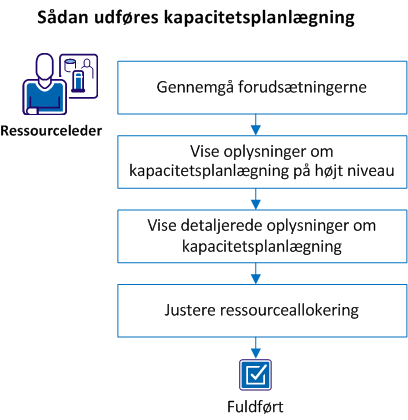
Følg disse trin:
Bekræft, at følgende forudsætninger er opfyldt:
Bemærk: For at tildele de forrige adgangsrettigheder vha. en gruppe, skal du tildele brugeren til en af følgende grupper: Ressourceleder eller Ressourceplanlægning.
Vis siden Kapacitetsplanlægningsoversigt for at få vist en oversigt over ressourcekapacitet på højt niveau, uopfyldte roller og ressourceefterspørgsel på et valgt OBS-niveau. Angiv filtreringskriterier for oversigt over kapacitetsplanlægning for at få vist oplysninger om de relevante ressource- og investerings-OBS-enheder.
Hvis du f.eks. vil have vist den samlede OBS-kapacitet og -efterspørgsel, skal du vælge en OBS-enhed på højt niveau med underordnede OBS-enheder. For at begrænse de oplysninger, der vises, kan du vælge kun at få vist oplysninger om en bestemt OBS-enhed uden oplysninger fra overordnede eller underordnede OBS-enheder.
Følg disse trin:
Der kræves en værdi i dette felt for at give resultater i Kapacitetsplanlægningsoversigt-portletterne.
Portletten Kapacitetsoversigt viser oplysningerne ud fra det filter, som du vælger:
Denne portlet viser en oversigt over akkumuleret ressourcekapacitet for målressourcens OBS-enhed. Hvis du har valgt Kun enhed i filteret for Investering-OBS - Filtertilstand, vises ressourceallokeringen for OBS-enheden. Hvis du valgte Enhed og overordnede enheder eller Enhed og underordnede enheder, vises også oplysninger for overordnede eller underordnede OBS-enheder i et hierarkiformat.
Standardtidsperioden, der vises, er månedligt. Samtlige antal månedlige timer vises for følgende elementer i OBS-enheden:
Denne portlet indeholder ikoner, der muliggør detaljeadgang til oplysninger om individuelle ressourcer, uopfyldte roller og efterspørgsel efter ressourcer ud fra investeringer.
Denne portlet indeholder en visuel repræsentation af de oplysninger, der vises i portletten Kapacitetsoversigt. Søjlediagrammet viser tidsskalerede værdier for OBS-enheden for uopfyldte roller, midlertidigt reserveret personale og fastreserveret personale. Derudover sporer linjegrafer kapacitet og faktiske værdier.
Brug ikonerne i portletten Kapacitetsplanlægningsoversigt til at opnå detaljeadgang til ressourceoplysninger for en OBS-enhed. Hvert ikon repræsenterer forskellige sæt af oplysninger. De detaljerede oplysninger, der vises, er baseret på de filterkriterier, der er angivet for siden Kapacitetsplanlægningsoversigt.
Overvej f.eks. følgende opsætning til siden Kapacitetsplanlægningsoversigt. Du vælger en bestemt ressource-OBS-enhed, og du vælger Enhed og underordnede enheder som filtertilstand. OBS-enheden og dens underordnede enheder vises på siden Kapacitetsplanlægningsoversigt. Du ønsker at se personaleallokeringsoplysninger for en bestemt underordnet OBS-enhed og klikker på ikonet Ressourcer for den underordnede enhed. Hvad der vises i portletten Personaleallokering, er personaleallokeringsoplysningerne for den underordnede portlet og eventuelle underordnede, der hører til den.
Følgende detaljerede ressourceoplysninger er tilgængelige ved at klikke på et ikon for en OBS-enhed:
Følg disse trin:
Undersøg de detaljerede oplysninger om kapacitetsplanlægning for ressourcer, og foretag evt. justeringer.
Følg disse trin:
Når du er tilfreds med justeringerne, har du brugt siden Kapacitetsplanlægningsoversigt til at administrere kapacitetsplanlægning.
|
Copyright © 2013 CA.
Alle rettigheder forbeholdes.
|
|