

Kapitálové a provozní náklady můžete zobrazit odděleně na stránce finančního souhrnu a v podrobném finančním plánu. Informace o nákladech můžete zadat následovně:
Stránka finančního souhrnu
Stránka finančního souhrnu pro investici zobrazuje informace vysoké úrovně o provozních a kapitálových plánovaných a rozpočtovaných nákladech. Dokud nevytvoříte aktuální plán nákladů, můžete částky na finančním souhrnu upravovat. Jakmile aktuální plán vytvoříte, jsou pole provozních a kapitálových nákladů v sekcích plánovaných a rozpočtovaných nákladů ve finančním souhrnu jen pro čtení. Informace aktuálního plánu automaticky aktualizují pole plánovaných nákladů na stránce finančního souhrnu. Poslední schválený rozpočet aktualizuje pole rozpočtu.
Podrobný finanční plán
Podrobný finanční plán můžete vytvořit ručně nebo automatickým zaplněním z úkolů nebo alokací týmu. Chcete-li provést zaplnění z alokací týmu, musíte jako atribut seskupení vybrat typ nákladů. Chcete-li nákladový a rozpočtový plán automaticky zaplnit kapitálovými a provozními náklady, použijte jednu z následujících metod:
Pro všechny úkoly zadejte výchozí nastavení na úrovni investice (kapitálové nebo provozní). Pokud typ nákladů nezadáte, jsou jako výchozí použity provozní. V případě potřeby můžete pro jednotlivé úkoly toto výchozí nastavení přepsat na úrovni úkolu nebo hierarchie úkolů. Máte například investici, ve které má většina úkolů provozní náklady a malá část má kapitálové náklady. Typ nákladů investice nastavte na hodnotu Provozní – všechny úkoly tak zdědí typ nákladů Provozní. Pro každý úkol s kapitálovými náklady přímo v daném úkolu výchozí typ nákladů přepište.
Pro alokace jednotlivých členů týmu zadejte procento kapitálových nákladů. K projektu je například přiřazeno šest členů týmu. Jedním z členů je Alice, která má procento kapitálových nákladů 15 %. Zadejte procento kapitalizace pro Alici. Procento kapitalizace slouží k výpočtu procenta provozních a kapitálových nákladů pro určitou alokaci zaměstnance. Když provedete vyplnění z alokace týmu, má Alice v plánu nákladů dva řádky. Jeden zobrazuje procento provozních nákladů a druhý jednotky a náklady pro toto procento.
Důležité! Postupy v tomto scénáři popisují navigaci v aplikaci bez nainstalovaných doplňků. Pokud je nainstalován některý doplněk, jako je PMO Accelerator, může se navigace lišit.
Následující diagram popisuje, jak správce financí zobrazí kapitálové a provozní náklady v souhrnném a podrobném finančním plánu.
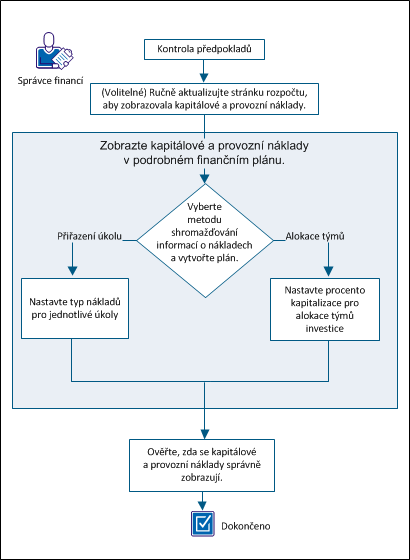
Chcete-li zobrazit kapitálové a provozní náklady, postupujte takto:
Před zahájením postupů popsaných v tomto scénáři proveďte následující úkoly nastavení:
Jako pomoc s plánováním na vysoké úrovni můžete na stránce finančního souhrnu ručně přidat částky kapitálových a provozních nákladů. Máte například nový projekt a musíte poskytnout odhady vysoké úrovně plánovaných nákladů. Můžete zadat odhady provozních a kapitálových nákladů. Jakmile vytvoříte aktuální plán nákladů nebo schválíte rozpočet, jsou tato pole jen pro čtení.
Postupujte takto:
Poznámka: Pokud aktuální plán nepoužívá atribut seskupení Typ nákladů, shrnuje pole Plánované provozní náklady všechny náklady jako provozní.
Udává částku kapitálových nákladů plánovanou pro investici. Pokud pro plán existuje aktuální plán nákladů, zaplní toto pole hodnoty z tohoto aktuálního plánu a pole je jen pro čtení.
Udává procento celkových nákladů, které pocházejí z kapitálových nákladů. Hodnota tohoto pole jen pro čtení je automaticky vypočtena na základě hodnoty pole Plánované náklady.
Udává částku provozních nákladů plánovanou pro investici. Pokud pro plán existuje aktuální plán nákladů, zaplní toto pole hodnoty z tohoto aktuálního plánu a pole je jen pro čtení.
Procento celkových nákladů, které pocházejí z provozních nákladů. Hodnota tohoto pole jen pro čtení je automaticky vypočtena na základě hodnoty pole Plánované náklady.
Poznámka: Pokud jako atribut seskupení není nastaven typ nákladů, spojí se všechny hodnoty do pole Rozpočtované provozní náklady.
Udává částku kapitálových nákladů rozpočtovanou pro investici. Toto pole není dostupné v následující situacích:
Udává procento celkových nákladů rozpočtu, které pocházejí z kapitálových nákladů. Hodnota tohoto pole jen pro čtení je vypočtena na základě hodnoty pole Rozpočtované kapitálové náklady.
Udává částku provozních nákladů rozpočtovanou pro investici. Toto pole není dostupné v následující situacích:
Udává procento celkových nákladů rozpočtu, které pocházejí z provozních nákladů. Hodnota tohoto pole jen pro čtení je vypočtena na základě hodnoty pole Rozpočtované provozní náklady.
Vytvořte podrobný finanční plán k automatické aktualizaci kapitálových a provozních nákladů z přiřazení úkolů, nebo alokací týmu.
Hodláte-li finanční plán zaplnit pomocí přiřazení úkolů, můžete na úrovni konkrétního úkolu přepsat nastavení typu nákladů investice. Při vytváření finančního plánu nastavte výchozí nastavení investice pro typ nákladů.
Vezměme například v úvahu investici s 90 úkoly, která se skládá z následujících typů nákladů: 80 úkolů provozních nákladů a 10 úkolů kapitálových nákladů. V tomto případě finanční manažer nastaví atribut investice Typ nákladů na hodnotu Provozní. Tím se typ nákladů Provozní automaticky přiřadí všem úkolům a 80 úkolů provozních nákladů je označeno správně. U deseti úkolů kapitálových nákladů finanční manažer zadá typ nákladů na úrovni úkolu, a tím přepíše výchozí nastavení.
Postupujte takto:
Zobrazí se seznam s plány nákladů.
Zobrazí se stránka s vlastnostmi, kde najdete výchozí hodnoty přidružené entity a investice. Tyto výchozí hodnoty můžete přijmout nebo změnit.
Plány nákladů s informacemi zaplněnými z přiřazení úkolů mohou mít některé úkoly s typem nákladů, který se liší od výchozího nastavení. Pro konkrétní úkol můžete zadat typ nákladů, který přepíše výchozí typ nákladů vybraný pro plán.
Příklad 1
Atribut Typ nákladů je pro investici nastaven na hodnotu Provozní. Existují však některé úkoly nebo hierarchie úkolů, které vyžadují typ nákladů Kapitálové. V takovém případě vyberete typ nákladů Kapitálové jen pro tyto úkoly. Když plán nákladů zaplníte z přiřazení úkolů, zobrazí se v plánu seznam řádkových položek rozdělený na kapitálové a provozní náklady.
Příklad 2
Atribut Typ nákladů je pro investici nastaven na hodnotu Provozní. Investice obsahuje nadřazený úkol s typem nákladů Kapitálové. Tento úkol obsahuje dva podřízené úkoly: úkol 1 má typ nákladů Provozní a úkol 2 nemá žádný vybraný typ nákladů.
V tomto případě je pro úkol 1 zadán typ Provozní a úkol 2 zdědí od svého nadřazeného úkolu typ Kapitálové. Když v Přiřazení úkolů pomocí možnosti Nový vytvoříte plán nákladů, vytvoří se dva řádky: jeden pro provozní náklady a jeden pro kapitálové.
Poznámka: Zobrazení pole Typ nákladů není pro úkoly standardně předdefinované. Správce systému musí v aplikaci Studio nakonfigurovat zobrazení Úkoly tak, aby toto pole zobrazovalo.
Postupujte takto:
Poznámka: Tuto vybranou hodnotu zdědí i podřízený úkol, pokud pro něj není vybrán jiný typ nákladů.
Chcete-li zobrazit kapitálové náklady podle alokace týmu, zadejte pro jednotlivé členy týmu procento kapitalizace. K projektu je například přiřazen tým o šesti lidech. Pro každého člena týmu můžete zadat procento kapitalizace. Každý člen týmu může mít jiné procento. Plán nákladů zobrazí kapitálové a provozní náklady pro členy týmu, pro které jste nastavili procento kapitalizace.
Postupujte takto:
Tato hodnota slouží k výpočtu procenta provozních a kapitálových nákladů pro alokaci zaměstnance.
Poznámka: Zobrazení pole Kapitalizace není pro týmy standardně předdefinované. Správce systému musí v aplikaci Studio nakonfigurovat zobrazení Týmy tak, aby toto pole zobrazovalo.
Ověřte, zda se kapitálové a provozní náklady investice zobrazují na následujících stránkách:
Chcete-li zobrazit stránku finančního souhrnu, postupujte takto:
Chcete-li zobrazit stránku podrobností plánů nákladů, postupujte takto:
Zobrazí se seznam s plány nákladů.
Když se na obou stránkách zobrazí kapitálové a provozní náklady, zobrazili jste tyto informace správně.
|
Copyright © 2013 CA.
Všechna práva vyhrazena.
|
|
