

Yatırım portföyü oluşturma aşağıdaki görevleri içerir:
Örnek: Yıllık Planlama için BT Portföyleri Oluşturma
Vicki, Forward Inc. kuruluşundaki CIO için BT yatırımlarını oluşturma ve sürdürmeden sorumlu BT Operasyonları Müdürüdür. Vicki yıllık planlamaya hazırlanıyor ve mevcut çalışmayı ve teklif edilen çalışmayı yansıtacak bir BT yatırımları portföyü oluşturması gerekiyor. Vicki portföyü şu şekilde oluşturur:
Aşağıdaki şemada portföy yöneticisinin yatırım portföyünü nasıl oluşturduğu anlatılmaktadır:
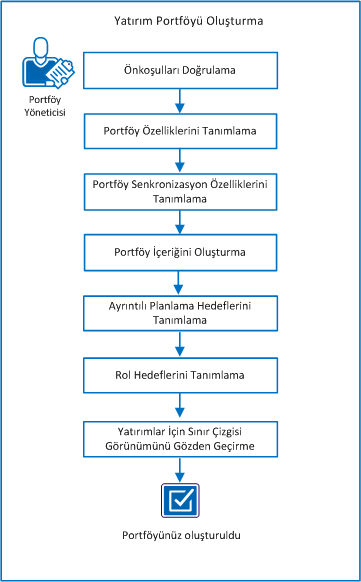
Yatırım portföyü oluşturmak için şu adımları uygulayın:
Yatırım portföyü oluşturmak için aşağıdaki koşulları yerine getirin:
Not: Yatırımları oluşturma hakkında daha fazla bilgi için bkz. Proje Yönetimi Kullanım Kılavuzu. Fikir oluşturma hakkında daha fazla bilgi için bkz. Talep Yönetimi Kullanım Kılavuzu.
Portföy oluşturma sürecini başlatmak için portföyün yüksek düzey özelliklerini tanımlayın. Bu özellikler, yatırımlarınızı planlayıp yönetmek için kullanabileceğiniz portföyün zaman, para ve kaynak sınırlarını belirler. Karşılaştırma amacıyla bu sınırlar içinde bir planın birden fazla versiyonunu oluşturabilir ve en iyi planı uygulayabilirsiniz.
Örneğin, aşağıdaki portföy özellikleri, bir veri aralığının portföy yatırımlarınız için o veri aralığında planlama yapmak amacıyla nasıl kullanılacağını gösterir:
Şu adımları uygulayın:
Portföy sahibini veya oluşturucusunu tanımlar, genellikle bu kişi bir operasyon müdürü veya yöneticidir. Sahibe otomatik olarak portföyü ve portföy içeriğini görüntüleme ve bunları düzenleme hakları atanır. Bir portföy için birden fazla sahip seçebilirsiniz.
İşletmede yer alan ve portföy içeriğini gözden geçirmek ve geri bildirimde bulunmak isteyen bir paydaşı tanımlar. Paydaşa otomatik olarak portföyü ve portföy içeriğini görüntüleme hakları atanır. Bir portföy için birden fazla paydaş seçebilirsiniz.
Portföy verilerinin planlama aralığını belirtir. Portföy içindeki veriler belirlenen bu ufuk içinde kalacak şekilde kesilir. Bir yatırım portföy ufku içinde başlayıp ufkun dışında bitiyorsa, yatırıma ilişkin maliyetleri aşağıdaki iki bakış açısından da analiz edebilirsiniz:
Örneğin, bir yatırımın toplam maliyeti 10 milyon dolar; ancak siz portföy ufku içinde 2 milyon dolar harcamayı planlıyorsunuz. Bu durumda, portföy hem yatırımın toplam maliyetini hem de planlama ufku maliyetlerini ortaya çıkarır.
Portföyün varsayılan görünümünü veya sayfa düzenini belirtir. PMO Accelerator eklentisini yüklediyseniz, bu varsayılan görünümü PMO-Portföy Yatırımı Gösterge Tablosu olarak değiştirebilirsiniz.
Portföy para birimini belirtir. Birden fazla birimi durumu söz konusu olduğunda, portföy para birimi, toplamda farklı para birimlerinden yatırımları rapor etmek için varsayılan bir tercih belirler. Hem bütçe (maliyet) hem de faydaya ilişkin finansal veriler bu portföy para biriminde toplanır. Ürününüz tek bir para birimi için yapılandırıldıysa bu değeri düzenleyemezsiniz.
Portföydeki yatırımların kaynak kapasitesini ölçmek için kullanılan kaynak birimini (saat veya tam zaman eşdeğeri) tanımlar. Bir portföy için bu birimi yalnızca bir kez ayarlayabilirsiniz.
Portföy verilerinin ve ilişkili planların gerçek yatırım verileriyle hangi sıklıkta yenileneceğini belirtir. Bu alan başlangıç portföy özellikleri tanımlandıktan sonra görünür. Portföyü otomatik olarak yenilemek için senkronizasyon zamanlaması ayarlayabilir veya portföy verilerini manuel olarak senkronize edebilirsiniz.
Portföyün, planlama ufku süresince harcamayı hedeflediği toplam maliyeti görüntüler. Bu hedef, sermaye ve işletim maliyetlerinin toplamıdır; dolayısıyla bunu doğrudan belirleyemezsiniz.
Portföyün, planlama ufku süresince harcamayı hedeflediği sermaye maliyetini belirtir.
Portföyün, planlama ufku süresince harcamayı hedeflediği işletim maliyetini belirtir.
Portföy para birimini veya tüm yatırım maliyeti ve fayda miktarlarını hesaplamak istediğiniz para birimi tanımlar. Portföy yatırımlarının farklı para birimlerini kullandığı birden fazla para birimli kurulumda, tüm maliyetler ve faydalar portföy para biriminde toplanır.
Portföyün, planlama ufku süresince elde etmeyi hedeflediği toplam faydayı belirtir.
Portföyün planlama ufku süresince kullanmayı hedeflediği eforu tanımlar.
Rol hedefini hangi birimde göstermek istiyorsanız o birimi belirtir. Aşağıdaki birimlerden birini seçin:
Portföy verileri, gerçek yatırım verilerinin gerçek zamanlı anlık görüntüsünü temsil eder. Bir senkronizasyon işi çalıştırarak portföy verilerini gerçek yatırım verileriyle güncelleyebilirsiniz. Senkronizasyon önemlidir; çünkü portföy paydaşları gözden geçirmekte oldukları verilerin ne kadar güncel olduğunu bilmek isterler. Portföy verilerini hangi sıklıkta yenilemek istediğinizi belirlemek için senkronizasyon işinin özelliklerini tanımlayın.
En yeni portföy verilerini hangi sıklıkta gözden geçirdiğinize bağlı olarak istediğiniz zaman senkronizasyon işini manuel olarak çalıştırın veya bir senkronizasyon zamanlaması ayarlayın. Portföyün yinelenen bir zaman aralığında (örneğin, haftalık olarak) otomatik olarak yenilenmesi için senkronizasyon zamanlaması ayarlayabilirsiniz.
Örnek: Portföy Senkronizasyon Zamanlaması Ayarlama
Forward Inc. kuruluşunda BT portföy yöneticisi olan Mary her Pazartesi haftalık paydaş toplantısında sunum yapmaktadır. Mary ayların tümünü portföy planlama takviminde ele alıyor. Bu toplantıya hazırlanmak için Mary, senkronizasyon zamanlamasını her Pazar sabah 9:00'da çalışacak şekilde ayarlıyor. Bu senkronizasyon işi, portföyü gerçek yatırımlardan gelen en son verilerle dolduruyor. Bunun ardından Mary verileri gözden geçiriyor ve ertesi gün gerçekleştirilecek toplantıda sunulacak önemli noktaları hazırlıyor.
Şu adımları uygulayın:
Portföy senkronizasyon özellikleri görünür.
Portföyü hangi sıklıkta senkronize etmek istediğinizi tanımlar. Aşağıdaki seçeneklerden birini kullanabilirsiniz:
Portföy özelliklerine döndüğünüzde, Senkronizasyon Zamanlaması'nın yanındaki El ile bağlantısı değişmiş olur. Bu bağlantı artık biraz önce ayarlamış olduğunuz yeni senkronizasyon zamanlamasını yansıtır. Zamanlamayı değiştirmek için bu bağlantıyı tekrar tıklatın. Portföyün en son yenilendiği tarihi görebilirsiniz.
Yatırımları yüksek düzeyde izlemek, takip etmek ve planlamak istediğiniz portföyünüze ekleyin. Portföyü oluştururken içeriğin önizlemesini yapabilirsiniz. Önizleme, portföyü oluştururken portföye nelerin dahil edildiğini anlamanıza yardımcı olur.
Not: Bir portföy en fazla 100 yatırım içerebilir. Bir portföy en fazla 25 rol içerebilir. Bu sınırlar, bir portföyle çalıştığınızda daha iyi performans elde edilmesine yardımcı olur.
Veritabanı Yöneticisi, portföy içeriğiyle ilgili olan bu sınırları değiştirebilir. Sınırlarda yapılan değişiklikler uygulama ve veritabanı performansını etkileyebilir. Üretim ortamında değişiklik yapmadan önce, bu değişiklikleri bir hazırlama ortamında test edin.
Örnek: Portföy İçeriğinizi Oluşturma
Forward Inc. kuruluşunda BT portföy yöneticisi olan Max, aşağıdaki yatırımları dahil ederek portföyü oluşturuyor:
Max, İçerik Düzenleyici'de yer alan gelişmiş filtreyi kullanarak aşağıdaki ifadeyi oluşturuyor; böylece portföye yalnızca etkin fikirler dahil ediliyor:
idea.is_active == 1
Max, gelişmiş filtreyi kullanarak aşağıdaki ifadeyi oluşturur; böylece portföye yalnızca etkin projeler dahil edilir, şablon olarak belirlenenler dahil edilmez:
project.is_active == 1 && project.is_template == 0
Şu adımları uygulayın:
Not: Gelişmiş Filtreyi kullanarak her yatırım türü için yatırım sayısını sınırlayın. Bir yatırım türüyle ilişkilendirilmiş herhangi bir özniteliği filtreleyin. Örneğin, Proje yatırım türü için, gelişmiş filtreyi yalnızca etkin projeleri filtreleyip dahil edecek şekilde ayarlayın. Portföye, gelişmiş filtreyi ayarlamadan tek tek yatırım eklemek için Tek Tek Yatırımlar bölümünü kullanın.
Portföy boyutuna bağlı olarak, senkronizasyon işinin çalışması biraz zaman alabilir.
Portföye dahil edilen veya tek tek eklenen yatırımların tümü Yatırımlar sekmesinde listelenir.
Maliyet, kaynak ve faydaya ilişkin yüksek düzeyli portföy hedeflerini zaman ölçekli bir görünümde görüntüleyebilir, düzenleyebilir ve dağıtabilirsiniz. Bu dönem esaslı hedefler, portföy performansınızı analiz edebileceğiniz Sınır Çizgileri görünümünde gösterilir.
Bu ayrıntılı hedefleri ya ilk portföy oluşturma sürecinin bir parçası olarak ya da içerik eklediğinizde ayarlayın.
Genellikle, portföy oluştururken hedefleri yüksek düzeyde ayarlarsınız. Daha sonra, içerik eklerken, aşağıdaki yöntemleri kullanarak daha fazla ayrıntı sağlayabilirsiniz:
Not: Hedefler düzenlenirken, etkilenen hücreler kırmızı, bekleyen düzenlemeler işaretiyle işaretlenir. Bu işaret hücrenin sol üst köşesinde görünür. Düzenlemeleri kalıcı hale getirmek için kaydedin. Kaydet düğmesi yalnızca sayfada değişiklikler olduğunda etkin olur.
Zaman ölçekli görünümde gördüğünüz planlama dönemleri, Sınır Çizgileri görünümünde yapılandırdığınız zaman dönemi ayarını esas alır.
Örnek: Maliyet ve Fayda Hedefleri için Ayrıntıları Sağlama
Forward Inc. kuruluşunda BT yatırım portföyü yöneticisi olan Vicki, ilk olarak portföy özelliklerindeki maliyet ve fayda hedeflerini doldurur. Hedefler sayfasında, maliyet ve fayda için toplam ve dağıtılmış değerler, Özellikler sayfasındaki değerler esas alınarak otomatik olarak oluşturulur. Vicki, her bir hücredeki değeri el ile düzenleyerek dağıtım için ince ayarlamalar yapar.
Şu adımları uygulayın:
Portföy yatırımları için sermaye ve işletim maliyetlerini içeren toplam planlanan maliyeti belirtir. Başlangıçta bu değeri, portföy özelliklerinde sermaye ve işletim maliyetlerinin toplamı olarak tanımlarsınız. Hedeflerle ilgili ayrıntıları girerken bu değeri düzenleyebilirsiniz.
Portföy yatırımları için planlanan maliyeti portföy ufkunda zaman içinde (haftalık, aylık, üç aylık) ölçeklenmiş olarak gösterir.
Dağıtılmış ve onaylanmış hedef miktarları arasındaki farkı gösterir.
Portföy yatırımları için planlanan maliyeti dağıtılmış miktarların toplamı olarak belirtir. Toplam miktarı portföy planlama dönemleri arasında eşit olarak dağıtmak için bu alana bir miktar değeri girin.
Portföy yatırımları için sermaye ve işletim maliyetlerini içeren toplam planlanan faydayı belirtir. Başlangıçta bu değeri portföy özelliklerinde ayarlarsınız; öte yandan bu değeri burada da düzenleyebilirsiniz.
Portföy yatırımları için planlanan faydayı portföy ufkunda zaman içinde biriktikçe gösterir.
Dağıtılmış ve onaylanmış fayda miktarları arasındaki farkı gösterir.
Portföy yatırımları için planlanan faydayı dağıtılmış miktarların toplamı olarak belirtir. Toplam miktarı portföy planlama dönemleri arasında eşit olarak dağıtmak için bu alana bir miktar değeri girin.
Portföy yatırımları için planlanan kaynak kapasitesini portföy ufkunda zaman içinde (haftalık, aylık, üç aylık) saat veya tam zaman eşdeğeri birimleri cinsinden belirtir.
Portföy yatırımları için planlanan rolleri portföy ufkunda zaman içinde biriktikçe gösterir.
Kaynak hedefi için dağıtılmış ve onaylanmış hedef miktarları arasındaki farkı gösterir.
Portföy yatırımları için planlanan eforu dağıtılmış miktarların toplamı olarak belirtir. Toplam miktarı portföy planlama dönemleri arasında eşit olarak dağıtmak için bu alana bir miktar değeri girin.
Bir portföy oluşturduğunuzda, genellikle efor için saat veya tam zaman eşdeğeri birimlerinde genel bir hedef sağlarsınız. Portföy içeriğini oluştururken, bu yüksek düzey hedefi zaman ölçekli bir görünümde görüntüleyebilir, düzenleyebilir ve dağıtabilirsiniz. Rol kısıtlamasını aşağıdaki yöntemlerle tanımlayabilirsiniz:
Örnek: Rol Hedefini Tanımlama
Vicki gelecek yıl için uygulama idamesine yönelik bir portföy oluşturuyor. Kaynakların gelecek yıl için idame konusunda zamanlarının %20'sini harcayacakları tahmin ediliyor. Portföy için bir rol hedefi belirlemek için Vicki, genel portföy kaynak kapasitesini aşağıdaki şekilde sıralıyor:
Rol planlama çerçevesi hazırlanmışken, Vicki her dönem için değerleri düzenleme veya doldurma işlemine geçer.
Şu adımları uygulayın:
Portföy içeriğini oluşturup hedefleri tanımladıktan sonra, planlanan hedeflerin portföy yatırımlarıyla ne ölçüde uyumlu olduğunu görmek için varsayılan Sınır Çizgileri görünümünü kullanın.
Varsayılan olarak, bitiş tarihleri en yakın tarihler olan onaylanan yatırımlar listenin en üst kısmında yer alır. Bitiş tarihi daha uzaktaki bir tarihe denk gelen onaylanmamış yatırımlar listenin en alt kısmında yer alır. Bu varsayılan derecelendirmeyi değiştirmek için sürükleme ve bırakma yöntemini kullanabilir veya kurala dayalı derecelendirme ayarlayabilirsiniz.
Sınır Çizgileri görünümü portföyünüzün aşağıdaki yönlerini anlamanıza yardımcı olabilir:
Verileri gözden geçirirken, listedeki öğeleri yönetmek ve etkiyi görmek için Sınır Çizgisi görünümünü bir "ya şöyle olursa" ortamı olarak kullanın. Ayrıca, değişikliklerin portföy hedefleri üzerindeki etkisini de gözden geçirebilirsiniz. Örneğin, bir zaman çizgisini sürükleyerek bir yatırım başlangıç tarihini dışarı taşıyın ve onun döneme göre bütçe üzerindeki etkisini görün. Portföyü aşağıdaki yöntemlerle etkileyebilirsiniz:
Şu adımları uygulayın:
Not: Sınır Çizgileri görünümünü istediğiniz alanları görmenizi sağlayacak şekilde yapılandırma hakkında bilgi için Sınır Çizgisi Görünümünü Yapılandırma adlı senaryoya bakın.
|
Telif Hakkı © 2013 CA.
Tüm hakları saklıdır.
|
|