

Voordat u bekwame professionals kunt inzetten in de juiste projectteams, moet u de genoemde resources en algemene rollen in de toepassing maken. Een resource is een persoon of object als een apparaat, die/dat wordt ingezet om een rol te vervullen of een taak uit te voeren. Een rol is een generieke omschrijving van een functie of een object. Resources en rollen zijn ingedeeld in arbeids- en niet-arbeidsresources en -rollen. Niet-arbeidsresources en -rollen omvatten apparatuur, materiaal en uitgaven.
Voorbeeld: Resources en rollen maken
Forward Inc. heeft dit jaar tien resources via de campuswerving geworven. Alle deze resources voor 100 procent zijn toegekend aan een trainingsproject in de volgende functies: ontwikkelaar, kwaliteitsengineer en informatie-engineer. De systeembeheerder moet arbeids- en niet-arbeidsresources en -rollen voor het project maken.
In het volgende diagram wordt getoond hoe een systeembeheerder een resource en een rol maakt:
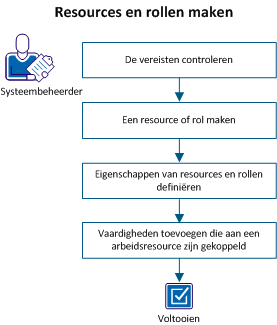
Voor het maken van een resource en een rol voert u deze stappen uit:
Voer de volgende taken uit om alle stappen in het scenario te voltooien:
|
Beheer - Resources |
Resource - Algemene gegevens bewerken - Alle |
Resource - Weergeven |
|
Resource - Maken |
Resource - Tijd invoeren |
Resource - Weergeven - Alle |
|
Resource - Bewerken |
Resource - Vast boeken |
Resource - Weergeven - Toegangsrechten |
|
Resource - Bewerken - Alle |
Resource - Vast boeken - Alle |
Resource - Weergeven - Financiën |
|
Resource - Toegangsrechten bewerken |
Resource - Navigeren |
Resource - Financiële gegevens weergeven - Alle |
|
Resource - Beheer bewerken |
Resource - Voorlopig boeken |
|
|
Resource - Financiële gegevens bewerken |
Resource - Voorlopig boeken - Alle |
|
|
Resource - Financiële gegevens bewerken - Alle |
Resource - Vaardigheden bijwerken |
|
|
Resource - Algemene gegevens bewerken |
Resource - Vaardigheden bijwerken - Alle |
|
U kunt resources of rollen maken van de volgende typen:
|
Resourcetype |
Beschrijving |
Kan worden toegekend |
Beschikt over vaardigheden |
|---|---|---|---|
|
Arbeid |
Elke persoon of rol die werkt of taken voltooit. |
Ja |
Ja |
|
Apparatuur |
Elk type apparaat dat wordt gebruikt voor het uitvoeren van een taak, zoals bestelwagens, printers en computers. |
Ja |
Nee |
|
Materiaal |
Elk type materiaal dat wordt gebruikt voor het uitvoeren van een taak, zoals trainingshandleidingen, chemicaliën of brandstof. |
Ja |
Nee |
|
Uitgave |
Alle kosten voor een resource of rol, zoals de kosten van het reizen naar de vestiging van de klant. |
Ja |
Nee |
Maak een arbeidsresource met zowel de menu 's Home en Beheer omdat de resource-informatie is geconfigureerd van de kant van zowel het beheer en de toepassing.
Wanneer u resources vanaf de toepassingszijde wilt maken, moet uw CA Clarity PPM -beheerder de nieuwe resources inschakelen voordat ze zich kunnen aanmelden bij het product. De CA Clarity PPM -beheerder moet maken hun status activeren en een wachtwoord maken aan de beheerzijde.
In dit scenario maakt de systeembeheerder resourceprofielen vanaf de toepassingszijde en schakelt de resources vanaf de beheerzijde in.
Volg de onderstaande stappen:
Geeft de primaire rol aan voor de resource. Rollen kunnen per investering veranderen. Aan een primaire rol kunnen andere CA Clarity PPM-resources meteen zien wat het primaire specialisme van de resource is.
Definieert de categorie die het specialisme van de resource aanduidt.
Voorbeeld: 'Softwareontwikkeling' of 'Productmarketing'
Geeft aan of de resource voor een extern bedrijf werkt.
Standaard: leeg
Definieert het aantal uren per werkdag dat de resource naar verwachting werkt. Het aantal voor beschikbaarheid wordt automatisch vermenigvuldigd met 5 vermenigvuldigd, het aantal dagen in een standaardwerkweek .
Standaard: 8
Opmerking: Dit veld is alleen verplicht voor resources en rollen van het type Arbeid, niet Apparatuur en Materiaal. De waarde voor resources en rollen van het type Arbeid moeten groter zijn dan nul. Resources en rollen van het type Uitgaven hebben geen beschikbaarheid omdat deze geen notie tijd (uren of dagen) hebben. De ETC is gebaseerd op beschikbaarheid en daarom beschikt een aan een taak toegewezen resource of rol niet over een standaard ETC.
Geeft de code aan van het invoertype voor de resource. Deze code wordt gebruikt bij de facturering.
Geeft de traceermethode aan die wordt gebruikt om tijd in te voeren voor deze resource.
Waarden:
Standaard: Clarity
Dit geeft aan of de resource in urenstaten de tijd kan bijhouden die is besteed aan taaktoewijzingen. Als dit niet is ingeschakeld, kan de resource voor geen enkel project tijd boeken.
Standaard: ingeschakeld
Geeft de resource aan die wordt opgenomen in Datamart. Als dit veld leeg is, wordt de resource niet toegevoegd in Datamart.
Standaard: leeg
De naam van de persoon die de resource maakt.
Standaard: De resource die op dat moment is aangemeld.
Geeft de standaard boekingsmanager aan voor deze arbeidsresource.
Definieert de financiële afdeling en de entiteit die met de resource samenhangt. De afdeling behoort tot dezelfde entiteit als de locatie. Wijs een afdeling-OBS toe voor een koppeling naar een financiële entiteit voor financiële verwerking.
Definieert de locatie die wordt gebruikt om de investering te koppelen aan de debet- en creditregels voor de transactieverwerking van debetposten. Als de standaardwaarden voor het systeem of de entiteit aangeven dat de bronlocatie afkomstig is van de investering, gebruikt u de locatie om de investering te koppelen aan de kosten- en tariefmatrixen.
Een niet-arbeidsresource kan alleen worden gemaakt met het menu Home. Niet-arbeidsresources omvat apparatuur, materiaal en uitgaven. Hoewel sommige velden kunnen afwijken, afhankelijk van het geselecteerde resourcetype, is de algemene benadering bij alle resourcetypen gelijk.
In dit scenario maakt de systeembeheerder de volgende niet-arbeidsresources: computers, laptops en servers.
Volg de onderstaande stappen:
Waarden: Apparatuur, Materiaal en Uitgaven.
Opmerking: Selecteer in dit scenario Apparatuur.
Geeft de primaire rol aan voor de resource. Rollen kunnen per investering veranderen. Aan een primaire rol kunnen andere CA Clarity PPM-resources meteen zien wat het primaire specialisme van de resource is.
Definieert de categorie die het specialisme van de resource aanduidt.
Voorbeeld: Projector, server
Geeft aan of de resource voor een extern bedrijf werkt.
Standaard: leeg
Definieert het aantal uren per werkdag dat de resource naar verwachting werkt. Het aantal voor beschikbaarheid wordt automatisch vermenigvuldigd met 5 vermenigvuldigd, het aantal dagen in een standaardwerkweek .
Standaard: 8
Opmerking: Dit veld is alleen verplicht voor resources en rollen van het type Arbeid, niet Apparatuur en Materiaal. De waarde voor resources en rollen van het type Arbeid moeten groter zijn dan nul. Resources en rollen van het type Uitgaven hebben geen beschikbaarheid omdat deze geen notie tijd (uren of dagen) hebben. De ETC is gebaseerd op beschikbaarheid en daarom beschikt een aan een taak toegewezen resource of rol niet over een standaard ETC.
Geeft de code aan van het invoertype voor de resource. Deze code wordt gebruikt bij de facturering.
Geeft de traceermethode aan die wordt gebruikt om tijd in te voeren voor deze resource.
Waarden:
Standaard: Clarity
Dit geeft aan of de resource in urenstaten de tijd kan bijhouden die is besteed aan taaktoewijzingen. Als dit niet is ingeschakeld, kan de resource voor geen enkel project tijd boeken.
Standaard: ingeschakeld
Geeft de resource aan die wordt opgenomen in Datamart. Als dit veld leeg is, wordt de resource niet toegevoegd in Datamart.
Standaard: leeg
De naam van de persoon die de resource maakt.
Standaard: De resource die op dat moment is aangemeld.
Geeft de standaard boekingsmanager aan voor deze arbeidsresource.
Definieert de financiële afdeling en de entiteit die met de resource samenhangt. De afdeling behoort tot dezelfde entiteit als de locatie. Wijs een afdeling-OBS toe voor een koppeling naar een financiële entiteit voor financiële verwerking.
Definieert de locatie die wordt gebruikt om de investering te koppelen aan de debet- en creditregels voor de transactieverwerking van debetposten. Als de standaardwaarden voor het systeem of de entiteit aangeven dat de bronlocatie afkomstig is van de investering, gebruikt u de locatie om de investering te koppelen aan de kosten- en tariefmatrixen.
Een rol kan helpen om taken en de omvang van een project te definiëren. Later kunt u de rol vervangen door een resource die het werk daadwerkelijk uitvoert. U kunt arbeids- en niet-arbeidsrollen vanaf de toepassingszijde maken op basis van uw vereisten. Hoewel sommige velden kunnen afwijken, afhankelijk van het door u geselecteerde resourcetype, zijn de algemene stappen voor het maken van elk roltype gelijk.
In dit scenario maakt de systeembeheerder de volgende arbeidsrollen: assistent-ontwikkelaar, assistent-kwaliteitsengineer en assistent-informatie-engineer.
Volg de onderstaande stappen:
Standaard: Arbeid
Opmerking: U kunt met andere resourcetypen een rol maken. Selecteer in dit scenario Arbeid.
Geeft de bovenliggende rol voor deze rol aan.
Voorbeeld: de rol Toepassingsontwikkelaar is een bovenliggende rol voor Webontwikkelaar.
Definieert de categorie die het werkgebied voor de rol bepaalt.
Voorbeeld: Softwareontwikkeling of Productmarketing
Definieert het aantal uren op een werkdag dat de rol of de resource die de rol vervangt beschikbaar is voor werk of verwacht wordt te werken.
Standaard: 8
Opmerking: Dit veld is alleen verplicht voor resources en rollen van het type Arbeid, niet Apparatuur en Materiaal. De waarde voor resources en rollen van het type Arbeid moeten groter zijn dan nul. Resources en rollen van het type Uitgaven hebben geen beschikbaarheid omdat deze geen notie tijd (uren of dagen) hebben. De ETC is gebaseerd op beschikbaarheid en daarom beschikt een aan een taak toegewezen resource of rol niet over een standaard ETC.
Geeft de standaard boekingsmanager voor deze arbeidsresource of rol aan.
Definieert de financiële afdeling en de entiteit die met de resource samenhangt. De afdeling behoort tot dezelfde entiteit als de locatie. Wijs een afdeling-OBS toe voor een koppeling naar een financiële entiteit voor financiële verwerking.
Definieert de locatie die wordt gebruikt om de investering te koppelen aan de debet- en creditregels voor de transactieverwerking van debetposten. Als de standaardwaarden voor het systeem of de entiteit aangeven dat de bronlocatie afkomstig is van de investering, gebruikt u de locatie om de investering te koppelen aan de kosten- en tariefmatrixen.
Het tabblad Eigenschappen wordt beschikbaar nadat u de door u gemaakte resource of rol hebt opgeslagen. Dit tabblad toont de profielgegevens die u hebt ingevoerd tijdens het maken van de resource of rol. U kunt de velden bewerken en kunt tevens de resources, groepen en OBS-eenheden beheren waaraan toegang tot de resource of rol is toegewezen. Gebruik de subpagina 's voor de volgende doeleinden:
U kunt de contactgegevens alleen toevoegen voor een arbeidsresource. De contactgegevens zijn beschikbaar voor iedereen die toegang heeft tot de resource.
Volg de onderstaande stappen:
Gebruik de financiële subpagina voor het vastleggen van alle gegevens die nodig zijn voor het volgen van financiële tijd voor een resource of rol bij een project. De toepassing maakt gebruik van de financiële eigenschappen van de resource om de juiste tarieven en kosten toe te passen op de transacties als ze worden verwerkt. Schakel de resource of rol in om aan te geven dat de rol of de resource financieel actief is. Schakel de financiële transacties voor een resource in om deze naar CA Clarity PPM te verzenden en op de financiële pagina 's en in de financiële rapporten van de toepassingen weer te geven. De financiële werkelijke kosten zijn alleen zichtbaar in het product als een resource financieel is ingeschakeld.
Voor het inschakelen van financiële kenmerken moet u over de volgende toegangsrechten beschikken:
|
Taak |
Toegangsrecht1 |
|
Hiermee kunt u de financiële kenmerken voor een specifieke resource of rol bewerken. |
Een van de volgende rechten:
|
|
Financiële kenmerken bewerken voor alle resources en rollen. |
Een van de volgende rechten:
|
U kunt elke resource financieel inschakelen die betrokken is bij financiële transacties of met financiële functies werkt, waaronder financiële planning en prognoses.
Volg de onderstaande stappen:
Geeft aan of de financiële kenmerken voor een resource zijn ingeschakeld. Een resource die financieel inactief is, kan niet worden gebruikt in een tarievenmatrix. Het product gebruikt NUL voor de financiële kenmerken die aan de betreffende resource worden gekoppeld.
Schakel het selectievakje Financieel actief in, zodat de resource financiële transacties kan vastleggen voor een investering.
Geeft door de gebruiker gedefinieerde waarden aan die typen transacties voor de resource groeperen en wordt gebruikt voor financiële verwerking.
Categoriseert financieel ingeschakelde resources en wordt gebruikt voor financiële verwerking.
Als de resource een type arbeid is, vult u de afdelings- en locatievelden in, zodat u de resource kunt markeren als financieel actief.
Verwijst naar het percentage van het doelfactuurtarief dat factureerbaar is. Voer het doelpercentage in dat factureerbaar is voor deze resource, indien van toepassing.
U kunt de financiële kenmerken inschakelen voor elk type rol dat betrokken is bij het financieel management.
Volg de onderstaande stappen:
Geeft aan of een rol financieel actief is.
Schakel het selectievakje Financieel actief in, zodat de rol financiële transacties kan vastleggen voor een investering.
Geeft door de gebruiker gedefinieerde waarden aan die typen transacties voor de rol groeperen en wordt gebruikt voor financiële verwerking.
Categoriseert financieel ingeschakelde rollen en wordt gebruikt voor financiële verwerking.
U kunt de vaardigheden gebruiken om het talent te beschrijven dat een resource of rol nodig heeft voor het voltooien van de taken. Met het vaardighedentabblad kunt u de volgende acties uitvoeren:
U kunt alleen een vaardigheid koppelen aan een arbeidsresource waartoe u toegang hebt. Vaardigheden koppelen aan arbeidsresources kan nuttig zijn voor wie probeert passende arbeidsresources te zoeken voor rollen en projecten.
Volg de onderstaande stappen:
Aan de hand van het bekwaamheidsniveau van een arbeidsresource kunt u de vaardigheid van de resource beoordelen. U kunt de instellingen voor het vaardigheids- en interesseniveau op elk gewenst moment wijzigen. Bekwaamheid geeft aan hoe goed een resource de vaardigheid uitvoert. Interesse geeft aan hoe belangrijk deze vaardigheid is voor de resource. De weging wordt gebruikt als beslissingsfactor als er sprake is van meerdere vaardigheden met dezelfde bekwaamheid en belangstelling.
De drie bekwaamheidsniveaus zijn Beginner, Gevorderde, Expert. U kunt de beoordeling verder verfijnen met de subniveaus binnen deze niveaus. Zo heeft een resource met een vaardigheidsniveau van 3 - Beginner meer ervaring dan een met niveau 1 - Beginner.
Als een resource meer ervaring krijgt in een bepaalde vaardigheid, wijzigt de manager of wie ook verantwoordelijk is voor het bijwerken van de gegevens de vaardigheid zo, dat het juiste niveau van bekwaamheid en belangstelling wordt weergegeven.
De beoordeling van de interesse werkt op dezelfde wijze. Het product biedt drie basisniveaus voor interesse, van Laag aan de ene kant tot Hoog aan de andere kant. Middel ligt hiertussen. Bij elk van deze niveaus kunt u weer subniveaus selecteren. Bijvoorbeeld een resource met een interesseniveau van 7 - Gemiddeld heeft meer interesse in een bepaalde vaardigheid dan een resource met een interesseniveau van 4 - Gemiddeld.
Volg de onderstaande stappen:
Nadat u de wijzigingen hebt opgeslagen, kunt u de resources en rollen die u hebt gemaakt zowel van de kant van de toepassing als het beheer weergeven.
Koppelingen worden gedefinieerd op de pagina's met eigenschappen voor de hoofdresource en de rol.
Gebruik de volgende pagina's om de resource- en rolkoppelingen te definiëren:
Profielgegevens over de resource of de rol. U kunt deze velden bewerken en aanvullende toegang voor de resource of rol instellen tot resources, groepen en de OBS.
Gebruik deze pagina om een lijst met vaardigheden weer te geven die aan een arbeidsresource zijn gekoppeld en om informatie over de vaardigheden toe te voegen of te wijzigen. Vaardigheden koppelen aan resources kan met name nuttig zijn voor wie probeert passende resources te zoeken voor rollen en projecten.
Op deze pagina worden alle projecten vermeld waaraan de resource of rol is toegevoegd. Op deze pagina kunt u projecten toevoegen aan en verwijderen uit de werkbelasting van een resource, en ook de hoeveelheid tijd wijzigen waarvoor een resource of rol is toegewezen aan een project.
Op deze pagina wordt de maandagenda voor de resource weergegeven. Op deze pagina kunt u uitzonderingen in de planning weergeven, zoals bijzondere vrije dagen of ploegendienstgegevens, als u dergelijke informatie hebt ingevoerd. U kunt de agendagegevens wijzigen van de resource waarvoor u over het toegangsrecht Resource - Bewerken beschikt.
Gebruik de pagina Toekenningen resource/rol om gegevens weer te geven en te bewerken voor de investeringen waaraan een resource of rol is toegekend. U kunt de boekingsstatus wijzigen en de toekenningen bewerken op datum of percentage. Op beide pagina's kunt u bovendien investeringen toevoegen en verwijderen.
Wanneer u toekenningen wijzigt op een van de resourcemanagementpagina's, worden de gegevens alleen op investeringsniveau gewijzigd. Alleen de toekenningen van de resource of rol voor de investering zelf worden gewijzigd. Deze datums kunnen afwijken van de datum waarop de resource of rol is toegewezen aan een projecttaak.
Beproefde methode: wijzig de investeringstoekenningen voor een resource of een rol niet via de pagina's voor resourcemanagement. Alleen de manager van de investering waaraan de resource of de rol is toegewezen, kan de toekenning wijzigen. Als u de manager van de investering bent, wijzigt u de toekenningen vanaf de pagina met het personeelsteam voor de investering. Als u een resourcemanager bent en de toekenningen voor een resource bewerkt via de pagina's met de resourceplanning, geeft u de wijzigingen door aan de manager van de investering.
De wijzigingen die u aanbrengt via de toekenningspagina's voor de resource/rol worden weergegeven op de pagina met het personeelsteam voor de investering. Het is een goed idee om dit rechtstreeks door te geven aan de manager. De manager kan dan indien nodig de taaktoewijzingen en de planning voor de investering aanpassen.
Raadpleeg de Gebruikershandleiding Projectmanagement voor meer informatie.
U kunt de toekenning van een resource of rol bewerken met behulp van de subtabbladen Samenvatting en Detail in het tabblad Toekenning.
Geeft de toekenningsgegevens weer van een resource die aan een investering is toegekend. Op dit subtabblad kunt u de boekingsstatus en toekenningsinformatie weergeven en bewerken voor alle investeringen waaraan de resource of rol is toegekend.
Geeft de toekenningsgegevens weer voor een rol die is toegekend aan een investering. Gebruik dit subtabblad om de toekenningsgegevens voor elke investering per week in een histogramindeling weer te geven en te bewerken.
U kunt de volgende wijzigingen aanbrengen in de toekenning:
Als een project is vergrendeld en de voorlopige modus is geactiveerd, kunt u geen toekenningen van bestaande teamleden bewerken.
Wanneer u toekenningen wijzigt op een van de resourcemanagementpagina's, worden de gegevens alleen op investeringsniveau gewijzigd. Alleen de toekenningen van de resource of rol voor de investering zelf worden gewijzigd. Deze datums kunnen afwijken van de datum waarop de resource of rol is toegewezen aan een projecttaak.
Beproefde methode: Wijzig de investeringstoekenningen voor een resource of een rol niet via de pagina's voor resourcemanagement. Alleen de manager van de investering waaraan de resource of de rol is toegekend, kan de toekenning wijzigen. Als u de manager van de investering bent, wijzigt u de toekenningen vanaf de pagina met het personeelsteam voor de investering. Als u een resourcemanager bent en de toekenningen voor een resource bewerkt via de pagina's met de resourceplanning, geeft u de wijzigingen door aan de manager van de investering. De manager kan dan indien nodig de taaktoewijzingen en de planning voor de investering aanpassen.
Als een investering is vergrendeld, kunt u standaard geen toekenningen bewerken voor bestaande teamleden. De projectmanager kan de standaardinstelling Bewerking van toekenningen toestaan als investering is vergrendeld wijzigen zodat u wijzigingen in het team kunt aanbrengen terwijl het project is vergrendeld.
De rode balk in het gedeelte Totalisatie onder aan de pagina geeft aan voor welke maanden de rol te veel is toegekend. Geel betekent dat in de betreffende periode niet te veel is toegekend.
Gebruik de optie Toekenning verschuiven om alle of een gedeelte van de resourcetoekenningen in een project te verschuiven of te schalen. Deze optie is vooral handig als u de projecttoekenningen wilt plannen na de toegestane tijdgeschaalde weergave, die standaard beperkt is tot 6 maanden. U kunt resourcetoekenningen zowel vooruit als achteruit in de tijd verplaatsen.
Een voorbeeld: stel dat een toekenningsperiode start op 1 mei en tot eind mei wordt voortgezet met het standaard toekenningspercentage van 100%, waarna dit in juni vervolgens wordt teruggebracht tot 50%. Als u de start van de toekenning verschuift naar 1 juni, geldt deze van 1 juni tot en met 2 juli (31 kalenderdagen) voor 100%, en vervolgens tot en met 2 augustus voor 50%. U kunt de toekenning ook verschuiven voor tijdspannen die geen segmenten bevatten.
U kunt de planningsdatums van het project niet wijzigen. Gebruik deze datums als richtlijn voor hoe ver u het werk achteruit of vooruit kunt schuiven. U kunt het werk niet verschuiven naar een tijdstip voor de begindatum of na de einddatum.
Volg de onderstaande stappen:
Geeft de start- en einddatum van het project, tenzij deze zijn gewijzigd. Deze datums geven de periode aan die kan verschuiven.
Definieert de startdatum voor de gegevens die zijn verschoven.
Opmerking: Als u dit veld niet invult, vindt er geen verschuiving plaats.
Definieert de laatste datum voor het verschuiven van toekenningen. Toekenningen kunnen niet tot na de laatste datum worden verschoven.
Definieert het wijzigingspercentage in de toekenning die nodig is voor de verschuiving.
Opmerking: als u dit veld niet invult, vindt er geen schaling plaats.
U kunt curves maken voor geplande en definitieve toekenningen voor de tijd dat een resource aan een investering werkt. Deze curves duiden op afwijkingen ten opzichte van het veld Standaard % toekenning. De curve Geplande toekenning geeft het standaard of totale toekenningsaantal aan dat is aangevraagd door de investeringsmanager, terwijl de curve Definitieve toekenning het aantal aangeeft dat werkelijk door de resourcemanager is toegewezen.
U hebt bijvoorbeeld een resource waarvoor de standaardtoekenning is ingesteld op 100 procent. U hebt deze resource geboekt voor uw project van 10-8-12 tot en met 10-11-12. Maar de resource is ook voor 50 procent ingepland voor een ander project tot aan 1-9-12. Bovendien heeft de resource een vakantie gepland van 15-9-12 tot en met 22-9-12. In dit geval kunt u twee toekenningscurves voor de resource maken: één om de afwijking van 50% van 1-8-12 tot en met 1-9-12 aan te geven en een andere om de afwijking van 0% aan te geven voor de periode van 15-9-12 tot en met 22-9-12.
Wanneer u de standaardtoekenning voor een resource bewerkt, ontstaan er gaten tussen toekenningssegmenten. De gaten worden automatisch opgevuld door het maken van nieuwe toekenningssegmenten.
Raadpleeg de Gebruikershandleiding Projectmanagement voor meer informatie.
Volg de onderstaande stappen:
Definieert het tijdspercentage dat u een resource wilt toekennen aan een project. U kunt 0 (nul) procent opgeven. De wijzigingen die u hier aanbrengt, worden weerspiegeld in de kolommen Toekenning en Toekenningspercentage op de pagina Toekenningen resource/rol of de pagina Personeel projectteam.
Voorbeeld:
Als u het korte voorbeeld wilt gebruiken dat boven deze stappen wordt vermeld, maakt u twee rijen:
Definieert het verwachte tijdspercentage dat de resources (voorlopig of bevestigd) aan de investering zullen werken. U kunt nul invoeren als het toekenningspercentage.
U hebt een resource waarvoor de standaardtoekenning is ingesteld op 100 procent. U hebt deze resource geboekt voor uw project van 10-8-12 tot en met 10-11-12. Maar de resource is ook voor 50 procent ingepland voor een ander project tot aan 1-9-12. Bovendien heeft de resource een vakantie gepland van 15-9-12 tot en met 22-9-12. In dit geval kunt u twee toekenningscurves voor de resource maken: één om de afwijking van 50% van 1-8-12 tot en met 1-9-12 aan te geven en een andere om de afwijking van 0% aan te geven voor de periode van 15-9-12 tot en met 22-9-12.
Op de pagina met toekenningsdetails worden de resources of rollen per investering en per week in de vorm van een histogram weergegeven. Gebruik deze pagina om de wekelijkse toekenningen voor een resource per investering te bewerken.
Als een investering is vergrendeld, kunt u standaard geen toekenningen bewerken voor bestaande teamleden. De projectmanager kan de standaardinstelling Bewerking van toekenningen toestaan als investering is vergrendeld wijzigen zodat u wijzigingen in het team kunt aanbrengen terwijl het project is vergrendeld.
Raadpleeg de Gebruikershandleiding Projectmanagement voor meer informatie.
Investeringen worden per rij en toekenningen per week weergegeven in kolommen. De rode balk in het gedeelte Totalisatie onder aan de pagina geeft aan voor welke maanden de rol te veel is toegekend. Geel betekent dat in de betreffende periode niet te veel is toegekend.
Volg de onderstaande stappen:
De pagina Toekenningen details wordt weergegeven.
Standaard worden de resources voor 100 procent van de tijd aan het nieuwe project toegekend voor de duur van het project. Soms wordt de resource door de standaardtoekenning overgeboekt. Wijzig bij overboekingen de toegekende tijd voor de resource of kies een andere resource.
Als een project is vergrendeld en de voorlopige modus is geactiveerd, kunt u geen toekenningen van bestaande teamleden bewerken.
U kunt investeringen aan de werkbelasting voor een resource toevoegen vanaf de toekenningspagina voor resources of voor rollen.
Opmerking: alleen resources die zijn aangeduid als personeelsleden kunnen een taak voor een project uitvoeren en de tijd die aan taken is besteed, vastleggen. Projectdeelnemers kunnen de samenwerkingshulpprogramma's van een project gebruiken, maar zijn niet altijd aangeduid als personeelsleden.
Raadpleeg de Gebruikershandleiding Projectmanagement voor meer informatie.
Volg de onderstaande stappen:
De pagina Toekenningen wordt weergegeven.
De pagina Investeringen wordt weergegeven.
De investering wordt toegevoegd aan de werkbelasting voor de resource.
Gebruik de pagina met resource-/roltoekenningen om op elk gewenst moment projecten en investeringen te verwijderen uit de werkbelasting van een resource. Als een project is vergrendeld, kunt u dit project niet uit de werkbelasting van de resource verwijderen.
Als een resource de status van projectparticipant heeft, kunt u de resource op de pagina met teamparticipanten een andere status geven.
Raadpleeg de Gebruikershandleiding Projectmanagement voor meer informatie.
Volg de onderstaande stappen:
De pagina Toekenningen wordt weergegeven.
De bevestigingspagina wordt weergegeven.
Als u een resource voor een project vervangt, wordt er een lijst met resources gegenereerd die dezelfde rol delen en die beschikbaar zijn gedurende de tijd van de investering. Gebruik de pagina voor het zoeken van resource om een resource of rol te vervangen. Deze pagina is toegankelijk via de samenvattings- of detailpagina voor toekenningen.
Als een project is vergrendeld, kunt u de bestaande teamleden niet vervangen maar moet u een teamlid verwijderen en de toekenningen overdragen. De knop Vervangen is in dit geval uitgeschakeld. Verder kunt u de rol van een resource mogelijk alleen vervangen (zonder de taaktoewijzing te vervangen) op basis van de instellingen voor het vervangen van de rol. Neem contact op met uw beheerder voor meer informatie over deze instelling.
Het veld Beschikbaarheid bevat de periode van het project en het aantal uren dat de resource die u vervangt, is toegekend aan het project. Zowel de datums als de toegekende uren worden overgedragen naar de vervanger.
De kolom Beschikbaarheidovereenkomst bevat een gewogen gemiddelde waarbij rekening is gehouden met de werkperiode en de beschikbaarheid van elke resource. Als u geen specifieke vaardigheden opgeeft voor uw zoekcriteria, wordt in de kolom Totaal overeenkomst de waarde voor Beschikbaarheidsovereenkomst overgenomen. De kolom Overeenkomst vaardigheid wordt niet ingevuld. Als u zoekt op de criteria vaardigheid en beschikbaarheid, wordt een gemiddelde van de twee weergegeven in de kolom Totaal overeenkomst.
Het volgende bericht wordt mogelijk boven aan de pagina weergegeven:
De overeenstemmingsscores kunnen onjuist zijn als de beschikbaarheidsdatums niet binnen het volgende bereik vallen: ddmmjj - ddmmjj.
Het bericht geeft een verschil aan tussen het datumbereik in het bericht en de datums in het veld Beschikbaarheid. Dit betekent dat de score voor Beschikbaarheidsovereenkomst onnauwkeurig kan zijn. De datums in het veld Beschikbaarheid zijn bijvoorbeeld 1-9-12 - 7-2-13 en het datumbereik in het bericht is 7-9-12 - 7-9-13. CA Clarity PPM kan voor geen enkele resource een één-op-één vergelijking vinden, waardoor de algehele scores voor beschikbaarheidsovereenkomst omlaag gaan.
Raadpleeg de Gebruikershandleiding Projectmanagement voor meer informatie.
Houd rekening met het volgende voordat u teamleden vervangt:
Raadpleeg de Gebruikershandleiding Projectmanagement voor meer informatie.
Volg de onderstaande stappen:
De pagina Toekenningen wordt weergegeven. Na het vervangen van de resource verschijnt de investering niet meer in de lijst met investeringen voor de resource.
Als het beschikbare aantal uren voor een resource kleiner is dan het totale aantal uren, verschijnt de pagina voor het bevestigen (niet het boeken) van de resterende beschikbaarheid.
Als u resources toevoegt aan het project of de investering, wordt op de bevestigingspagina voor beschikbaarheid de overboeking van de resource aangegeven. Als u de beschikbaarheid van de resource voor 100 procent (standaard) boekt, wordt in de kolom Resourcetoekenning 100 procent van het aantal verbruikte uren vermeld. In de kolom Resterende beschikbaarheid kunt u zien hoeveel werkuren de resource daadwerkelijk aan de dienst kan besteden. Wanneer deze pagina wordt weergegeven, kunt u het volgende doen:
Op de pagina Resourceagenda bewerken wordt de beschikbaarheid van een resource voor verschillende toewijzingen weergegeven. Gebruik De pagina Resourceagenda bewerken om werkdagen en niet gewerkte dagen weer te geven of om werkdagen en niet gewerkte dagenploegen en werkploegen aan de resourceagenda toe te voegen, als u dergelijke informatie hebt vastgesteld. U kunt de agendagegevens wijzigen van de resource waarvoor u over het toegangsrecht Resource - Bewerken beschikt.
Als u de agenda voor een resource wilt openen, opent u de resource of de rol waarvoor u de agenda wilt zien en selecteert u Agenda.
Raadpleeg de Beheerdershandleiding voor meer informatie.
U kunt een resource- of rolprofiel deactiveren als de resource of rol niet langer nodig is. U kunt gedeactiveerde profielen niet toekennen aan taken. De profielen worden echter nog steeds weergegeven in de lijst met resources tenzij u deze eruit filtert.
Volg de onderstaande stappen:
|
Copyright © 2013 CA.
Alle rechten voorbehouden.
|
|