

適切な技能を持つ熟練した専門家を、それに応じたプロジェクト チームに割り当てる前に、アプリケーションで名前付きリソースおよび一般的なロールを作成する必要があります。 リソースとは、ロールを配置したりタスクを実行するために使用される人やオブジェクト(装置など)です。 ロールは、機能やオブジェクトの総称です。 リソースおよびロールは、労働および非労働のリソースおよびロールに分類されます。 非労働リソースおよびロールには備品、資材および経費が含まれます。
例: リソースおよびロールの作成
Forward Inc. では、今年、新卒者募集を通じて 10 のリソースを採用しました。 これらのリソースはすべて、次のキャパシティ内のトレーニング プロジェクトに 100 パーセント配置されます。開発者、品質技術者および情報技術者。 システム管理者は、プロジェクト用の労働および非労働のリソースおよびロールを作成する必要があります。
以下の図は、システム管理者がどのようにリソースおよびロールを作成するかを説明します。
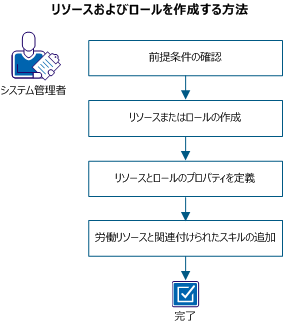
リソースおよびロールを作成するには、以下の手順に従います。
シナリオ内のすべての手順を完了するには、以下の項目を完了します。
|
管理 - リソース |
リソース - 概要の編集 - すべて |
リソース - 表示 |
|
リソース - 作成 |
リソース - 時間の入力 |
リソース - 表示 - すべて |
|
リソース - 編集 |
リソース - ハード予約 |
リソース - 表示 - アクセス権 |
|
リソース - 編集 - すべて |
リソース - ハード予約 - すべて |
リソース - 表示 - 会計 |
|
リソース - アクセス権の編集 |
リソース - ナビゲート |
リソース - 会計情報の表示 - すべて |
|
リソース - 管理の編集 |
リソース -ソフト予約 |
|
|
リソース - 会計の編集 |
リソース - ソフト予約 - すべて |
|
|
リソース - 会計の編集 - すべて |
リソース - スキルの更新 |
|
|
リソース - 概要の編集 |
リソース - スキルの更新 - すべて |
|
以下のタイプのリソースまたはロールを作成できます。
|
リソース タイプ |
説明 |
配置可能 |
スキルの有無 |
|---|---|---|---|
|
労働 |
作業を行い、タスクを完了した担当者またはロール。 |
はい |
はい |
|
備品 |
配達用トラック、プリンタ、およびコンピュータなど、ジョブを実行するために使用された備品のタイプ。 |
はい |
いいえ |
|
資材 |
研修ガイド、化学薬品、または燃料など、ジョブを実行するために使用された資材のタイプ。 |
はい |
いいえ |
|
経費 |
客先への出張のためのコストなど、リソースまたはロールに関連するコスト。 |
はい |
いいえ |
リソース情報は、管理およびアプリケーション両方の側から設定されるため、[ホーム]メニューおよび[管理]メニューの両方を使用して、労働リソースを作成します。
アプリケーション側で労働リソースを作成する場合、CA Clarity PPM 管理者は、製品にログインできるようするために、新しいリソースを有効にする必要があります。 CA Clarity PPM 管理者は彼らのステータスをアクティブにし、管理側でパスワードを作成する必要があります。
このシナリオで、システム管理者はアプリケーション側からリソース プロファイルを作成し、管理側からリソースを有効にします。
以下の手順に従います。
リソースのプライマリ ロールを指定します。 ロールは投資ごとに変更できます。 プライマリ ロールにより、他の CA Clarity PPM リソースがリソースの専門知識の主要領域を即座に確認できます。
リソースの専門知識の領域を識別するカテゴリを定義します。
例: 「ソフトウェア開発」または「製品マーケティング」
リソースが外部の会社に対して動作するかどうかを指定します。
既定値: オフ
営業日にリソースが作業する予定時間数を定義します。 利用可能時間には自動的に 5 が乗じられます。これは標準的な週の営業日数です。
既定値: 8
注: このフィールドは、労働タイプにのみ必須であり、備品および資材タイプのリソースおよびロールには必須ではありません。 労働タイプのリソースおよびロールの値は、ゼロより大きい必要があります。 経費タイプのリソースおよびロールには時間(時間または日)についての概念がないので、利用可能時間を持っていません。 ETC は利用可能時間に基づきます。その結果、タスクに割り当てられた経費リソースまたはロールには既定の ETC がありません。
リソースの入力タイプ コードを指定します。 このコードは、課金のために使用されます。
このリソースの時間入力に使用されるトラッキング方法を示します。
値:
既定値: Clarity
リソースが、タイムシートを使用してタスク割り当てに費やした時間を追跡できるかどうかを指定します。 クリアすると、リソースは、すべてのプロジェクトに対して時間を記録することができなくなります。
既定値: オン
データマートに包めるリソースを指定します。 オフにすると、リソースはデータマートに追加されません。
既定値: オフ
リソースを作成する人の名前を識別します。
既定値: 現在ログインしているリソース。
この労働リソースの既定の予約マネージャを指定します。
リソースに関連付けられている会計部門および会計エンティティを定義します。 この部門は、場所と同じエンティティに属します。 会計処理の会計エンティティにリンクする部門 OBS を割り当てます。
チャージバックのトランザクション処理で、投資と、借方ルールと貸方ルールを適用させるために使用される場所を定義します。 投資からソースの場所が取得されることをシステムまたはエンティティの既定で指定されている場合は、場所を使用して、単価およびコストのマトリクスと投資を照合します。
非労働リソースは、[ホーム]メニューを使用してのみ作成できます。 非労働リソースには備品、資材および経費が含まれます。 作成するリソース タイプによって、表示されるフィールドは多少異なりますが、全般的な手順はどのリソース タイプでも変わりません。
このシナリオでは、システム管理者は次の非労働リソースを作成します。デスクトップ、ラップトップおよびサーバ。
以下の手順に従います。
値: 備品、資材、および経費
注: このシナリオでは、備品を選択します。
リソースのプライマリ ロールを指定します。 ロールは投資ごとに変更できます。 プライマリ ロールにより、他の CA Clarity PPM リソースがリソースの専門知識の主要領域を即座に確認できます。
リソースの専門知識の領域を識別するカテゴリを定義します。
例: プロジェクター、サーバ
リソースが外部の会社に対して動作するかどうかを指定します。
既定値: オフ
営業日にリソースが作業する予定時間数を定義します。 利用可能時間には自動的に 5 が乗じられます。これは標準的な週の営業日数です。
既定値: 8
注: このフィールドは、労働タイプにのみ必須であり、備品および資材タイプのリソースおよびロールには必須ではありません。 労働タイプのリソースおよびロールの値は、ゼロより大きい必要があります。 経費タイプのリソースおよびロールには時間(時間または日)についての概念がないので、利用可能時間を持っていません。 ETC は利用可能時間に基づきます。その結果、タスクに割り当てられた経費リソースまたはロールには既定の ETC がありません。
リソースの入力タイプ コードを指定します。 このコードは、課金のために使用されます。
このリソースの時間入力に使用されるトラッキング方法を示します。
値:
既定値: Clarity
リソースが、タイムシートを使用してタスク割り当てに費やした時間を追跡できるかどうかを指定します。 クリアすると、リソースは、すべてのプロジェクトに対して時間を記録することができなくなります。
既定値: オン
データマートに包めるリソースを指定します。 オフにすると、リソースはデータマートに追加されません。
既定値: オフ
リソースを作成する人の名前を識別します。
既定値: 現在ログインしているリソース。
この労働リソースの既定の予約マネージャを指定します。
リソースに関連付けられている会計部門および会計エンティティを定義します。 この部門は、場所と同じエンティティに属します。 会計処理の会計エンティティにリンクする部門 OBS を割り当てます。
チャージバックのトランザクション処理で、投資と、借方ルールと貸方ルールを適用させるために使用される場所を定義します。 投資からソースの場所が取得されることをシステムまたはエンティティの既定で指定されている場合は、場所を使用して、単価およびコストのマトリクスと投資を照合します。
ロールは、プロジェクトのタスクおよびスコープの定義に役立ちます。 後で、実際の作業を実行するリソースにロールを置き換えることができます。 要件に基づいてアプリケーション側から労働および非労働ロールを作成できます。 作成するリソース タイプによって、表示されるフィールドは多少異なりますが、全般的な手順はどのロール タイプでも変わりません。
このシナリオでは、システム管理者は以下の労働ロールを作成します。アソシエイト開発者、アソシエイト品質技術者、およびアソシエイト情報技術者。
以下の手順に従います。
既定値: 労働
注: ロールを作成するために他のリソース タイプを使用できます。 このシナリオで、[労働]を選択します。
このロールの親ロールを指定します。
例: アプリケーション開発者ロールは、Web 開発者ロールの親です。
ロールの作業の領域を識別するカテゴリを定義します。
例: 「ソフトウェア開発」または「製品マーケティング」
営業日にロール、またはロールと置換されるリソースが作業可能な、または作業する予定の時間数を定義します。
既定値: 8
注: このフィールドは、労働タイプにのみ必須であり、備品および資材タイプのリソースおよびロールには必須ではありません。 労働タイプのリソースおよびロールの値は、ゼロより大きい必要があります。 経費タイプのリソースおよびロールには時間(時間または日)についての概念がないので、利用可能時間を持っていません。 ETC は利用可能時間に基づきます。その結果、タスクに割り当てられた経費リソースまたはロールには既定の ETC がありません。
この労働リソースまたはロールの既定の予約マネージャを指定します。
リソースに関連付けられている会計部門および会計エンティティを定義します。 この部門は、場所と同じエンティティに属します。 会計処理の会計エンティティにリンクする部門 OBS を割り当てます。
チャージバックのトランザクション処理で、投資と、借方ルールと貸方ルールを適用させるために使用される場所を定義します。 投資からソースの場所が取得されることをシステムまたはエンティティの既定で指定されている場合は、場所を使用して、単価およびコストのマトリクスと投資を照合します。
作成したリソースまたはロールを保存した後、[プロパティ]タブが利用可能になります。 このタブには、リソースやロールの作成時に入力したプロフィール情報が表示されます。 これらのフィールドは編集できます。また、リソース、グループ、およびリソースまたはロールへのアクセスを割り当てられた OBS ユニットを管理することもできます。 サブページを使用して以下の操作を行います。
労働リソースにのみ連絡先情報を追加できます。 この情報は、リソースに対するアクセス権を持つすべてのユーザが参照できます。
以下の手順に従います。
プロジェクトのリソースまたはロールの会計時間を追跡するために必要な情報をすべてキャプチャするには、[会計]サブページを使用します。 アプリケーションは、リソースの会計プロパティを使用して、トランザクションに正しいレートおよびコストを適用します。 ロールまたはリソースが会計的にアクティブであることを指定するために、リソースまたはロールを有効にします。 CA Clarity PPM にポストし、アプリケーションの会計ページやレポートに表示するために、リソースの会計トランザクションを有効にします。 リソースが会計的に有効な場合にのみ、会計実績が製品内に表示されます。
会計属性を有効にするには、以下のアクセス権を持っている必要があります。
|
タスク |
アクセス権1 |
|
特定のリソースまたはロールの会計属性を編集します。 |
以下の権限のいずれか
|
|
すべてのリソースおよびロールの会計属性を編集します。 |
以下の権限のいずれか
|
会計計画や予測など、会計トランザクションまたは会計機能の使用を担当している労働リソースを会計的に有効化できます。
以下の手順に従います。
リソースの会計属性が有効かどうかを示します。 会計的にアクティブでないリソースは、レート マトリクスで使用できません。 製品では、そのリソースと関連付けられた会計属性に NULL を使用します。
投資に対する会計管理アクティビティをリソースが記録することを可能にするには、[会計的にアクティブ]を選択します。
リソースのトランザクション タイプをグループ分けするユーザ定義の値を表し、会計処理に使用されます。
会計的に有効なリソースを分類し、会計処理に使用されます。
リソースが労働タイプである場合は、会計的にアクティブであるとしてリソースをマークできるように[部門]および[場所]フィールドに入力します。
請求可能なターゲット請求単価の割合のことです。 ある場合は、このリソースのターゲット割合支払請求可能情報を入力します。
会計管理と関連する任意のタイプのロールの会計属性を有効にできます。
以下の手順に従います。
ロールが会計的にアクティブであるかどうかを指定します。
投資に対する会計管理アクティビティをロールが記録することを可能にするには、[会計的にアクティブ]を選択します。
ロールのトランザクション タイプをグループ分けするユーザ定義の値を表し、会計処理に使用されます。
会計的に有効なロールを分類し、会計処理に使用されます。
タスクを完了するためにリソースまたはロールが必要とする能力について説明するために、スキルを使用できます。 [スキル]タブを使用して、以下の操作を行うことができます。
スキルは、アクセス権がある労働リソースにのみ関連付けることができます。 労働リソースへのスキルの関連付けは、労働リソースをロールおよびプロジェクトに一致しようとしている場合に役立ちます。
以下の手順に従います。
労働リソースのスキル レベルを使用して、リソースのスキルを評価することができます。 スキル レベルと関心レベルの設定はいつでも変更できます。 スキル レベルは、リソースがどのようにうまくスキルを実行するかを示します。 関心レベルは、このスキルがリソースにどれくらい重要かを示します。 同じスキル レベルおよび関心レベルである複数のスキルがある場合、重み付けがタイブレーカーとして使用されます。
スキル レベルは、[初心者]、[上級者]、および[専門家]の 3 つです。 レベル内のサブレベルを識別することにより、評価をさらに絞り込むことができます。 たとえば、スキル レベルが[3 - 初心者]のリソースは、スキル レベルが[1 - 初心者]のリソースよりも、そのスキルに熟達しています。
リソースが特定のスキルの専門知識を取得したとき、マネージャ、またはデータの更新に責任を負う誰かが、適切なスキル レベル、および関心レベルを反映するようにスキルを更新します。
関心レベルの評価も同様に機能します。 製品に用意されている基本の関心レベルは、最も下が「低」、最も上が「高」、中間が「中」です。 各レベルで、サブレベルを選択できます。 たとえば、関心レベルが[7 - 中]のリソースは、関心レベルが[4 - 中]のリソースよりも、スキルの実行に対して強い関心を持っています。
以下の手順に従います。
変更を保存した後、アプリケーション側および管理側の両方から作成したリソースおよびロールを表示できます。
関連付けはメイン リソースおよびロールのプロパティのページから定義されます。
以下のページを使用して、リソースとロールの関連付けを定義します。
リソースまたはロールのプロファイル情報。 これらのフィールドは編集できます。また、追加的なリソース、グループ、およびリソースまたはロールへの OBS アクセスを定義することもできます。
このページは、労働リソースに関連付けられたスキルのリストを表示したり、スキル情報の追加または編集を行う場合に使用します。 労働リソースへのスキルの関連付けは、ロールおよびプロジェクトに労働リソースをマッチさせる場合に役立ちます。
このページには、リソースやロールが追加されたすべてのプロジェクトが表示されます。 このページを使用して、リソースの作業負荷にプロジェクトを追加、削除したり、リソースやロールがプロジェクトに配置されている合計時間を変更したりできます。
このページでは、リソースのカレンダが月別に表示されます。 特別な休日やシフト情報などがあった場合、このページを使用して、スケジュール上の例外を確認することができます。 「リソース - 編集」アクセス権を持っているリソースのカレンダ情報は、変更することができます。
リソースやロールが割り当てられている投資に関する情報を表示、編集するには、[リソース/ロール配置]ページを使用します。 予約ステータスを変更したり、配置の日付または割合を編集したりできます。 また、上記のどちらのページからも、投資を追加したり、削除したりすることができます。
リソース管理ページから配置を変更するときは、投資レベルの情報、つまり投資に対するリソースまたはロールの配置のみを変更します。 これらの日付は、プロジェクト タスクに対してリソースまたはロールが割り当てられた日付と異なる可能性があります。
ベスト プラクティス: リソースまたはロールの投資配置をリソース管理ページから変更しないでください。 唯一、リソースまたはロールが割り当てられた投資のマネージャのみが変更できます。 自身が投資のマネージャである場合は、投資の[チーム スタッフ]ページから配置を変更してください。 リソース マネージャとして、リソース計画のページからリソースの配置を編集する場合は、変更内容を投資のマネージャに伝えてください。
リソース/ロール配置のページから実行した変更の内容は、投資の[チーム スタッフ]ページに表示されます。 投資のマネージャに直接通知することが推奨されます。 そのようにすると、投資のマネージャは、必要に応じて、その投資に関するタスク割り当てやスケジュールを調節することができます。
詳細については、「プロジェクト管理ユーザ ガイド」を参照してください。
[配置]タブの[要約]および[詳細]サブタブを使用して、リソースまたはロールの配置を編集できます。
投資に割り当てられたリソースの配置情報を表示します。 このサブタブでは、リソースやロールが割り当てられた各投資の予約状況や配置情報を表示、編集することができます。
投資に割り当てられたロールの配置情報を表示します。 このサブタブでは、各投資の配置情報を週ごとに棒グラフ形式で表示、編集することができます。
以下の配置に関する変更を行うことができます。
プロジェクトがロック済みで仮モードの場合には、既存のチーム メンバの配置を編集することができません。
リソース管理ページから配置を変更するときは、投資レベルの情報、つまり投資に対するリソースまたはロールの配置のみを変更します。 これらの日付は、プロジェクト タスクに対してリソースまたはロールが割り当てられた日付と異なる可能性があります。
ベスト プラクティス: リソースまたはロールの投資配置をリソース管理ページから変更しないでください。 唯一、リソースまたはロールが割り当てられた投資のマネージャのみが変更できます。 自身が投資のマネージャである場合は、投資の[チーム スタッフ]ページから配置を変更してください。 リソース マネージャとして、リソース計画のページからリソースの配置を編集する場合は、変更内容を投資のマネージャに伝えてください。 そのようにすると、投資のマネージャは、必要に応じて、その投資に関するタスク割り当てやスケジュールを調節することができます。
既定では、投資がロックされていると、既存のチーム スタッフ メンバの配置は編集できません。 プロジェクト マネージャは、[投資のロック時に配置の編集を許可]で、既定のプロジェクト管理設定を変更し、プロジェクトがロックされていてもチームを変更できるように設定できます。
ロールが予約超過している月は、このページ下部の[集計]セクションに赤色のバーで表示されます。 黄色のバーは、その期間に配置超過が発生していないことを表します。
1 つのプロジェクト内のリソース配置のすべてまたは一部をシフトまたはスケール変更するには、[配置期間のシフト]オプションを使用します。 このオプションは、プロジェクトへの配置を、許可された期間単位ビューを超えて延長する場合に役立ちます。既定では、この期間は 6 ヶ月までです。 リソース配置は、前の期間にも後ろの期間にもずらすことができます。
たとえば、5 月 1 日から 5 月末までは、既定の 100% で配置し、6 月は 50% に減らすとします。 この投資を 6 月 1 日から開始するようにシフトした場合、7 月 2 日まで 100% で配置され(31 日間)、その後、8 月 2 日まで 50% で配置されます。 セグメントがない期間についても配置をシフトできます。
プロジェクトのスケジュールされている日付を変更することはできません。 どのくらい作業を前後にシフトできるかどうかに関するガイドラインとして、これらの日付を使用します。 作業は開始日より前にシフトできません。また、終了日より後に作業をシフトすることはできません。
以下の手順に従います。
プロジェクトの開始日と終了日が変更されていない場合は、定義します。 これらの日付により、シフト可能な期間が作成されます。
データのシフト開始日を定義します。
注: このフィールドを空白のままにすると、シフトは行われません。
配置のシフトの終了日を定義します。 終了日をまたいで配置をシフトすることはできません。
シフトに必要な配置の変更割合を定義します。
注: このフィールドを空白のままにすると、スケーリングは行われません。
計画配置曲線やハード配置曲線を作成して、投資に対するリソースの作業時間を設定できます。 これらの曲線は、[既定の配置率]フィールドからの偏差を示します。 計画配置曲線は、既定または投資マネージャによって要求された配置時間を表し、ハード配置曲線は、リソース マネージャが確定した配置時間を表します。
たとえば、既定の配置が 100% に設定されているリソースが存在するとします。 2012 年 8 月 10 日から 2012 年 8 月 11 日までプロジェクトの作業にこのリソースを予約しました。 しかし、リソースは、9 月 1 日 までの 50 パーセントの時間は別のプロジェクトでも作業をするようにスケジュールされています。 さらに、このリソースは、2010 年 9 月 15 日~ 2010 年 9 月 22 日まで休暇を取得する予定があります。 このような場合、このリソースに対して 2012 年 8 月 1 日から 2012 年 9 月 1 日までの 50 パーセントの偏差と、2012 年 9 月 15 日から 2012 年 9 月 22 日までの 0 パーセントの偏差を示す 2 つの配置曲線を作成します。
リソースの既定の配置を編集すると、配置セグメント間で隔たりが発生します。 隔たりは、新規配置セグメントの作成により、自動的に解消されます。
詳細については、「プロジェクト管理ユーザ ガイド」を参照してください。
以下の手順に従います。
リソースをこのプロジェクトに割り当てる時間のパーセンテージを定義します。 ゼロ(0)を入力できます。 ここで加えた変更は、[リソース/ロール配置]ページまたは[プロジェクト チーム スタッフ]ページの[配置]列および[配置率(%)]列に反映されます。
例:
これらの手順に先行する簡単な例を使用するには、以下の 2 つの行を作成します。
リソースが投資の作業に費やすことが予期される時間の割合(仮または確定)を定義します。 配置率として、「0」を入力することもできます。
既定の配置が 100% に設定されているリソースが存在するとします。 2012 年 8 月 10 日から 2012 年 8 月 11 日までプロジェクトの作業にこのリソースを予約しました。 しかし、リソースは、9 月 1 日 までの 50 パーセントの時間は別のプロジェクトでも作業をするようにスケジュールされています。 さらに、このリソースは、2010 年 9 月 15 日~ 2010 年 9 月 22 日まで休暇を取得する予定があります。 このような場合、このリソースに対して 2012 年 8 月 1 日から 2012 年 9 月 1 日までの 50 パーセントの偏差と、2012 年 9 月 15 日から 2012 年 9 月 22 日までの 0 パーセントの偏差を示す 2 つの配置曲線を作成します。
配置詳細ページでは、各プロジェクトに対する週ごとのリソースやロールの配置が棒グラフ形式で表示されます。 このページを使用すると、各投資のリソース配置を週別に編集できます。
既定では、投資がロックされていると、既存のチーム スタッフ メンバの配置は編集できません。 プロジェクト マネージャは、[投資のロック時に配置の編集を許可]で、既定のプロジェクト管理設定を変更し、プロジェクトがロックされていてもチームを変更できるように設定できます。
詳細については、「プロジェクト管理ユーザ ガイド」を参照してください。
投資は行で表示され、配置は週別に列で表示されます。 ロールが予約超過している月は、このページ下部の[集計]セクションに赤色のバーで表示されます。 黄色のバーは、その期間に配置超過が発生していないことを表します。
以下の手順に従います。
[配置の詳細]ページが表示されます。
既定では、新規プロジェクトの期間の 100 パーセントの時間、そのプロジェクトの作業を行うようにリソースが配置されます。 場合によっては、既定の配置によってリソースが超過予約されることがあります。 超過予約された場合は、リソースの時間を再配置するか、リソースを別のリソースに置換します。
プロジェクトがロック済みで仮モードの場合には、既存のチーム メンバの配置を編集することができません。
リソースの配置またはロールの配置ページの両方から、リソースの作業負荷に投資を追加できます。
注: スタッフ メンバとして識別されたリソースのみがプロジェクトのタスクを実行し、タスクに費やした時間を記録することができます。 プロジェクトの参加者は、プロジェクトのコラボレーション ツールを使用できますが、常にスタッフ メンバとして識別されるわけではありません。
詳細については、「プロジェクト管理ユーザ ガイド」を参照してください。
以下の手順に従います。
[配置]ページが表示されます。
[投資]ページが表示されます。
投資がリソースの作業負荷として追加されます。
[リソース/ロール配置]ページを使用して、いつでもプロジェクトや投資をリソースの作業負荷から削除できます。 プロジェクトがロックされている場合は、リソース別作業負荷からプロジェクトを削除することができません。
リソースをプロジェクトの参加者として配置する場合、参加者ステータスからリソースを削除するには、チームの参加者ページに移動します。
詳細については、「プロジェクト管理ユーザ ガイド」を参照してください。
以下の手順に従います。
[配置]ページが表示されます。
[確認]ページが表示されます。
プロジェクトのリソースを置換すると、同じロールを共有し、投資の期間中に利用可能なリソースのリストが生成されます。 [リソースを検索]ページを使用して、リソースまたはロールを置換します。 このページには、配置の[要約]ページおよび[詳細]ページからアクセスできます。
プロジェクトがロックされている場合、既存のチーム メンバを置換することはできません。チーム メンバが削除され、割り当てが転送されます。 この場合には、[置換]ボタンが無効の状態で表示されます。 また、ロール置換設定に基づいて、(タスク割り当ての置換なしに)リソース ロールのみを置換することができます。 この設定については、管理者に問い合わせてください。
[利用可能時間]フィールドには、置換対象リソースがプロジェクトに配置されている期間と時間数が表示されます。 配置されている日付と時間は新しい置換先に振り替えられます。
[利用可能時間の一致]列には、各リソースの作業期間と利用可能時間の要素に基づいた、重み付けの平均が表示されます。 検索条件にスキル仕様を追加しない場合は、[完全一致]列は[利用可能時間の一致]の数値と重複します。 [スキル一致]列は空白のままです。 スキルおよび利用可能時間の条件で検索すると、[完全一致]列に 2 つの平均が表示されます。
以下のメッセージがページの最上部に表示されます。
利用可能時間の日付が ddmmyy~ddmmyy の範囲にない場合、一致スコアは正確でない可能性があります。
このメッセージは、メッセージ内の日付範囲と[利用可能時間]フィールド内の日付が一致していないことを示しています。 つまり、[利用可能時間の一致]のスコアが正確でない可能性があります。 たとえば、[利用可能時間]フィールドの日付が 9/1/12 - 2/7/12 で、メッセージ内の日付範囲が 9/7/12 - 9/7/13 であるとします。 CA Clarity PPM は、すべてのリソースの 1 対 1 の比較を求めることができないため、全体的な利用可能時間一致のスコアは低くなります。
詳細については、「プロジェクト管理ユーザ ガイド」を参照してください。
スタッフ メンバ置換前に以下の点を考慮します。
詳細については、「プロジェクト管理ユーザ ガイド」を参照してください。
以下の手順に従います。
[配置]ページが表示されます。 リソースを置換すると、その投資は、リソースの投資リストに表示されなくなります。
リソースの利用可能な時間が合計時間数未満の場合、(予約の確認ページではなく)残存利用可能時間の確認ページが表示されます。
リソースをプロジェクトまたは投資に追加すると、残存利用可能時間の確認ページにリソースの予約超過が示されます。 リソースの 100 パーセント(既定)の利用可能時間で予約をする場合、100 パーセントの[リソース配置]列に使用された時間数が一覧表示されます。 [残存利用可能時間]列には、プロジェクトの作業に利用可能な実際の作業時間数が示されます。 このページでは、以下の作業を行うことができます。
[リソース カレンダの編集]ページには、さまざまな割り当てのリソース利用可能時間が表示されます。 作業日、非作業日、シフトなどがある場合、リソース カレンダ ページを使用して、リソースのカレンダの作業日、非作業日、シフトを参照したり、リソースのカレンダにそれらを追加したりすることができます。 「リソース - 編集」アクセス権を持っているリソースのカレンダ情報は、変更することができます。
リソースのカレンダにアクセスするには、カレンダを表示する対象のリソースまたはロールを開き、[カレンダ]を選択します。
詳細については、「管理ガイド」を参照してください。
リソースまたはロールが不要になった場合に、リソースまたはロールのプロファイルを非アクティブにします。 非アクティブ化されたプロファイルをタスクに割り当てることはできません。 ただし、プロファイルは、フィルタで除去しない限り、引き続きリソースリストに表示されます。
以下の手順に従います。
|
Copyright © 2013 CA.
All rights reserved.
|
|