

Vous pouvez afficher les coûts du capital et d'exploitation de manière distincte sur la page Synthèse financière et dans un plan financier détaillé. Vous pouvez saisir les informations sur les coûts de l'une des manières suivantes :
Page Synthèse financière
La page Synthèse financière d'un investissement contient les coûts généraux d'exploitation et du capital budgétés et prévus. Vous pouvez modifier les montants dans la synthèse financière jusqu'au moment de la création d'un plan de coûts de référence. Lors de la création d'un plan de coûts de référence, les champs des coûts de capitalisation et d'exploitation des sections de coûts budgétés et prévus de la synthèse financière sont en lecture seule. Les informations sur le plan de coûts de référence mettent automatiquement à jour les champs de coûts prévus sur la page Synthèse financière. Le dernier budget approuvé met à jour les champs du budget.
Plan financier détaillé
Vous pouvez créer un plan financier détaillé manuellement, ou remplir le plan automatiquement à partir d'allocations de tâches ou d'équipe. Pour remplir à partir d'allocations de tâche ou d'équipe, le type de coût doit être sélectionné comme attribut de groupement. Pour remplir des plans de coût et budgétaires automatiquement avec les coûts du capital et d'exploitation, utilisez l'une des méthodes suivantes :
Spécifiez une valeur par défaut de niveau d'investissement (Capital ou Exploitation) pour toutes les tâches. Si vous ne spécifiez aucun type de coût, la valeur par défaut sera Exploitation. Pour chaque tâche, vous pouvez remplacer la valeur par défaut au niveau de la tâche ou de la hiérarchie des tâches si nécessaire. Par exemple, vous avez un investissement dans lequel la plupart des tâches ont des coûts d'exploitation et certaines ont des coûts du capital. Définissez le type de coût d'investissement sur Exploitation de sorte que toutes les tâches héritent du type de coût Exploitation. Pour chaque tâche ayant un coût de capital, modifiez le type de coût pour remplacer le type de coût par défaut.
Spécifiez un pourcentage de coût du capital pour les allocations de chaque membre de l'équipe. Par exemple, six membres d'équipe sont affectés à un projet. Alice, l'un des membres, a un coût de capital de 15 %. Spécifiez le pourcentage de capitalisation pour Alice. Le pourcentage de capitalisation est utilisé pour calculer le pourcentage du coût d'exploitation et le coût du capital pour une allocation d'employé. Lorsque vous remplissez à partir de l'allocation de l'équipe, le plan de coûts d'Alice contient deux lignes. Une ligne indique le pourcentage d'exploitation et les autres indiquent les unités et les coûts pour le pourcentage d'exploitation.
Important : Les procédures dans ce scénario décrivent la navigation du produit sans modules d'extension. Si vous avez un module d'extension tel que l'accélérateur PMO, la navigation peut varier.
Le diagramme suivant décrit la méthode d'affichage par un administrateur financier des coûts du capital et d'exploitation dans des plans financiers récapitulatifs et détaillés.
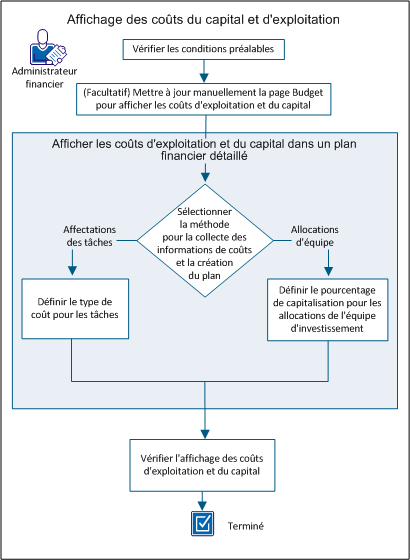
Pour afficher les coûts du capital et d'exploitation, suivez la procédure suivante :
Avant de réaliser les procédures décrites dans ce scénario, effectuez les tâches d'installation suivantes :
Pour faciliter la planification générale, vous pouvez ajouter manuellement des montants de capital et d'exploitation sur la page Synthèse financière. Par exemple, vous avez un nouveau projet et devez livrer des estimations générales des coûts prévus. Vous pouvez saisir des estimations de coûts d'exploitation et du capital. Une fois le plan de coûts de référence créé ou votre budget approuvé, ces champs deviennent en lecture seule.
Procédez comme suit :
Remarque : Si le plan de coûts de référence n'utilise pas l'attribut de groupement Type de coût, le champ Coût d'exploitation prévu résumera tous les coûts comme coûts d'exploitation.
Spécifie le montant du coût de capital prévu pour l'investissement. S'il existe un plan de coûts de référence, ce champ sera rempli avec les valeurs qu'il contient et sera en lecture seule.
Spécifie le pourcentage du coût total issu du capital. Ce champ en lecture seule est automatiquement calculé en fonction de la valeur du champ Coût prévu.
Spécifie le montant du coût d'exploitation prévu pour l'investissement. S'il existe un plan de coûts de référence, ce champ sera rempli avec les valeurs qu'il contient et sera en lecture seule.
Pourcentage des coûts totaux issus de l'exploitation. Ce champ en lecture seule est automatiquement calculé en fonction de la valeur du champ Coût prévu.
Remarque : Si Type de coût n'est pas un attribut de groupement, toutes les valeurs seront combinées dans le champ Coût du capital budgété.
Spécifie le montant du coût de capital budgété pour l'investissement. Ce champ est indisponible dans les cas suivants :
Spécifie le pourcentage de coûts budgétés totaux issus du capital. Ce champ en lecture seule est calculé à partir de la valeur du champ Coût du capital budgété.
Spécifie le montant du coût d'exploitation budgété pour l'investissement. Ce champ est indisponible dans les cas suivants :
Spécifie le pourcentage de coûts budgétés totaux issus de l'exploitation. Ce champ en lecture seule est calculé à partir de la valeur du champ Coût d'exploitation budgété.
Créez le plan financier détaillé pour mettre à jour les coûts du capital et d'exploitation automatiquement à partir des affectations de tâches ou des allocations de l'équipe.
Si vous prévoyez de remplir votre plan financier à l'aide d'affectations de tâches, vous pouvez remplacer le paramètre du type de coût d'investissement au niveau de la tâche spécifique. Définissez la valeur par défaut de l'investissement pour le type de coût lorsque vous créez le plan financier.
Par exemple, supposons qu'un investissement contienne 90 tâches analysées en types de coût suivants : 80 tâches de coût d'exploitation et dix tâches de coût du capital. Dans ce cas, le responsable financier définit l'attribut Type de coût d'investissement sur Exploitation. Ce paramètre affecte automatiquement le type Coût d'exploitation de toutes les tâches et les 80 tâches de coût d'exploitation sont identifiées. Pour les dix tâches de coût du capital, l'administrateur financier spécifie le type de coût au niveau des tâches mêmes, pour remplacer le paramètre par défaut.
Procédez comme suit :
La liste des plans de coûts s'affiche.
La page de propriétés qui apparaît contient les valeurs par défaut de l'entité associée et de l'investissement. Vous pouvez accepter ces valeurs par défaut ou les changer.
Les plans de coûts contenant des informations qui sont remplies à partir d'affectations de tâches peuvent inclure des tâches dont le type de coût est différent de la valeur par défaut. Vous pouvez indiquer un type de coût d'une tâche spécifique pour remplace le type de coût par défaut sélectionné pour le plan.
Exemple 1
L'attribut Type de coût d'un investissement est défini sur Exploitation. Toutefois, certaines tâches ou hiérarchies de tâches requièrent le type de coût Capital. Dans ce cas, sélectionnez le type de coût Capital uniquement pour ces tâches. Lorsque vous remplissez le plan de coûts à partir d'affectations de tâches, le plan affiche un organigramme de coûts du capital et d'exploitation par poste.
Exemple 2
L'attribut Type de coût d'un investissement est défini sur Exploitation. L'investissement possède une tâche parente avec un type de coût Capital. La tâche parente a deux tâches enfants : la tâche 1 a un type de coût Exploitation et aucun type de coût n'est sélectionné pour la tâche 2.
Dans ce cas, le type Exploitation est spécifié pour la tâche 1 et la tâche 2 hérite du type de coût Capital de sa tâche parente. Lors de la création d'un plan de coûts à l'aide de Créer à partir des affectations des tâches, deux lignes sont créées : l'une pour Coûts d'exploitation et l'autre pour Coûts du capital.
Remarque : Le champ Type de coût n'est pas prédéfini pour les tâches. L'administrateur système doit configurer la vue Tâches dans Studio pour afficher le champ.
Procédez comme suit :
Remarque : Une tâche enfant hérite la valeur sélectionnée, sauf si son type de coût sélectionné est différent.
Pour afficher les coûts du capital par allocation d'équipe, spécifiez la valeur du pourcentage de capitalisation des membres d'équipe. Par exemple, six employés sont affectés à un projet. Vous pouvez spécifier un pourcentage de capitalisation pour chaque membre d'équipe. Chaque membre peut avoir un pourcentage différent. Le plan de coûts affiche les coûts du capital et d'exploitation des membres de l'équipe auxquels vous définissez un pourcentage de capitalisation.
Procédez comme suit :
La valeur est utilisée pour calculer le pourcentage du coût d'exploitation et le coût du capital pour une allocation d'employé.
Remarque : Le champ Capitalisation n'est pas prédéfini pour les équipes. L'administrateur système doit configurer la vue Equipe dans Studio pour afficher le champ.
Vérifiez que les coûts du capital et d'exploitation de l'investissement s'affichent sur les pages suivantes :
Pour afficher la page Synthèse financière, procédez comme suit :
Pour afficher la page de détail du plan de coût, procédez comme suit :
La liste des plans de coûts s'affiche.
Lorsque les coûts du capital et d'exploitation apparaissent sur les deux pages, vous avez affiché correctement ces informations.
Après avoir créé un plan de coûts, vous pouvez en modifier les détails d'unité et de coût.
Vous pouvez uniquement modifier le plan de coûts pendant les périodes hors date de gel définie dans les valeurs par défaut du plan d'entité.
Procédez comme suit :
Affiche le nombre d'unités pendant la période.
Affiche le coût pendant la période.
Affiche le chiffre d'affaires pour la période.
Créez un plan de coûts de référence pour soumettre le plan de coûts pour approbation du budget.
Procédez comme suit :
La liste des plans de coûts s'affiche.
Une coche apparaît dans la colonne de plan de coûts de référence pour le plan sélectionné.
Vous pouvez soumettre le plan de coûts pour approbation en tant que budget.
La création et l'association d'un plan de bénéfices et à un plan de coûts permet de calculer le RSI ou la VAN d'un investissement. Bien que les plans de coût puissent être soumis à un processus d'approbation pour être convertis en budget formel, ce n'est pas le cas des plans de bénéfices. Un plan de bénéfices peut être associé à un nombre illimité de plans de coûts, tandis qu'un plan de coûts ne peut être associé qu'à un seul plan de bénéfices.
Pour créer un plan de bénéfices à associer à un plan de coûts, procédez comme suit.
Procédez comme suit :
La liste des plans de bénéfices s'affiche.
La page Créer apparaît.
Définit le nom du plan de bénéfices.
Définit l'identificateur unique du plan de bénéfices.
Définit l'unité de période qui apparaîtra dans le plan de bénéfices.
Définit la première période à inclure dans le plan.
Définit la dernière période à inclure dans le plan.
Pour ajouter des détails sur les éléments à un plan de bénéfices, procédez comme suit. Les détails ajoutés s'affichent sous le champ Détail de la page de liste de détails de plans de bénéfices. Vous pouvez uniquement définir des détails pour les périodes applicables au plan de bénéfices.
Procédez comme suit :
Ajoutez autant de détails de bénéfices que vous le souhaitez.
Les détails du plan de bénéfices que vous avez saisis s'affichent.
Définit le montant du bénéfice prévu pour la période.
Définit le montant des bénéfices réels pour la période.
Affiche la différence entre le bénéfice réel et le bénéfice prévu pendant la période.
Affiche le pourcentage de l'élément de ligne de détail, car il contribue à l'ensemble du plan de bénéfices.
Affiche le bénéfice total de l'élément de ligne de détail de bénéfice.
Définit le montant des bénéfices réels pour la période.
Affiche la différence entre le bénéfice réel et le bénéfice prévu pendant la période.
Pour modifier des données dans un plan de bénéfices existant, effectuez la procédure suivante. Si un plan de bénéfices est associé à un plan de coûts, vous ne pouvez pas le supprimer.
Procédez comme suit :
La page Propriétés apparaît.
Définit le nom du plan de bénéfices.
Définit l'identificateur unique du plan de bénéfices.
Affiche le bénéfice total de l'élément de ligne de détail de bénéfice.
Définit l'unité de période qui apparaîtra dans le plan de bénéfices.
Définit la première période à inclure dans le plan.
Définit la dernière période à inclure dans le plan.
Les détails du plan de bénéfices s'affichent.
Définit les détails du bénéfice.
Affiche le pourcentage de l'élément de ligne de détail, car il contribue à l'ensemble du plan de bénéfices.
Affiche le bénéfice total de l'élément de ligne de détail de bénéfice.
Affiche le montant du bénéfice réel de l'élément de ligne de détail de bénéfice.
Affiche la différence entre le bénéfice réel et le bénéfice prévu pour l'élément de ligne de détail.
Définit le montant du bénéfice prévu pour la période.
Définit le montant des bénéfices réels pour la période.
Affiche la différence entre le bénéfice réel et le bénéfice prévu pendant la période.
Pour associer un plan de bénéfices à un plan de coûts, procédez comme suit.
Procédez comme suit :
La page Propriétés apparaît.
L'association du plan de bénéfices à un plan de coûts est transmise au budget soumis. Vous ne pouvez modifier cette association que si l'état du budget est soumis. Une fois approuvée, l'association de plan de bénéfices n'est pas modifiable.
Procédez comme suit :
La page Propriétés apparaît.
Lorsqu'un plan de coûts est approuvé, il devient le plan budgétaire d'un investissement. Vous pouvez soumettre une partie d'un plan de coûts pour approbation en modifiant les dates de début et de fin pour la soumission. Seule la partie comprise entre les nouvelles dates de début et de fin est soumise à approbation.
Lorsqu'un plan de coûts est approuvé, il devient un plan budgétaire portant un nouveau numéro de version. Si un budget précédent existe, il est enregistré séparément et peut être affiché mais pas modifié.
Lorsque vous soumettez un plan de coûts en tant que plan budgétaire, les règles suivantes s'appliquent :
Soumettez un plan de coûts en tant que plan budgétaire pour créer un budget approuvé ou pour mettre à jour le budget après avoir mis à jour le plan de coûts.
Vous devez désigner un plan de coûts comme plan de coûts de référence avant de pouvoir le soumettre pour approbation.
S'il existe un plan budgétaire approuvé et que vous créez ou mettez à jour un plan de coûts en tant que nouveau plan de coûts de référence, vous pouvez soumettre ce plan pour le fusionner avec le plan budgétaire approuvé ou remplacer complètement le plan budgétaire.
Procédez comme suit :
La liste des plans de coûts s'affiche.
Les champs suivants requièrent une explication :
Définit un ID unique pour le plan budgétaire. Collez la valeur de l'ID dans ce champ.
Affiche la période de début du plan budgétaire. Pour soumettre une partie du plan de coûts plutôt que l'ensemble du plan pour le budget, sélectionnez une période de début différente.
Affiche la période de fin du plan budgétaire. Pour soumettre une partie du plan de coûts plutôt que l'ensemble du plan pour le budget, sélectionnez une période de fin différente.
Affiche les attributs de groupement du plan de coûts.
Remarque : Si vous voulez fusionner le plan de coûts avec un budget approuvé existant, les attributs de groupement du plan de coûts doivent correspondre. S'ils sont différents, vous pouvez remplacer le plan budgétaire entier ou annuler la demande d'approbation.
Ces options vous permettent d'indiquer si le plan de coûts que vous soumettez doit être fusionné avec le budget approuvé ou s'il doit le remplacer complètement.
Remarque : Cette option est masquée si vous soumettez le premier plan de coûts pour approbation. Elles sont définies sur Remplacer et en lecture seule si les périodes ou les attributs de groupement sont différents des attributs du budget approuvé.
Le plan de coûts désigné comme plan de coûts de référence est soumis comme plan budgétaire.
Pour approuver ou rejeter un plan de coûts soumis comme budget, procédez comme suit.
Avant d'approuver ou de rejeter un plan budgétaire, vous pouvez modifier les champs de la section Détails de l'unité, du coût et du chiffre d'affaires. Vous pouvez également ajouter des détails sur les éléments de ligne au plan.
Remarque : Vous ne pouvez pas modifier un budget approuvé. Vous devez soumettre un nouveau budget pour approbation afin de remplacer l'ancien budget.
Procédez comme suit :
La liste des plans budgétaires s'affiche.
Les détails du budget s'affichent.
Un plan de coûts approuvé devient le plan budgétaire d'un investissement. En raison des modifications que peuvent subir les éléments d'un investissement, vous pouvez réviser certaines parties du budget ou le remplacer entièrement.
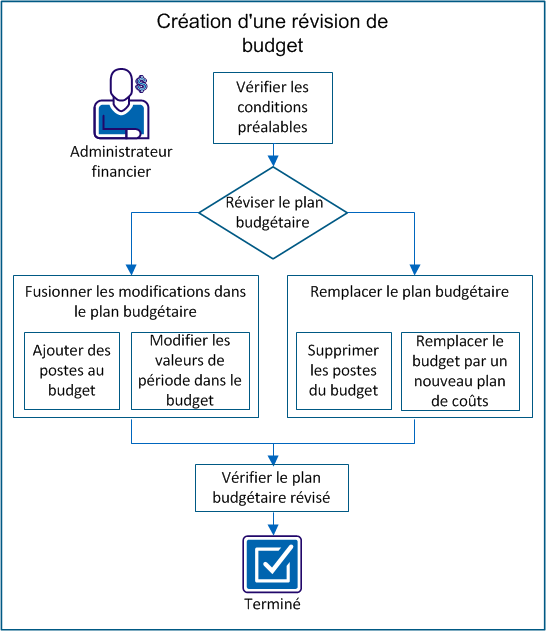
Vous pouvez effectuer deux types de révisions pour un plan budgétaire approuvé :
Les deux types de révision fournissent un historique d'approbation. Toutefois, la fonctionnalité de remplacement vous permet de supprimer des postes obsolètes et de réviser des attributs de groupement et des périodes fiscales.
Lorsque vous soumettez un plan de coûts qui révise un budget existant, indiquez de fusionner ou de remplacer à l'aide de la liste déroulante Options de soumission. Ce champ s'affiche uniquement si un ou plusieurs budgets approuvés existent. Si le nouveau plan de coûts a une structure différente de celle du budget existant, l'option Remplacer est la seule disponible.
Lorsqu'un plan de coûts est approuvé, il devient un plan budgétaire révisé portant un nouveau numéro de version. Vous pouvez afficher la version précédente du budget, qui est enregistré séparément. Vous ne pouvez pas modifier les plans budgétaires précédents, ni les plans budgétaires approuvés actuels.
Le diagramme suivant décrit la procédure de création d'une révision de budget par un administrateur financier.
Exemple : révision du plan budgétaire de Forward, Inc.
Le scénario suivant illustre les options de mise à jour du plan budgétaire. Forward Inc. a un nouveau projet prévu ultérieurement cette année. Alice, en charge de la gestion du projet, a déjà créé un plan de coûts (ProjectA_estimatedCP-00) avec les rôles requis et les coûts estimés.
Elle a besoin des rôles suivants :
Alice n'a pas encore affecté de personnel au projet. Dans son plan de coûts soumis, elle a ajouté des rôles pour chaque poste et a rempli le plan de coûts pour les six mois du projet.
Lors de la création du plan de coûts, Alice a utilisé les propriétés suivantes :
Elle a soumis les estimations pour approbation en tant que plan budgétaire actuel. Le chef de produits d'Alice a approuvé le budget estimé. Il sait que le budget est susceptible d'être modifié avant le début du projet.
Effectuez les opérations suivantes pour créer une révision du budget :
Pour effectuer toutes les tâches de ce scénario, tenez compte des informations suivantes :
Vous devez disposez des droits d'accès suivants :
Effectuez les tâches suivantes avant de commencer le scénario :
Après avoir soumis un plan de coûts pour approbation, il devient le plan de coûts de référence. Vous pouvez modifier le plan budgétaire soumis, mais vous ne pouvez pas le modifier une fois approuvé.
Ajoutez des postes au plan de coûts et fusionnez les nouvelles lignes dans le budget. Par exemple, vous pouvez ajouter un rôle à un plan de coûts et soumettre ce dernier pour approbation en tant que modification fusionnée.
Exemple : révision du budget avec un nouveau rôle
Alice détermine que le nouveau projet requiert un rédacteur technique pour rédiger l'Aide en ligne. Elle ajoute le rôle de rédacteur technique principal au plan de coûts et soumet le plan révisé (ProjectA_estimatedCP-00) comme révision fusionnée au budget.
Procédez comme suit :
La page Détail du plan de coûts : Propriétés s'ouvre et affiche des champs pour chaque attribut de groupement contenu dans le plan de coûts. Par exemple, si Rôle est un attribut de groupement, le champ Rôle s'affiche.
Remarque : Pour plus d'informations sur le remplissage des plans de coûts, consultez le Manuel de l'utilisateur du module de gestion financière.
Remarque : Si le plan de coûts est déjà le plan de coûts de référence, ignorez cette étape.
Remarque : Si vous recevez le message suivant, un autre plan de coûts existe déjà comme plan budgétaire soumis pour l'investissement.
Erreur : Un budget soumis existe déjà.
Le plan budgétaire soumis doit être approuvé ou rejeté pour pouvoir soumettre un autre plan pour approbation.
Vous avez soumis un plan de coûts pour approbation qui fusionne un poste ajouté et le budget existant.
Vous pouvez réviser les valeurs de période d'un plan de coûts et les fusionner avec le plan budgétaire existant. Fusionner des valeurs à partir d'une ou de plusieurs périodes vous permet de maintenir la précision du budget, sans devoir le remplacer en entier.
Par exemple, vous recevez un financement supplémentaire pour votre budget dû aux augmentations des coûts de ressources. Vous pouvez réviser le coût des ressources uniquement pour les mois concernés.
Si vous avez défini une date de gel dans l'entité financière, vous pouvez uniquement modifier le plan de coûts pour des périodes ultérieures à la date de gel.
Exemple : ajout de périodes au plan budgétaire
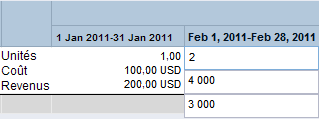
Alice vérifie les plans du projet avec son responsable et détermine que trois mois supplémentaires sont nécessaires pour incorporer une nouvelle fonctionnalité. Alice révise son plan de coûts en ajoutant trois mois au projet et remplit les champs de chaque ressource avec les informations de coût appropriées. Elle soumet le plan de coûts révisé, avec l'ID ProjectA_estimatedCP-00, comme révision fusionnée contenant uniquement les mois supplémentaires.
Procédez comme suit :
Remarque : Si le plan de coûts est déjà le plan de coûts de référence, ignorez cette étape.
Remarque : Si vous recevez le message suivant, un autre plan de coûts existe déjà comme plan budgétaire soumis pour l'investissement.
Erreur : Un budget soumis existe déjà.
Le plan budgétaire soumis doit être approuvé ou rejeté pour pouvoir soumettre un autre plan pour approbation.
Vous avez soumis un plan de coûts pour approbation qui fusionne les révisions des périodes au budget existant.
Supprimez les postes inutiles et soumettez le plan de coûts en remplacement du budget. Par exemple, si vous voulez supprimer un poste du plan budgétaire, supprimez le poste dans le plan de coûts. Soumettez le plan de coûts révisé en remplacement du plan budgétaire.
Remarque : Pour supprimer des postes, sélectionnez Remplacer. L'option Fusionner empêche la suppression et le poste est conservé dans le plan budgétaire soumis.
Exemple : suppression de rôle et remplacement de budget
Plusieurs mois avant le début du projet, Alice apprend qu'un ingénieur testeur doit être transféré à un autre projet. Elle supprime le poste pour le rôle d'ingénieur testeur du plan de coûts ProjectA_estimatedCP-00 et soumet le plan pour approbation. Elle sélectionne Remplacer pour supprimer le poste du budget.
Procédez comme suit :
Remarque : Si le plan de coûts est déjà le plan de coûts de référence, ignorez cette étape.
Remarque : Si vous recevez le message suivant, un autre plan de coûts existe déjà comme plan budgétaire soumis pour l'investissement.
Erreur : Un budget soumis existe déjà.
Le plan budgétaire soumis doit être approuvé ou rejeté pour pouvoir soumettre un autre plan pour approbation.
Vous avez soumis un plan de coûts pour approbation qui remplace le budget existant.
Sélectionnez de nouveaux attributs de groupement et de nouveaux types de période pour le budget en créant et en soumettant un nouveau plan de coûts qui remplace le plan budgétaire approuvé.
Par exemple, lors de la planification d'un futur projet, vous fournissez un budget estimé avec les rôles dont vous avez besoin. Avant le début du projet, vous créez un plan de coûts avec les ressources réelles et modifiez les attributs de groupement pour inclure les attributs Département et Emplacement. Vous pouvez ensuite soumettre le nouveau plan de coûts pour remplacer le plan budgétaire approuvé.
Exemple : soumission du nouveau plan de coûts et remplacement du budget
Alice remplit tous les postes de l'équipe et détermine le coût de chaque ressource. Les ressources sont réparties sur deux emplacements et elle veut les grouper par département et par emplacement. En outre, le chef de produit lui demande d'utiliser des périodes mensuelles au lieu de périodes trimestrielles. Alice crée un plan de coûts et ajoute chaque ressource avec leurs coûts détaillés. Elle sélectionne les propriétés du plan de coûts suivantes :
Alice enregistre les modifications sous le projet ProjectA_actualCP-00 et soumet le nouveau budget pour approbation.
Procédez comme suit :
Remarque : Pour plus d'informations sur la création de plans de coûts, consultez le Manuel de l'utilisateur du module de gestion financière.
Remarque : Si le plan de coûts est déjà le plan de coûts de référence, ignorez cette étape.
Le champ Option Soumettre contient uniquement l'option Remplacer. Vous devez remplacer le budget lorsque les attributs de groupement ou le type de période fiscal sont différents de ceux sélectionnés pour le budget existant.
Remarque : Si vous recevez le message suivant, un autre plan de coûts existe déjà comme plan budgétaire soumis pour l'investissement.
Erreur : Un budget soumis existe déjà.
Le plan budgétaire soumis doit être approuvé ou rejeté pour pouvoir soumettre un autre plan pour approbation.
Vous avez soumis un plan de coûts pour approbation qui remplace le budget existant.
Après avoir soumis le plan de coûts pour approbation, il devient disponible en tant que plan budgétaire soumis. Vous pouvez afficher le statut du plan budgétaire et le modifier si vous disposez des droits appropriés.
Exemple : modification et vérification du plan budgétaire soumis
Alice a soumis le plan de coûts révisé pour approbation. Le plan budgétaire présente l'état Soumis(e) jusqu'à ce que son responsable l'approuve. Elle vérifie que les révisions ont bien été fusionnées avec le budget ou qu'elles l'ont remplacé. Lors de la vérification, elle constate que la valeur de coût pour le mois d'octobre est incorrecte pour l'une des ressources. Elle change manuellement la valeur et enregistre les modifications. Son responsable approuve le budget et Alice a révisé le plan budgétaire approuvé avec ses modifications.
Procédez comme suit :
Lorsque vous avez vérifié que le budget soumis est correct et qu'il est approuvé, la révision du plan budgétaire approuvé est terminée.
Vous pouvez effectuer une copie d'un plan financier existant sur un investissement pour en créer un autre.
De même, vous pouvez effectuer une copie d'un plan financier lors de la création d'un investissement à partir d'un investissement modèle incluant des plans financiers.
Pour plus d'informations, consultez le Manuel de l'utilisateur du module de gestion de projets.
Lorsque vous copiez un plan financier existant pour en créer un autre, les règles suivantes s'appliquent :
Cet exemple illustre la copie de données à partir d'un plan source vers le plan cible basé sur les entrées suivantes de l'utilisateur :
Les données de la période comprise entre juin 2009 et décembre 2009 du plan source sont copiées vers la période comprise entre janvier 2011 et juin 2011 dans le plan cible.
Pour copier un plan de coûts existant à partir d'un investissement pour en créer un autre, appliquez la procédure suivante. Vous pouvez copier tout le plan de coûts ou seulement une partie et le modifier.
Procédez comme suit :
La page de liste s'affiche.
La page de copie du plan apparaît.
Affiche le nom du plan source.
Définit le début de la période de copie. Les données sont copiées vers le plan cible en fonction de cette période de début et de celle du plan cible.
Par défaut: Période de début du plan source
Définit la période de fin de la copie. Les données sont copiées vers la cible en fonction de cette période de fin et de celle du plan cible.
Valeur par défaut: Fin du plan source
Définit le pourcentage de mise à échelle (augmentation ou diminution) des valeurs en dollar dans la copie du plan.
Exemple : Saisissez 75 pour augmenter les valeurs de la copie du plan de 75 % par rapport à l'original.
Valeur par défaut : 0 % Aucun changement de valeurs
Définit le nom du plan cible.
Par défaut : Nom du plan source précédé de Copie de.
Définit l'ID unique du plan cible.
Valeur par défaut : ID du plan source précédé de Copie de.
Fournit une description du plan cible.
Valeur par défaut : Description du plan de coûts source
Indique le type de période fiscale.
Valeur par défaut : Type de période fiscale du plan source Le type de période par défaut n'est pas modifiable.
Définit le début du plan cible.
Valeur par défaut : Type de période de début du plan source
Définit la période de fin du plan cible.
Valeur par défaut : Type de période de fin du plan source
Affiche le plan de bénéfices associé au plan source (s'il existe).
Affiche la devise système sélectionnée lors de la configuration financière.
Affiche les attributs de groupement du plan.
Valeur par défaut : Attributs de groupement du plan source Ces attributs de groupement ne sont pas modifiables.
Le plan de coûts est copié et le nouveau plan apparaît sur la page de liste des plans de coûts.
Pour copier un plan de bénéfices existant afin de créer un autre plan, procédez comme suit. Vous pouvez copier l'ensemble du plan ou uniquement une partie. Après avoir copié le plan, vous pouvez le modifier.
Procédez comme suit :
La liste des plans de bénéfices s'affiche.
La page Copier le plan de bénéfices apparaît.
Affiche le nom du plan source.
Définit le début de la période de copie. Les données sont copiées vers le plan cible en fonction de cette période de début et de celle du plan cible.
Par défaut: Période de début du plan source
Définit la période de fin de la copie. Les données sont copiées vers la cible en fonction de cette période de fin et de celle du plan cible.
Valeur par défaut: Fin du plan source
Définit le pourcentage de mise à échelle (augmentation ou diminution) des valeurs en dollar dans la copie du plan.
Exemple : Saisissez 75 pour augmenter les valeurs de la copie du plan de 75 % par rapport à l'original.
Valeur par défaut : 0 % Aucun changement de valeurs
Définit le nom du plan cible.
Par défaut : Nom du plan source précédé de Copie de.
Définit l'ID unique du plan cible.
Valeur par défaut : ID du plan source précédé de Copie de.
Indique le type de période fiscale.
Valeur par défaut : Type de période fiscale du plan source Le type de période par défaut n'est pas modifiable.
Définit le début du plan cible.
Valeur par défaut : Type de période de début du plan source
Définit la période de fin du plan cible.
Valeur par défaut : Type de période de fin du plan source
Les propriétés du plan de bénéfices affichent les valeurs du plan de bénéfices récemment copiées.
Le montant du bénéfice total est analysé pour les nouvelles périodes de planification. Les valeurs 0 s'affichent pour les périodes qui ne font plus partie du nouveau plan de bénéfices.
|
Copyright © 2013 CA.
Tous droits réservés.
|
|
