

Un proceso de gestión de riesgos incluye la identificación, análisis, planificación, seguimiento y comunicación del riesgo. La gestión del riesgo implica riesgos, incidencias y solicitudes de cambio. La toma de decisiones informadas mediante una valoración consciente de los problemas potenciales y la severidad de su influencia constituye el núcleo de la gestión de riesgos del proyecto.
El gestor de proyectos crea un riesgo o una incidencia en función del impacto del riesgo tras identificarlo y analizarlo.
Los riesgos se pueden identificar en cualquier momento durante el ciclo de vida del proyecto. Se puede escalar un riesgo a una incidencia cuando parece probable que afecte al proyecto de forma significativa. Las solicitudes de cambio surgen a raíz de incidencias y pueden ayudar a facilitar resoluciones efectivas.
El siguiente diagrama y este escenario describen un modo de gestionar los riesgos del proyecto. Para obtener más información acerca de otras formas de gestionar los riesgos del proyecto, consulte la guía del usuario de gestión de proyectos.
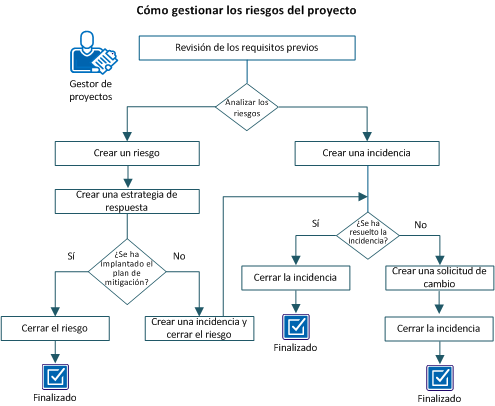
Ejemplo: creación y gestión del riesgo de un proyecto
En este ejemplo, el equipo del proyecto de Forward, Inc. está desarrollando un nuevo producto mediante una tecnología de nichos. Los recursos de la organización que tienen experiencia con esta tecnología son limitados, por lo que el equipo debe utilizar recursos externos para completar el proyecto. Además, el producto incluye API de terceros que precisan aprobaciones legales.
El equipo identifica dos riesgos que afectan al proyecto de una manera significativa para el análisis:
Tras el análisis, de acuerdo con el impacto del riesgo en el proyecto, el gestor de proyectos crea un riesgo para los recursos limitados y una incidencia para la dependencia.
Para gestionar los riesgos del proyecto, deben seguirse estos pasos:
Para completar todas las tareas en este escenario, es preciso contar con los siguientes derechos de acceso:
Un riesgo es un evento futuro potencial que tiene un impacto positivo o negativo en un objetivo del proyecto. Identifique los riesgos de un proyecto de forma temporada a fin de ser consciente de los posibles efectos en el alcance del proyecto, la programación, el presupuesto y otros factores. En este escenario, el equipo decide mitigar el riesgo de los recursos limitados empleando recursos externos. El gestor de proyectos crea un riesgo detallado que proporciona toda la información y selecciona Disponibilidad de recursos en la lista desplegable Categoría.
Si la puntuación general de un riesgo detallado difiere de la que se ha asignado, los dos componentes de gestión de riesgos interactuarán. La puntuación del riesgo detallado anula la tasa asignada. Si se crea un riesgo detallado sin asignar tasas, las puntuaciones de las entradas del riesgo colorearán el factor correspondiente de la lista. La eliminación de un riesgo detallado cambia la puntuación de riesgo general del proyecto así como la puntuación de riesgo combinado para dicha categoría de riesgo concreta.
A continuación, realice los siguientes pasos:
Muestra la categoría a la que pertenece el riesgo.
Valores:
Nota: Cuando se especifica una categoría de riesgo, el resultado general de este anula cualquier selección de estado diferente que se realice para el factor o la categoría del riesgo.
Define el nombre del recurso que gestiona el riesgo. Este recurso es el responsable de asegurar que el riesgo se gestiona y controla correctamente a lo largo de su ciclo de vida.
Valor predeterminado: el recurso conectado actualmente.
Define la fecha en la que las repercusiones procedentes de este riesgo podrían influir en el proyecto. Si se identifica una fecha de impacto, introduzca una fecha en el campo Fecha prevista para la resolución.
Valor predeterminado: Fecha actual
Define los supuestos que determinan que este elemento podría ser un riesgo. Se pueden comprobar estas suposiciones para asegurarse de que siguen siendo válidas a lo largo del ciclo de vida del riesgo. Si las suposiciones cambian, el impacto o probabilidad del riesgo también puede cambiar.
Define los riesgos del proyecto que se asocian a este riesgo. Sólo se puede vincular este riesgo con riesgos dentro de este proyecto.
Define las incidencias del proyecto que se asocian a este riesgo. Únicamente se puede vincular este riesgo con incidencias de este proyecto.
Define el tipo de respuesta que se desea hacer con este riesgo.
Valores:
Valor predeterminado: Vigilar.
Nota: En este escenario, seleccione Mitigar.
Define la probabilidad de que se produzca el riesgo. La probabilidad de riesgo se utiliza para calcular la exposición al riesgo.
Valores: Bajo (1), Medio (2) o Alto (3).
Valor predeterminado: Bajo.
Muestra la puntuación calculada conforme a las selecciones que se han realizado en los campos Probabilidad e Impacto.
Valores:
Define el efecto del riesgo en el proyecto. El efecto del riesgo en la programación, el coste, la compatibilidad y el rendimiento del proyecto determina el impacto de este. Este impacto de riesgo se utiliza para calcular la exposición al riesgo.
Valor predeterminado: Bajo.
Define la resolución final del riesgo una vez que se ha mitigado. Los datos de resolución son útiles para recordar el resultado de una estrategia de respuesta de riesgo al planificar o al aproximarse a los planes de riesgos de proyecto futuros.
Nota: Se puede definir una resolución al tiempo que se crea el riesgo o antes de cerrarlo.
Especifica los riesgos que se han encontrado o creado en el proyecto como consecuencia de la mitigación que se ha llevado a cabo para resolver el riesgo. A diferencia de los riesgos asociados, lo riesgos residuales no comparten resultados similares, pero surgen a partir de una acción puesta en marcha con el fin de resolver el riesgo.
Una vez que se ha tomado la decisión de mitigar un riesgo, el gestor del proyecto suele crear y asignar el propietario del riesgo para que desarrolle una estrategia de respuesta. Las estrategias de respuesta del riesgo documentan las acciones, los requisitos de seguimiento y otra información de soporte que se requiera para reducir la probabilidad de que se produzcan riesgo y su impacto.
Sin tener en cuenta a quién pertenece el riesgo, las estrategias de respuesta individuales pueden asignarse a recursos diferentes y cada estrategia de respuesta puede tener su propia fecha de vencimiento. Estas fechas y nombres pueden usarse con procesos para enviar notificaciones y recordatorios a los propietarios de riesgos. Generalmente, se crea una estrategia de respuesta del riesgo cuando se selecciona un tipo de respuesta de mitigación.
En algunos casos, puede aceptar la exposición al riesgo y no efectuar un seguimiento de éste.
A continuación, realice los siguientes pasos:
Una vez que se mitiga un riesgo de manera efectiva, debe cambiarse el estado de este a Cerrado y, a continuación, introducirse la resolución final. Una resolución detallada puede ayudarle a recordar el resultado de una estrategia de respuesta de riesgo al planificar o plantear planes futuros de riesgo del proyecto.
A continuación, realice los siguientes pasos:
Una incidencia es un evento que ha afectado al proyecto. Cuando el plan de mitigación del riesgo produce un error, se puede escalar el riesgo a una incidencia. Cree una incidencia del riesgo existente y, a continuación, ciérrelo. La nueva incidencia hereda el nombre, la descripción del riesgo y algunos de sus valores, por ejemplo, Estado (Abierto) y Fecha de creación (fecha del calendario actual). Siempre queda la posibilidad de volverlo a vincular al riesgo original. La creación de una incidencia a partir de un riesgo proporciona concienciación, acciones y tareas en torno a una incidencia para que el equipo del proyecto pueda solucionarlo. Además, permite al equipo mantener un seguimiento de los problemas y su resultado para ser analizados al cierre del proyecto y para una futura planificación del proyecto.
También se pueden conectar otros riesgos o incidencias relacionadas con esta. La conexión de todas las incidencias y riesgos relacionados ayuda a realizar un seguimiento de las dependencias y a reconocer tendencias en futuros análisis y auditorías.
En este escenario, como parte del plan de mitigación, se emplean contratistas externos para completar el proyecto. Sin embargo estos contratistas no tienen el nivel de experiencia necesario, lo que está afectando al progreso de entrega del proyecto. Ahora, el riesgo se convierte en una incidencia y el gestor del proyecto crea una incidencia a raíz de este riesgo y lo cierra.
A continuación, realice los siguientes pasos:
Define la categoría a la que pertenece la incidencia.
Valores:
Define el nombre del recurso que gestiona la incidencia. Este recurso es el responsable de comprobar que la incidencia se gestiona y controla correctamente a lo largo de su ciclo de vida.
Valor predeterminado: el recurso conectado actualmente.
Cree una incidencia cuando el riesgo afecte al proyecto de una manera significativa. Dado que se prevé un retraso en el proceso de aprobación, el gestor de proyectos crea una incidencia y asigna la categoría como dependencia.
A continuación, realice los siguientes pasos:
Define el identificador único de la incidencia. No se puede cambiar el identificador una vez que se guarde la incidencia.
Define la categoría a la que pertenece la incidencia.
Valores:
Define el nombre del recurso que gestiona la incidencia. Este recurso es el responsable de comprobar que la incidencia se gestiona y controla correctamente a lo largo de su ciclo de vida.
Valor predeterminado: el recurso conectado actualmente.
Muestra el nombre del recurso que ha creado la incidencia.
Valor predeterminado: el recurso conectado actualmente.
Una vez que se resuelva la incidencia, debe cambiarse el estado a Cerrado e introducir una resolución final. Una resolución detallada puede ayudarle a recordar el resultado de una incidencia al planificar o plantear futuros planes de proyectos.
A continuación, realice los siguientes pasos:
Una solicitud de cambio es una alteración para aumentar o reducir el presupuesto, la programación o el alcance del proyecto. Cree una solicitud de cambio cuando la resolución de la incidencia afecte al presupuesto, la programación o el alcance del proyecto o cuando la incidencia no se resuelva. Al registrar una solicitud de cambio se facilita el análisis del proyecto y se aprenden de eventos pasados.
En este escenario, el gestor del proyecto crea una solicitud de cambio para ampliar el plazo del proyecto a fin de abordar las dos incidencias:
A continuación, realice los siguientes pasos:
Define la categoría a la que pertenece la solicitud de cambio.
Valores:
Técnico: la tecnología del proyecto no se ha probado y son obligatorios nuevos conocimientos internos o externos.
Define el nombre del recurso que gestiona la solicitud de cambio. Este recurso es el responsable de comprobar que la solicitud de cambio se gestiona y controla correctamente a lo largo de su ciclo de vida.
Valor predeterminado: el recurso conectado actualmente.
Describe cómo pueden afectar los cambios de la solicitud a la línea de referencia del proyecto.
Describe cómo puede afectar la solicitud a otros proyectos.
Define la cantidad del coste del presupuesto del proyecto que puede cambiar según la solicitud de cambio. El campo Coste del presupuesto se explica en la página de propiedades del presupuesto.
Define el número de días que la solicitud puede retrasarse o acelerar la programación del proyecto total.
Introduzca un número que refleje la solicitud de incremento o descenso del número de recursos necesarios para el proyecto.
Puede crear riesgos para abordar las incertidumbres, minimizando así las consecuencias costosas de problemas imprevistos o no gestionados. Puede crear estrategias de respuesta para riesgos y asociar riesgos a tareas y procesos.
La página de lista de riesgos muestra una lista de riesgos existentes. El icono de marca de verificación de la columna Por encima del umbral de la página de riesgos indica que la puntuación en riesgos ha superado el umbral de riesgo.
Puede gestionar riesgos de las siguientes maneras:
Puede crear riesgos de las siguientes maneras:
Puede crear nuevos riesgos a partir de incidencias existentes. La información básica de los campos comunes se traslada al nuevo problema para una fácil configuración. Puede volver a conectar con el problema de origen desde el riesgo para una navegación fácil entre los registros. Además, puede asociar manualmente los riesgos o problemas entre ellos. Esto es útil para comprender las relaciones entre riesgos y problemas, lo que ofrece una mejor gestión general de un proyecto.
A continuación, realice los siguientes pasos:
Muestra la categoría a la que pertenece el riesgo.
Valores:
Define el nombre del recurso que gestiona el riesgo. Este recurso es el responsable de comprobar que el riesgo se gestiona y controla correctamente a lo largo de su ciclo de vida.
Valor predeterminado: el recurso conectado actualmente.
Muestra el nombre del recurso que ha creado este riesgo.
Valor predeterminado: el recurso conectado actualmente.
Define los síntomas que identifican este elemento como riesgo.
Muestra una descripción del resultado que tuvo el riesgo en el proyecto.
Muestra la fecha en la que las repercusiones del riesgo impactaron en el proyecto.
Muestra la fecha prevista de resolución del riesgo.
Muestra los supuestos que determinaron el riesgo.
Define los riesgos dentro de este proyecto que se asocian con este riesgo. Sólo se puede vincular este riesgo con riesgos dentro de este proyecto.
Define los problemas dentro de este proyecto que se asocian con este riesgo. Sólo se puede vincular este riesgo con riesgos dentro de este proyecto.
Define el tipo de respuesta que se desea hacer con este riesgo.
Valores:
Valor predeterminado: Vigilar
Define la probabilidad con la que podría ocurrir el impacto. La probabilidad de riesgo se utiliza para calcular la exposición al riesgo.
Valores: Bajo (1), Medio (2), o Alto (3)
Valor predeterminado: Bajo
Muestras la puntuación calculada conforme a las selecciones que se han realizado en los campos Probabilidad e Impacto.
Valores de riesgo:
Muestra el efecto del riesgo particular en el proyecto, determinado por el efecto del riesgo en el rendimiento del proyecto, adaptabilidad, coste y programación. Este impacto de riesgo se utiliza para calcular la exposición al riesgo.
Valores: Bajo (1), Medio (2), o Alto (3)
Valor predeterminado: Bajo
Define la resolución final una vez que se ha mitigado el riesgo. Los datos de resolución son útiles para recordar el resultado de una estrategia de respuesta de riesgo al planificar o al aproximarse a los planes de riesgos de proyecto futuros.
Especifica los riesgos encontrados o creados en el proyecto como resultado de la mitigación llevada a cabo para resolver el riesgo. A diferencia de los riesgos asociados, lo riesgos residuales no comparten resultados similares, sino que resultan de una acción puesta en marcha en la resolución del riesgo.
Cuando crea un riesgo a partir de una solicitud de cambio, algunos de los campos se rellenan con información de la solicitud de cambio relacionada. Para ver la solicitud de cambio original a partir del riesgo, abra el riesgo y haga clic en el ID del campo Solicitud de cambio originaria.
A continuación, realice los siguientes pasos:
Muestra la categoría a la que pertenece el riesgo.
Valores:
Define el nombre del recurso que gestiona el riesgo. Este recurso es el responsable de comprobar que el riesgo se gestiona y controla correctamente a lo largo de su ciclo de vida.
Valor predeterminado: el recurso conectado actualmente.
Muestra el nombre del recurso que ha creado este riesgo.
Valor predeterminado: el recurso conectado actualmente.
Define los síntomas que identifican este elemento como riesgo.
Muestra una descripción del resultado que tuvo el riesgo en el proyecto.
Muestra la fecha en la que las repercusiones del riesgo impactaron en el proyecto.
Define los supuestos que determinan que este elemento podría ser un riesgo. Se pueden comprobar estas suposiciones para asegurarse de que siguen siendo válidas a lo largo del ciclo de vida del riesgo. Si las suposiciones cambian, el impacto o probabilidad del riesgo también puede cambiar.
Define los riesgos dentro de este proyecto que se asocian con este riesgo. Sólo se puede vincular este riesgo con riesgos dentro de este proyecto.
Define los problemas dentro de este proyecto que se asocian con este riesgo. Sólo se puede vincular este riesgo con riesgos dentro de este proyecto.
Define la probabilidad con la que podría ocurrir el impacto. La probabilidad de riesgo se utiliza para calcular la exposición al riesgo.
Valores: Bajo (1), Medio (2), o Alto (3)
Valor predeterminado: Bajo
Muestra el efecto del riesgo particular en el proyecto, determinado por el efecto del riesgo en el rendimiento del proyecto, adaptabilidad, coste y programación. Este impacto de riesgo se utiliza para calcular la exposición al riesgo.
Valores: Bajo (1), Medio (2), o Alto (3)
Valor predeterminado: Bajo
Muestras la puntuación calculada conforme a las selecciones que se han realizado en los campos Probabilidad e Impacto.
Valores de riesgo:
1 - 3 (verde). El riesgo calculado es bajo.
Define la resolución final una vez que se ha mitigado el riesgo. Los datos de resolución son útiles para recordar el resultado de una estrategia de respuesta de riesgo al planificar o al aproximarse a los planes de riesgos de proyecto futuros.
Especifica los riesgos encontrados o creados en el proyecto como resultado de la mitigación llevada a cabo para resolver el riesgo. A diferencia de los riesgos asociados, lo riesgos residuales no comparten resultados similares, sino que resultan de una acción puesta en marcha en la resolución del riesgo.
Las organizaciones normalmente prefieren financiar proyectos que presenten una media de riesgos baja y media. A menos que un proyecto de alto riesgo pueda ofrecer beneficios sustanciales o sea esencial desde el punto de vista estratégico para los objetivos del negocio, éste se puede finalizar.
Puede evaluar una lista predeterminada de posibles factores de riesgo para cada proyecto en la página de riesgos principal.
Los colores siguientes se utilizan para mostrar el resultado de riesgo en forma de un indicador de estado:
Después de asignar tasas de riesgo a los factores individuales, se calculará un nivel de riesgo total para el proyecto. El cálculo se basa en los niveles de riesgo combinados de todos los factores de riesgo de la lista. El nivel de riesgo general aparece en la parte superior de la lista de factores.
Puede valorar los riesgos en la página de riesgos principal. Los demás componentes de la gestión de riesgos y las acciones que puede llevar a cabo se encuentran en la página de riesgos dentro de un proyecto. Cree un riesgo detallado en la página de riesgos y asígnelo a una categoría de riesgo. La categoría equivale a una de las categorías o factores de riesgo que se enumeran en la página principal del riesgo.
Si la puntuación general de un riesgo detallado difiere del índice que se le ha asignado en la página principal del riesgo, los dos componentes de gestión de riesgos interactuarán. La puntuación del riesgo detallado anula la tasa asignada. Si crea un riesgo detallado sin asignar tasas, las puntuaciones de las entradas del riesgo colorearán el factor correspondiente de la lista.
Ejemplo
Supongamos que suprime un riesgo de financiación detallado y existen varios riesgos del tipo de categoría de riesgo. Se volverá a calcular la puntuación en riesgos de esa categoría/factor de riesgo en función de la puntuación combinada de todos los riesgos restantes de esa categoría. Sin embargo, si suprime un riesgo de financiación y sólo se conserva un riesgo de la categoría, puede seleccionar un valor de riesgo en el menú desplegable Financiación.
Puede asignar puntuaciones a los factores de riesgo del proyecto a través de la página de riesgos principal. Los factores de riesgo aparecen en la sección Factores contribuyentes de la página. El campo Riesgo, en la parte superior de la página, indica un nivel de riesgo combinado para el proyecto. El nivel de riesgo se basa en todas las selecciones que se han realizado en la sección Factores contribuyentes de la página.
A continuación, realice los siguientes pasos:
Especifica si los requisitos, los objetivos, el alcance y los beneficios son razonables, están claramente definidos, y se pueden medir y verificar.
Indica si el patrocinio está claramente definido y comprometido.
Especifica si la financiación del proyecto se encuentra disponible sin limitaciones.
Indica si los recursos internos se encuentran disponibles para el proyecto sin limitaciones y los recursos externos no son obligatorios.
Especifica si el proyecto no depende de otros.
Indica si la tecnología del proyecto está probada y son obligatorios nuevos conocimientos internos o externos.
Especifica si el proyecto tiene una interfaz de usuario (IU) bien definida.
Indica si el proyecto requiere un pequeño cambio en la cultura organizativa, los procesos empresariales, los procedimientos o las políticas.
Especifica si el proyecto podrá admitirse fácilmente en el futuro y no requerirá actualizaciones importantes.
Indica si existen dudas menores acerca del esfuerzo de implementación y la aceptación del usuario.
Especifica si el proyecto puede adaptarse fácilmente.
De este modo, cambiarán los semáforos junto a cada factor de riesgo según el color asignado al nivel que ha seleccionado para cada riesgo.
Puede introducir y ver una puntuación de riesgo calculada en la sección Cuantificar riesgo de la página de propiedades de riesgo. La puntuación de riesgo se calcula en función de las selecciones realizadas en los campos Probabilidad e Impacto de esta página.
Se evalúan los niveles de probabilidad e impacto de la siguiente manera:
Ejemplo
Si configura el nivel de probabilidad de riesgo a Alto (3) y el nivel de impacto a Medio (2). La puntuación de riesgo calculada es 6.
La puntuación de riesgo calculada se utiliza junto con el valor del umbral del riesgo del nivel del sistema para todos los proyectos, establecido por el administrador de CA Clarity PPM. El umbral de riesgo es el nivel de riesgo aceptable que se puede tolerar sin representar la estrategia de respuesta del riesgo.El umbral de riesgo es útil porque los proyectos pueden tener cientos de riesgos. La única forma de gestionarlos es centrarse en los más importantes.
La matriz de puntuación del riesgo y el umbral del riesgo contienen valores predeterminados. Se puede establecer como alto o bajo, según sea lo más apropiado para su organización. Puede observar si el riesgo se encuentra por encima del umbral en la página de riesgos. Puede diseñar procedimientos o procesos para tratar los riesgos que superan el umbral.
Se pueden agregar notas a fin de registrar información adicional sobre un riesgo, incidencia o solicitud de cambio. Las notas agregadas aparecen en una lista de la página Notas de riesgo. Se muestran en el orden en el que se han creado, las más recientes aparecen en la parte superior de la lista. Desde esta página, podrá clasificar la lista de notas y agregar notas adicionales.
No puede crear o editar respuestas a notas de riesgo.
A continuación, realice los siguientes pasos:
Puede asignar un riesgo a una tarea existente o crear una nueva. También se pueden asignar riesgos a una o varias tareas clave. Una tarea clave es una tarea notable de algún modo. Por ejemplo, la fecha de inicio de otras tareas puede depender de la tarea clave.Mediante la página de tareas asociadas a riesgos, se puede ver una lista de las tareas asociadas al riesgo.
Se pueden asociar los riesgos creados a las tareas clave y verlos en la página de riesgos asociados a la tarea. No puede responder a los riesgos que aparecen en la página ni editarlos.
Utilice el procedimiento siguiente para consultar una lista de riesgos. La página muestra el nombre del riesgo, prioridad, estado, fecha del impacto y el nombre del asignatario. Los recursos que disponen de acceso al proyecto pueden ver los riesgos.
A continuación, realice los siguientes pasos:
A continuación, realice los siguientes pasos:
Especifica que se designe la tarea como una de hito. Los hitos son tareas que tienen una fecha de vencimiento pero no una duración (un periodo entre la fecha de inicio y de finalización). Una vez guardado, se bloqueará el campo Inicio en la página de propiedades de la tarea.
Valor predeterminado: desactivado
Nota: No se puede asignar personal a hitos o designarlos como tareas resumen.
Especifica si desea identificar esta tarea como una tarea clave. Una tarea clave es una tarea notable de algún modo. Por ejemplo, la fecha de inicio de otras tareas puede depender de la tarea clave.
Ejemplo: si la finalización de esta tarea es esencial para la fecha de inicio de otras tareas, marque esta tarea como tarea clave.
Valor predeterminado: Seleccionado
Muestra el estado de la tarea según el valor de % completado. Este campo se calcula y se actualiza automáticamente según el valor de % completado.
Valores:
Valor predeterminado: No iniciado
Define el porcentaje de trabajo que se ha finalizado si la tarea ha finalizado parcialmente.
Valores:
Define el código de cargo de la tarea. Los códigos de cargo de nivel de tarea reemplazan a los códigos de cargo de nivel de proyecto en los casos en los que se han especificado ambos.
Define la fecha en la que debe iniciarse la tarea. Esta fecha se utiliza como una restricción de fecha durante la programación automática.
Define la fecha en la que debe finalizarse la tarea. Esta fecha se utiliza como una restricción de fecha durante la programación automática.
Define la fecha de inicio más próxima posible para una tarea. Esta fecha se utiliza como una restricción de fecha durante la programación automática.
Define la fecha de inicio más tardía posible para la tarea. Esta fecha se utiliza como una restricción de fecha durante la programación automática.
Define la fecha de finalización más temprana posible para una tarea. Esta fecha se utiliza como una restricción de fecha durante la programación automática.
Define la fecha de finalización más tardía posible para una tarea. Esta fecha se utiliza como una restricción de fecha durante la programación automática.
Especifica si se van a excluir las fechas de esta tarea durante el proceso de planificación automática.
Valor predeterminado: desactivado
Obligatorio: No
Nota: Este campo funciona con el campo Programar asignaciones en tareas excluidas de la página de programación automática. Supongamos que excluye la tarea de la programación automática. Sin embargo, especifica que desea permitir los cambios en las fechas de asignación de recurso de la tarea excluida durante la planificación automática. El proceso de programación automática cambia las fechas de asignación de recurso de la tarea, pero quedan dentro de las fechas de inicio y de finalización de la tarea.
La creación de una asociación entre un riesgo y una tarea, ayuda a consultar la asociación en la página de riesgos asociados a la tarea.
A continuación, realice los siguientes pasos:
La página de la pista de auditoría del riesgo le permite ver cuándo se modifican ciertos campos de riesgo y quién es el autor de la modificación. De este modo, puede efectuar un seguimiento de los cambios por recurso y fecha.
Su administrador de CA Clarity PPM puede establecer la auditoría para auditar y conservar un registro de operaciones realizadas en riesgos. Al editar un riesgo, el cambio se muestra en la página Pista de auditoría cuando se ve en CA Clarity PPM.
Para obtener más información, consulte la guía del desarrollador de Studio.
Puede consultar los campos que han cambiado para un riesgo. Los campos se visualizan en la lista de la página de pista de auditoría del riesgo con el nombre del recurso que ha realizado la modificación y cuándo.
Antes de poder ver la página de la pista de auditoría del riesgo, su administrador de CA Clarity PPM debe configurar los riesgos para la auditoría.
Para obtener más información, consulte la guía del desarrollador de Studio.
A continuación, realice los siguientes pasos:
Puede utilizar procesos para automatizar determinado elementos del proceso de gestión de riesgos. Antes de empezar a crear y mantener los procesos de gestión de riesgos, asegúrese de que entiende el proceso y cómo funciona.
Para obtener más información, consulte la guía básica del usuario.
La página de incidencias le ayuda a crear y gestionar incidencias. Puede crear incidencias a partir de los riesgos para escalar un riesgo grave a un nivel superior. También puede crear incidencias independientes de los riesgos y solicitudes de cambio. Tal como sucede con los riesgos, puede asociar problemas con acciones, tareas y procesos.
La página de lista de problemas muestra una lista de problemas existentes. Para acceder a la página de lista de incidencias, abra el proyecto y, en el menú Riesgos/incidencias/cambios, haga clic en Incidencias.
Puede gestionar una incidencia de las siguientes maneras:
Puede crear cualquier número de incidencias para cada proyecto. Puede crear incidencias como proyectos, programas y riesgos de las siguientes maneras:
Se pueden crear incidencias mediante solicitudes de cambio.
A continuación, realice los siguientes pasos:
Define el nombre del recurso que gestiona el riesgo. Este recurso es el responsable de comprobar que la incidencia se gestiona y controla correctamente a lo largo de su ciclo de vida. Si se crea un problema a partir de un riesgo cerrado, el valor para este campo se encuentra en el campo Propietario de la página Propiedades de riesgo.
Valor predeterminado: El recurso conectado actualmente
Muestra el nombre del recurso que creó la incidencia.
Valor predeterminado: El recurso conectado actualmente
Si la organización utiliza un sistema distinto para crear y supervisar incidencias, como Microsoft Excel o Access, utilice XML Open Gateway (XOG) para importarlas a CA Clarity PPM.
Para obtener más información, consulte la guía del desarrollador de XML Open Gateway.
Puede crear de forma rápida una solicitud de cambio a partir de un problema existente. La información básica de los campos comunes se traslada a la nueva solicitud de cambio para una fácil configuración. Se proporciona un vínculo a la solicitud de cambio originaria en la página Propiedades del problema para poder desplazarse de forma sencilla entre los registros.
Además, puede asociar manualmente los problemas o solicitudes de cambio entre ellos. La asociación puede ayudarle a entender las relaciones entre los problemas y las solicitudes de cambio, y proporcionar una gestión del proyecto global mejor.
Haga clic en el ID del campo Solicitud de cambio originaria para ver la solicitud de cambio originaria.
A continuación, realice los siguientes pasos:
Define el nombre del recurso que gestiona el riesgo. Este recurso es el responsable de comprobar que la incidencia se gestiona y controla correctamente a lo largo de su ciclo de vida. Si se crea un problema a partir de un riesgo cerrado, el valor para este campo se encuentra en el campo Propietario de la página Propiedades de riesgo.
Valor predeterminado: El recurso conectado actualmente
Muestra el nombre del recurso que creó la incidencia.
Valor predeterminado: El recurso conectado actualmente
Define la fecha de resolución de la incidencia. La fecha debe ser la misma que la del impacto o anterior a ella.
Valor predeterminado: Fecha actual
Se pueden agregar notas para registrar información adicional acerca de un problema. Las notas se visualizan en una lista en la página Notas de incidencia. Se muestran en el orden en el que se han creado, las más recientes aparecen en la parte superior de la lista. Desde esta página, podrá clasificar la lista de notas y agregar notas adicionales.
No puede introducir una respuesta a las notas de problema.
Vea las notas en la sección de la lista de la página de incidencias. Sin embargo, no puede crear respuestas para las notas ni editar las notas de las incidencias. Los usuarios con acceso a la página Riesgos/incidencias/cambios de un proyecto pueden ver las notas.
A continuación, realice los siguientes pasos:
Utilice la página Tareas asociadas a problemas para asociar las tareas al problema y ver una lista de tareas asociadas al problema. Puede asociar las tareas, tareas clave e hitos a un problema. No puede responder a las incidencias enumeradas en la página ni editarlas.
De forma predeterminada, no todas las tareas asociadas con el problema se muestran en la lista. Para ver todas las tareas asociadas al problema, expanda el filtro, seleccione Todas en el campo del filtro Tarea clave y haga clic en Filtrar.
Utilice el procedimiento siguiente para consultar una lista de problemas. Esta página muestra el nombre del problema, prioridad, fecha prevista para la resolución y el nombre del asignatario. Los recursos que disponen de acceso al proyecto pueden ver los problemas.
A continuación, realice los siguientes pasos:
La creación de una asociación entre la incidencia y la tarea ayuda a ver lo mismo mediante la página de incidencias asociadas a la tarea.
A continuación, realice los siguientes pasos:
Use la página de pista de auditoría de la incidencia para ver los cambios en ciertos detalles de la incidencia y los recursos que los modifican. Puede efectuar un seguimiento de los cambios por recurso y fecha.
Su administrador de CA Clarity PPM determina qué campos de propiedad se tienen que configurar obligatoriamente para la pista de auditoría.
Para obtener más información, consulte la guía del desarrollador de Studio.
Puede ver los atributos que se han modificado o como modificados en un filtro para una incidencia. Los campos se visualizan en la lista de la página de pista de auditoría de la incidencia con el nombre del recurso que ha realizado la modificación y cuándo.
A continuación, realice los siguientes pasos:
Utilice los procesos para automatizar ciertos elementos del proceso de gestión de incidencias. Por ejemplo, puede crear procesos para notificar cuándo finalizan las tareas relacionadas con la incidencia. Antes de iniciar la creación y mantenimiento de los procesos Gestión de incidencias, debe entender el proceso y cómo funciona.
Si desea obtener más información, consulte la guía de administración.
Para obtener más información, consulte la guía básica del usuario.
Puede crear solicitudes de cambio para enviar y realizar un seguimiento de las solicitudes del interesado. Las solicitudes de cambio son solicitudes para ampliar o reducir el alcance del proyecto o los planes o para revisar las programaciones. Puede realizar una solicitud de cambio para una solicitud de mejora, defecto, requisito modificado o función nueva del producto. Puede seguir el estado de solicitud de cambio a lo largo del ciclo de vida del proyecto.
La página de lista de solicitud de cambio muestra una lista de solicitudes de cambio existentes. Para acceder a la página, abra el proyecto y, en el menú Riesgos/incidencias/cambios, haga clic en Solicitudes de cambio.
Puede gestionar solicitudes de cambio de los siguientes modos:
Puede crear cualquier número de solicitudes de cambio para cada proyecto de estas maneras:
Se puede crear una solicitud de cambio mediante los pasos siguientes.
A continuación, realice los siguientes pasos:
Muestra el nombre del recurso que gestiona la solicitud. Este recurso es el responsable de comprobar que la solicitud se gestiona y controla correctamente a lo largo de su ciclo de vida.
Valor predeterminado: El recurso conectado actualmente
Muestra el nombre del recurso que creó la solicitud.
Valor predeterminado: El recurso conectado actualmente
Define cómo pueden afectar los cambios en la solicitud a la línea de referencia del proyecto.
Define cómo puede afectar la solicitud a otros proyectos.
Define cómo beneficiará este cambio al proyecto.
Define el importe por el que la solicitud puede cambiar el coste del presupuesto del proyecto. El coste de presupuesto es un campo definido en la página de propiedades del presupuesto.
Define el número de días que la solicitud puede demorar o acelerar la programación del proyecto total.
Define el número que refleja la solicitud para un incremento o descenso del número de recursos obligatorios para el proyecto.
Puede crear solicitudes de cambio a partir de riesgos existentes. Además, el campo Riesgo originario se muestra en la página de propiedades de solicitud de cambio. Este campo es un vínculo al riesgo del que se ha derivado la solicitud de cambio. La información básica, como por ejemplo el nombre del riesgo y el número de ID se transmiten a la nueva solicitud de cambio para poder configurarlos de forma sencilla.
A continuación, realice los siguientes pasos:
Muestra el nombre del recurso que gestiona la solicitud. Este recurso es el responsable de comprobar que la solicitud se gestiona y controla correctamente a lo largo de su ciclo de vida.
Valor predeterminado: El recurso conectado actualmente
Muestra el nombre del recurso que creó la solicitud.
Valor predeterminado: El recurso conectado actualmente
Define el efecto de la solicitud de cambio en la línea de referencia del proyecto.
Define el efecto de la solicitud de cambio en otros proyectos.
Describe cómo beneficiará este cambio al proyecto.
Define el importe por el que la solicitud puede cambiar el coste del presupuesto del proyecto. El coste de presupuesto es un campo definido en la página de propiedades del presupuesto.
Define el número de días que la solicitud puede demorar o acelerar la programación del proyecto total.
Introduzca un número que refleje la solicitud para un incremento o descenso en el número de recursos necesarios para el proyecto.
Nota: Para cerrar la solicitud de cambio, modifique el estado como Cerrado.
Una vez que se ha resuelto una solicitud de cambio, cambie su estado a "Cerrado" e introduzca una resolución final para la solicitud. Una resolución detallada puede ayudar a recordar el resultado de una solicitud al planificar o plantear futuros proyectos.
A continuación, realice los siguientes pasos:
Aparecerá la página principal de la solicitud de cambio.
Especifica el estado de la solicitud de cambio.
Valores: Abierto, Trabajo en curso, Cerrado o Resuelto.
Valor predeterminado: Abierto
Obligatorio: Sí
Seleccione "Cerrado" para el estado.
Introduzca el motivo para el cambio solicitado.
Se pueden agregar notas para registrar información adicional acerca de una solicitud. Las notas que agrega se muestran en una lista de la página de notas de solicitud de cambio. Se enumeran con el orden de creación; la nota más reciente aparece en la parte superior de la lista. Desde la página, puede ordenar la lista de notas y agregar más notas. No se puede crear una respuesta para las notas de solicitud de cambio.
Las nuevas solicitudes de cambio aparecen en la página de notas de solicitud de cambio. Las notas de solicitud de cambio se visualizan en la sección de lista de la página. Sólo podrá ver las notas en la página.
A continuación, realice los siguientes pasos:
La página de la pista de auditoría de la solicitud de cambio le permite ver cuándo se modifican ciertos campos de la solicitud y quién es el autor de la modificación. De este modo, puede efectuar un seguimiento de los cambios por recurso y fecha.
El administrador de CA Clarity PPM puede configurar la auditoría para auditar y conservar un registro de operaciones que se ejecutan en solicitudes de cambio. Al editar una solicitud de cambio, el cambio se muestra en la página Pista de auditoría cuando se ve en CA Clarity PPM.
Para obtener más información, consulte la guía del desarrollador de Studio.
Puede ver los atributos de una solicitud que han sufrido un cambio. Los campos se visualizan en la mitad inferior de la página de la pista de auditoría de la solicitud de cambio. Los detalles incluyen el nombre del recurso que ha realizado la modificación y cuándo.
Antes de poder ver la página de la pista de auditoría de la solicitud de cambio, su administrador de CA Clarity PPM configura los riesgos para la auditoría.
Para obtener más información, consulte la guía del desarrollador de Studio.
A continuación, realice los siguientes pasos:
Aparecerá la página de riesgos.
Aparecerá la página Solicitudes de cambio.
Se mostrará la página Cambiar pista de auditoría de solicitud.
Se visualizarán los campos de auditoría de la solicitud.
Utilice los procesos para automatizar ciertos elementos del proceso de solicitud de cambio. Por ejemplo, puede crear procesos para notificarle cuándo se cambian las pistas de auditoría de la solicitud de cambio. Antes de iniciar la creación y mantenimiento de los procesos de solicitud de cambio, debe entender el proceso y cómo funciona.
Para obtener más información, consulte la guía básica del usuario.
Las acciones son unidades de trabajo que no son tareas que el usuario asigna a sí mismo o a otros y que otros le asignan a él. Puede utilizar acciones para efectuar un seguimiento del progreso de los proyectos y para asegurar que un proyecto se ha finalizado a tiempo.
Las acciones relacionadas con el proyecto se enumeran en el portlet Acciones de la página Descripción general. También se incluyen en la página de acciones del organizador y en el proyecto, en la página de acciones.
Se pueden modificar las propiedades de asignatario, notificación y generales de una acción en la página de propiedades de la acción. Sólo puede actualizar su estado en las acciones que crean otros recursos y que le asignan a usted.
Se pueden gestionar las acciones de las siguientes maneras:
Cree acciones relacionadas con el proyecto desde un proyecto. Al crear una acción, se convierte en el propietario de la acción o la puede asignar a recursos que puedan acceder a ella. Como propietario, puede modificarla y eliminarla.
A continuación, realice los siguientes pasos:
Indica si la acción tiene lugar en intervalos regulares. Si la acción sólo se produce una vez, borre la casilla de verificación.
Especifica cada cuánto tiempo vuelve a repetirse la acción. Por ejemplo, si requiere un informe sobre el estado cada semana, introduzca 1 en el campo Frecuencia.
Indica si el recurso asignado recibe una notificación por correo electrónico o SMS en la página Descripción general.
Valor predeterminado: desactivado
Señala si va a enviar una notificación de recordatorio por correo electrónico a los recursos asignados en la fecha de vencimiento de la acción.
Valor predeterminado: desactivado
Si está activada la casilla de verificación Enviar recordatorio, el campo define el importe de tiempo que debe transcurrir antes de que la acción venza y se produzca el recordatorio. Por ejemplo, introduzca 15 en el campo y seleccione Minutos en el campo Unidades.
Se pueden agregar notas a fin de registrar información adicional acerca de un riesgo, una incidencia o una solicitud de cambio. Las notas agregadas aparecen en una lista de la página Notas. Se enumeran con el orden de creación; la nota más reciente aparece en la parte superior de la lista. Desde la página, puede ordenar la lista de notas y agregar más notas. No se puede crear una respuesta para las notas.
A continuación, realice los siguientes pasos:
Vea las notas en la sección de la lista de la página de incidencias. Sin embargo, no puede crear respuestas para las notas ni editar las notas de las incidencias. Los usuarios con acceso a la página Riesgos/incidencias/cambios de un proyecto pueden ver las notas.
A continuación, realice los siguientes pasos:
Las nuevas solicitudes de cambio aparecen en la página de notas de solicitud de cambio. Las notas de solicitud de cambio se visualizan en la sección de lista de la página. Sólo podrá ver las notas en la página.
A continuación, realice los siguientes pasos:
Use la página de pista de auditoría de la incidencia para ver los cambios en ciertos detalles de la incidencia y los recursos que los modifican. Puede efectuar un seguimiento de los cambios por recurso y fecha.
Su administrador de CA Clarity PPM determina qué campos de propiedad se tienen que configurar obligatoriamente para la pista de auditoría.
Para obtener más información, consulte la guía del desarrollador de Studio.
Puede ver los atributos que se han modificado o como modificados en un filtro para una incidencia. Los campos se visualizan en la lista de la página de pista de auditoría de la incidencia con el nombre del recurso que ha realizado la modificación y cuándo.
A continuación, realice los siguientes pasos:
Puede ver los atributos que se han modificado o como modificados en un filtro para una incidencia. Los campos se visualizan en la lista de la página de pista de auditoría de la incidencia con el nombre del recurso que ha realizado la modificación y cuándo.
A continuación, realice los siguientes pasos:
Puede ver los atributos que se han modificado o como modificados en un filtro para una solicitud de cambio. Los campos se visualizan en la lista de la página de pista de auditoría de la solicitud de cambio con el nombre del recurso que ha realizado la modificación y cuándo.
A continuación, realice los siguientes pasos:
|
Copyright © 2013 CA.
Todos los derechos reservados.
|
|