

将熟练的专业人员部署到正确的项目组之前,需要在应用程序中创建指定资源和常规角色。 资源是指充当某个角色或执行某项任务的人员或对象(如设备)。 角色是对某个职能或对象的一般说明。 资源和角色分为人工与非人工资源和角色。 非人工资源和角色包括设备、材料和支出。
示例:创建资源和角色
Forward Inc. 今年通过校园招聘招收十个资源。 所有这些资源被 100% 分配给下列产能的培训项目:开发人员、质量工程师和信息工程师。 系统管理员必须为该项目创建人工与非人工资源和角色。
下图描述了系统管理员如何创建资源和角色:
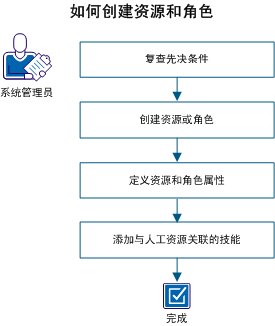
要创建资源和角色,请执行以下步骤:
要完成方案中的所有步骤,请完成以下任务:
|
管理 - 资源 |
资源 - 编辑常规 - 全部 |
资源 - 查看 |
|
资源 - 创建 |
资源 - 输入时间 |
资源 - 查看 - 全部 |
|
资源 - 编辑 |
资源 - 硬性预定 |
资源 - 查看 - 访问权限 |
|
资源 - 编辑 - 全部 |
资源 - 硬性预定 - 全部 |
资源 - 查看 - 财务 |
|
资源 - 编辑访问权限 |
资源 - 导航 |
资源 - 查看财务 - 全部 |
|
资源 - 编辑管理 |
资源 - 软性预定 |
|
|
资源 - 编辑财务 |
资源 - 弹性预定 - 全部 |
|
|
资源 - 编辑财务 - 全部 |
资源 - 更新技能 |
|
|
资源 - 编辑常规 |
资源 - 更新技能 - 全部 |
|
可以创建以下类型的资源或角色:
|
资源类型 |
说明 |
可分配 |
有技能 |
|---|---|---|---|
|
人工 |
可处理或完成任务的任何人员或角色。 |
是 |
是 |
|
设备 |
用于执行作业的任何类型的机器,如运输卡车、打印机和计算机等。 |
是 |
否 |
|
材料 |
用于执行作业的任何类型的材料,如培训指南、化学制品或燃料等。 |
是 |
否 |
|
支出 |
与资源或角色关联的任何成本,如前往客户所在地的差旅费等。 |
是 |
否 |
使用“主页”和“管理”菜单创建人工资源,因为资源信息是从管理和应用程序端配置的。
在应用程序端创建人工资源时,CA Clarity PPM 管理员必须启用新资源以允许其登录到产品。 CA Clarity PPM 管理员必须在管理端激活其状态并创建密码。
在此方案中,系统管理员从应用程序端创建资源配置文件,并从管理端启用资源。
请按下列步骤操作:
指示资源的主要角色。 角色可以因投资而异。 主要角色使得其他 CA Clarity PPM 资源可以即刻了解资源的主要专业领域。
定义标识资源专业领域的类别。
示例:“软件开发”或“产品营销”
指定资源是否为外部公司工作。
默认:不选中
定义资源在一个工作日中预期工作的小时数。 可用性数字将自动乘以 5(标准工作周的天数)。
默认值:8
注意:此字段只对于“人工”类型是强制性的,对于“设备”和“材料”类型资源和角色则不是强制性的。 人工类型的资源和角色的值必须大于零。 支出类型的资源和角色不具有可用性,因为其没有时间概念(小时或天)。 但 ETC 是基于可用性的,因此,分配给任务的支出资源或角色没有默认的 ETC。
指定资源的输入类型代码。 此代码用于开单目的。
表示用于为资源输入时间的跟踪方法。
值:
默认值:Clarity
指定资源是否可以使用时间表跟踪任务委派所用的时间。 清除后,资源无法在任何项目上记录时间。
默认:选中
指定要包括在数据仓库中的资源。 如果未选中此选项,则不会将资源添加到数据仓库。
默认:不选中
标识资源创建者的姓名。
默认:资源当前已登录。
指示此人工资源的默认预定经理。
定义与资源关联的财务部门和实体。 部门与位置属于同一个实体。 将部门 OBS 分配给财务实体链接,以进行财务处理。
定义用于将投资与借记规则和贷记规则相匹配以进行费用冲销事务处理的位置。 如果系统或实体默认指示源位置来自投资,则使用位置将投资与费率和成本矩阵进行匹配。
非人工资源只可以使用“主页”菜单创建。 非人工资源包括设备、材料和支出。 尽管某些字段会因您选择的资源类型而有所不同,但创建每种类型资源的总体步骤是相同的。
在此方案中,系统管理员创建以下非人工资源:台式机、笔记本电脑和服务器。
请按下列步骤操作:
值:“设备”、“材料”和“支出”
注意:在此方案中,选择“设备”。
指示资源的主要角色。 角色可以因投资而异。 主要角色使得其他 CA Clarity PPM 资源可以即刻了解资源的主要专业领域。
定义标识资源专业领域的类别。
示例:投影仪、服务器
指定资源是否为外部公司工作。
默认:不选中
定义资源在一个工作日中预期工作的小时数。 可用性数字将自动乘以 5(标准工作周的天数)。
默认值:8
注意:此字段只对于“人工”类型是强制性的,对于“设备”和“材料”类型资源和角色则不是强制性的。 人工类型的资源和角色的值必须大于零。 支出类型的资源和角色不具有可用性,因为其没有时间概念(小时或天)。 但 ETC 是基于可用性的,因此,分配给任务的支出资源或角色没有默认的 ETC。
指定资源的输入类型代码。 此代码用于开单目的。
表示用于为资源输入时间的跟踪方法。
值:
默认值:Clarity
指定资源是否可以使用时间表跟踪任务委派所用的时间。 清除后,资源无法在任何项目上记录时间。
默认:选中
指定要包括在数据仓库中的资源。 如果未选中此选项,则不会将资源添加到数据仓库。
默认:不选中
标识资源创建者的姓名。
默认:资源当前已登录。
指示此人工资源的默认预定经理。
定义与资源关联的财务部门和实体。 部门与位置属于同一个实体。 将部门 OBS 分配给财务实体链接,以进行财务处理。
定义用于将投资与借记规则和贷记规则相匹配以进行费用冲销事务处理的位置。 如果系统或实体默认指示源位置来自投资,则使用位置将投资与费率和成本矩阵进行匹配。
角色有助于定义项目的任务和范围。 随后,可以将角色替换为能够执行实际工作的资源。 您可以根据要求从应用程序端创建人工角色和非人工角色。 尽管某些字段会因您选择的资源类型而有所不同,但创建每种类型角色的总体步骤是相同的。
在此方案中,系统管理员创建以下人工角色:相关开发人员、相关质量工程师和相关信息工程师。
请按下列步骤操作:
默认:“人工”
注意:您可以使用其他资源类型来创建角色。 在此方案中,选择“人工”。
指定此角色的父级角色。
示例:“应用程序开发人员”角色是“Web 开发人员”角色的父级角色。
定义标识角色工作领域的类别。
示例:“软件开发”或“产品营销”。
定义角色或替换角色的资源在一个工作日中可以工作或预期工作的小时数。
默认值:8
注意:此字段只对于“人工”类型是强制性的,对于“设备”和“材料”类型资源和角色则不是强制性的。 人工类型的资源和角色的值必须大于零。 支出类型的资源和角色不具有可用性,因为其没有时间概念(小时或天)。 但 ETC 是基于可用性的,因此,分配给任务的支出资源或角色没有默认的 ETC。
指示此人工资源或角色的默认预定经理。
定义与资源关联的财务部门和实体。 部门与位置属于同一个实体。 将部门 OBS 分配给财务实体链接,以进行财务处理。
定义用于将投资与借记规则和贷记规则相匹配以进行费用冲销事务处理的位置。 如果系统或实体默认指示源位置来自投资,则使用位置将投资与费率和成本矩阵进行匹配。
保存创建的资源或角色之后,“属性”选项卡变得可用。 此选项卡显示您在创建资源或角色时输入的配置文件信息。 您可以编辑这些字段,也可以管理分配有资源或角色访问权限的资源、组和 OBS 单位。 使用子页面可执行以下操作:
您只可以为人工资源添加联系信息。 对资源具有访问权限的任何人都可以获得此信息。
请按下列步骤操作:
使用财务子页面来捕获跟踪项目资源或角色的财务时间所需的所有信息。 处理事务时,应用程序使用资源的财务属性来将正确的比率和成本应用于事务。 启用资源或角色以指定角色或资源处于财务活动状态。 启用资源的财务事务以过帐至 CA Clarity PPM,并显示在应用程序财务页面和报告中。 仅当对资源启用财务功能时,才会在产品中看到财务实际值。
要启用财务属性,您必须具有以下访问权限:
|
任务 |
访问权限1 |
|
编辑特定资源或角色的财务特性。 |
下列权限之一:
|
|
编辑所有资源和角色的财务特性。 |
下列权限之一:
|
您可以对涉及财务事务或者使用任何财务功能(包括财务计划和预测)的所有资源启用财务功能。
请按下列步骤操作:
指示是否已启用资源的财务特性。 无法在费率矩阵中使用处于财务不活动状态的资源。 对于与该资源关联的财务特性,产品将使用空值。
选择“财务活动”使资源能够针对投资记录财务管理活动。
表示用户定义的对资源事务类型进行分组的值,且可以用于财务处理。
对启用财务功能的资源进行分类,且可以用于财务处理。
如果资源属于人工类型,则完成部门和位置字段可以将此资源标记为财务活动状态。
指可开单的目标开单费率的百分比。 输入此资源的目标可开单百分比(如果适用)。
您可以对涉及财务管理的任何角色类型启用财务属性。
请按下列步骤操作:
指示角色是否处于财务活动状态。
选择“财务活动”使角色能够针对投资记录财务管理活动。
表示用户定义的对角色事务类型进行分组的值,且可以用于财务处理。
对启用财务功能的角色进行分类,且可以用于财务处理。
您可以使用技能来说明资源或角色完成任务所需的才能。 使用技能选项卡可执行以下操作:
您只可以将技能与您具有访问权限的人工资源相关联。 对于尝试将人工资源与角色和项目相匹配的用户来说,将技能与人工资源相关联非常有用。
请按下列步骤操作:
利用人工资源的熟练度层级,可以对资源的技能进行评级。 您随时都可以更改技能熟练度和兴趣层级设置。 熟练度指示资源执行技能的熟练程度。 兴趣指示此技能对资源的重要性。 如果存在具有相同熟练度和兴趣的多个技能,则使用权重来决定。
三个熟练度层级分别是“初学者”、“高级”和“专家”。 您还可以通过标识层级中的子级来进一步细分。 例如,熟练度层级为“3 - 初学者”的资源所掌握的专业知识要多于熟练度层级为“1 - 初学者”的资源。
在资源获得特定技能的更多专业知识后,经理或者负责更新数据的人员会修改技能,以反映相应的熟练度和兴趣层级。
兴趣评级的方式与此相同。 该产品提供了基本的兴趣层级:“低”为最低层级,“高”为最高层级,“中”为中间层级。 在每个层级,您都可以选择子级。 例如,兴趣层级为“7 - 中”的资源对履行某项技能的兴趣要高于兴趣层级为“4 - 中”的资源。
请按下列步骤操作:
保存更改之后,您可以查看从应用程序端和管理端创建的资源和角色。
关联是在主要资源和角色属性页面上定义的。
使用下列页面可以定义资源和角色关联:
有关资源或角色的配置文件信息。 您可以编辑这些字段,以及定义其他资源、组和对资源或角色的 OBS 访问。
使用此页面可以查看与人工资源相关联的技能的列表,还可以添加或编辑技能信息。 对于尝试将人工资源与角色和项目相匹配的用户来说,将技能与人工资源相关联非常有用。
此页面列出了已向其添加资源或角色的所有项目。 使用此页面可以在资源的工作负载中添加和删除项目,还可以编辑将资源或角色分配给项目的时间长度。
此页面按月显示资源的日历。 使用此页面可以查看计划例外情况,如特殊的非工作日或移动信息(如果您标识了此类信息)。 您可以变更对其具有“资源 - 编辑”访问权限的资源的日历信息。
使用资源/角色分配页可以查看和编辑有关为其委派资源或角色的投资的信息。 您可以更改预定状态,并按日期或百分比编辑分配。 此外,从这两个页面还可以添加和删除投资。
从资源管理页变更分配时,您变更的只是投资层级信息,具体地说是变更对投资的资源或角色的分配。 这些日期会不同于为项目任务委派资源或角色的日期。
最佳做法:不要从资源管理页中变更资源或角色的投资分配。 只有已委派资源或角色的投资经理才可以修改。 如果您是投资经理,请从投资的团队人员页中变更分配。 作为资源经理,如果您从资源计划页编辑资源分配,则请向投资经理传达这些变更。
您在资源/角色分配页上所做的变更将显示在投资的团队人员页上。 最好可以直接让经理知晓。 随后,如果需要,经理可以调整投资的任务委派和计划。
有关详细信息,请参见《项目管理用户指南》。
您可以使用“分配”选项卡中的“摘要”和“详细信息”子选项卡编辑资源或角色分配。
显示分配给投资的资源的分配信息。 使用此子选项卡可查看和编辑为其分配资源或角色的每个投资的预定状态和分配信息。
显示分配给投资的角色的分配信息。 使用此子选项卡可以直方图形式按周查看和编辑每个投资的分配信息。
您可以做出以下分配变更:
如果项目被锁定且处于临时模式下,则不能编辑现有团队成员的分配。
从资源管理页变更分配时,您变更的只是投资层级信息,具体地说是变更对投资的资源或角色的分配。 这些日期会不同于为项目任务委派资源或角色的日期。
最佳做法:不要从资源管理页中变更资源或角色的投资分配。 只有已分配资源或角色的投资经理才可以修改。 如果您是投资经理,请从投资的团队人员页中变更分配。 作为资源经理,如果您从资源计划页编辑资源分配,则请向投资经理传达这些变更。 随后,如果需要,经理可以调整投资的任务委派和计划。
默认情况下,如果投资被锁定,则无法编辑现有团队职员的分配。 项目经理可以变更允许在投资锁定时编辑分配默认项目管理设置,以允许您在项目锁定时,对团队进行变更。
在页面底部的“合计”部分,红色条形表示过度预定角色的月份。 黄色条形表示该期间内未出现过度分配。
使用“移动分配”选项,可以移动或调整一个项目中的全部或部分资源分配。 如果要将项目分配延长到允许的时标视图外(默认情况下只延长 6 个月),此选项会非常有用。 可以将资源分配在时间上向前和向后移动。
例如,假定某个分配期间从 5 月 1 日开始,按默认比率 100% 持续到 5 月底,然后按减少后的分配比率 50% 持续到 6 月底。 如果您将分配的开始日期移动到 6 月 1 日,它将按 100% 的比率从 6 月 1 日持续到 7 月 2 日(31 个日历日),然后按 50% 比率持续到 8 月 2 日。 此外,还可以按不包含任何分段的时间范围移动分配。
不能变更项目计划日期。 使用这些日期作为可以将工作向前或向后移动多远的指导原则。 您不能将工作移动到开始日期之前,也不能将工作移动到结束日期之后。
请按下列步骤操作:
定义项目的开始日期和结束日期,除非已对其进行了变更。 这些日期形成了可以移动的期间。
定义所移动数据的开始日期。
注意:如果将此字段留空,则不进行移动。
定义移动分配的截止日期。 将分配移动到的日期不能超过该截止日期。
定义需要移动的分配的百分比变更。
注意:如果将此字段留空,则不进行任何调整。
可以为资源用在某个投资上的时间创建计划分配曲线和硬性分配曲线。 这两条曲线可指示与“默认分配百分比”字段之间的所有偏差。 “计划分配”曲线代表默认分配量或投资经理请求的总分配量,而“硬性分配”曲线代表资源经理提交的分配量。
例如,资源的默认分配设置为 100%。 您预定此资源从 2012 年 8 月 10 日到 2012 年 11 月 10 日为您的项目工作。 但是在 9 月 1 日之前,还计划将该资源 50% 的时间用于另一项目。 此外,安排资源在 9 月 15 日到 9 月 22 日之间休假。 在此情况下,您可以为该资源创建两条分配曲线:一条表示从 2012 年 8 月 1 日到 2012 年 9 月 1 日的偏差为 50%,另一条表示从 2012 年 9 月 15 日到 2012 年 9 月 22 日的偏差为 0%。
编辑资源的默认分配时,系统会显示分配段之间的间隙。 通过创建新的分配段来自动填充这些间隙。
有关详细信息,请参见《项目管理用户指南》。
请按下列步骤操作:
定义要将资源分配给项目的时间百分比。 可以输入 0(零)。 在此处所做的更改将反映在资源/角色分配页或者项目团队人员页的“分配”和“分配百分比”列中。
示例:
要使用这些步骤之前的简短示例,请创建两行:
定义希望资源为投资工作(临时或提交)的时间百分比。 可以输入 0 作为分配百分比。
资源的默认分配设置为 100%。 您预定此资源从 2012 年 8 月 10 日到 2012 年 11 月 10 日为您的项目工作。 但是在 9 月 1 日之前,还计划将该资源 50% 的时间用于另一项目。 此外,安排资源在 9 月 15 日到 9 月 22 日之间休假。 在此情况下,您可以为该资源创建两条分配曲线:一条表示从 2012 年 8 月 1 日到 2012 年 9 月 1 日的偏差为 50%,另一条表示从 2012 年 9 月 15 日到 2012 年 9 月 22 日的偏差为 0%。
分配详细信息页以直方图形式按投资和周显示资源或角色分配。 使用此页可按投资编辑资源的每周分配。
默认情况下,如果投资被锁定,则无法编辑现有团队职员的分配。 项目经理可以变更允许在投资锁定时编辑分配默认项目管理设置,以允许您在项目锁定时,对团队进行变更。
有关详细信息,请参见《项目管理用户指南》。
投资按行显示,分配按周在列中显示。 在页面底部的“合计”部分,红色条形表示过度预定角色的月份。 黄色条形表示该期间内未出现过度分配。
请按下列步骤操作:
此时会显示分配详细信息页。
默认情况下,会分配资源在项目持续时间内将全部时间用于新项目。 有时,这种默认分配将过度预定资源。 过度预定时,重新分配资源的时间,或用另一个资源替换该资源。
如果项目被锁定且处于临时模式下,则不能编辑现有团队成员的分配。
您可以从资源或角色分配页向资源的工作负载添加投资。
注意:只有标识为职员的资源才能执行项目的任务并记录对任务所花费的时间。 项目参与者可以使用项目的协作工具,但并非始终被标识为职员。
有关详细信息,请参见《项目管理用户指南》。
请按下列步骤操作:
此时会显示分配页。
此时会显示投资页。
投资即被添加到资源的工作负载。
您可以使用资源/角色分配页随时从资源的工作负载中删除项目和投资。 如果项目被锁定,则无法从资源的工作负载中删除此项目。
将资源配备为项目参与者时,请转到团队参与者页,从参与者状态中删除该资源。
有关详细信息,请参见《项目管理用户指南》。
请按下列步骤操作:
此时会显示分配页。
此时会显示确认页面。
替换项目的资源会生成共享相同角色并在投资时段内可用的资源列表。 使用查找资源页替换资源或角色。 可以从分配摘要页和详细信息页访问此页。
如果项目被锁定,则无法替换现有的团队成员,导致删除团队成员并转移委派。 在这种情况下,“替换”按钮显示为禁用状态。 此外,只允许根据角色替换设置来替换资源角色(不替换任务委派)。 有关此设置的详细信息,请与您的管理员联系。
“可用性”字段标识所替换的资源分配给项目的期间和小时数。 已分配的日期和小时都会传输给新的替换项。
“可用性匹配”列显示将每个资源的工作期间和可用性都计算在内的加权平均值。 如果不向搜索条件中添加任何技能规格,“匹配总计”列将复制“可用性匹配”数字。 而“技能匹配”列保持为空。 按技能和可用性条件进行搜索将在“匹配总计”列中显示两者的平均值。
页面的顶部将显示以下消息:
如果可用性日期不在以下范围内,匹配分数可能不准确: ddmmyy - ddmmyy
该消息意味着,消息中的日期范围与“可用性”字段中的日期之间存在差异。 因此,“可用性匹配”分数可能不准确。 例如,“可用性”字段中的日期为“9/1/12 - 2/7/13”,而消息中的日期范围是“9/7/12 - 9/7/13”。 CA Clarity PPM 将找不到适用于任何资源的一对一比较,这会降低总体可用性匹配分数。
有关详细信息,请参见《项目管理用户指南》。
在进行职员替换之前,请考虑以下事项:
有关详细信息,请参见《项目管理用户指南》。
请按下列步骤操作:
此时会显示分配页。 替换资源后,投资不再显示在资源的投资列表中。
如果资源的可用小时数少于总小时数,则将显示剩余可用性(而不是预定)确认页。
如果您将资源添加到项目或投资中,剩余可用性确认页将指示过度预定了资源。 如果预定资源的 100% 可用性(默认),“100% 资源分配”列将会列出已使用的小时数。 “剩余可用性”列将指示资源可为项目工作的实际小时数。 此页面显示后,您可以执行下列操作:
编辑资源日历页显示资源对各种委派的可用性。 使用编辑资源日历页查看资源的工作日、非工作日和移动,或将其添加到资源日历(如果您标识了此类信息)。 您可以变更对其具有“资源 - 编辑”访问权限的资源的日历信息。
要访问资源的日历,请打开您要查看其日历的资源或角色,然后选择“日历”。
有关详细信息,请参见《管理指南》。
当不再需要资源或角色时,可以停用其配置文件。 不能向任务分配已停用的配置文件。 但这些配置文件会继续显示在资源列表中,除非您将其筛选出来。
请按下列步骤操作:
|
版权所有 © 2013 CA。
保留所有权利。
|
|