

Nitelikli profesyonelleri doğru proje ekiplerine yerleştirebilmek için, uygulamada belirtilen kaynakları ve genel rolleri oluşturmanız gerekir. Kaynak, bir rolü doldurmak ya da görevi yerine getirmek için kullanılan kişi veya bir ekipman ya da malzeme gibi bir nesnedir. Rol, bir işlevin ya da amacın genel açıklamasıdır. Kaynaklar ve roller, iş gücü ve iş gücü dışı kaynaklar ve roller olarak kategorilere ayrılır. İşi gücü dışı kaynaklar ve roller; ekipmanları, malzemeleri ve giderleri içerir.
Örneğin: Kaynak ve Rolleri Oluşturma
Forward Inc. bu yıl kampüs istihdamı aracılığıyla on kaynağı işe almıştır. Tüm bu kaynaklar bir eğitim projesine %100 olarak aşağıdaki kapasitelere tahsis edilmiştir: geliştirici, kalite mühendisi ve bilgi mühendisi. Sistem yöneticisinin proje için iş gücü ve iş gücü dışı kaynakları ve rolleri oluşturması gerekir.
Aşağıdaki şemada, sistem yöneticisinin bir kaynak ve bir rol oluşturma yöntemleri açıklanmaktadır:
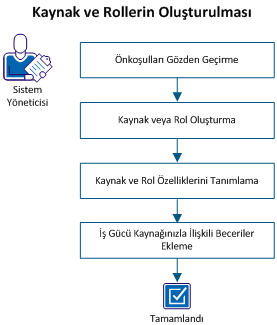
Bir kaynak ve bir rol oluşturmak için, şu adımları uygulayın:
Senaryodaki tüm adımları yerine getirmek için, şu görevleri tamamlayın:
|
Yönetim - Kaynaklar |
Kaynak - Genel Öğeyi Düzenle - Tümü |
Kaynak - Görüntüle |
|
Kaynak - Oluştur |
Kaynak - Zaman Gir |
Kaynak - Görüntüle - Tümü |
|
Kaynak - Düzenle |
Kaynak - Kesin Rezervasyon |
Kaynak - Görüntüle - Erişim Hakları |
|
Kaynak - Düzenle - Tümü |
Kaynak - Kesin Rezervasyon - Tümü |
Kaynak - Görüntüle - Mali Öğeler |
|
Kaynak - Erişim Haklarını Düzenle |
Kaynak - Gezin |
Kaynak - Mali Öğeyi Görüntüle - Tümü |
|
Kaynak - Yönetimi Düzenle |
Kaynak - Ön Rezervasyon |
|
|
Kaynak - Mali Öğeyi Düzenle |
Kaynak - Ön Rezervasyon - Tümü |
|
|
Kaynak - Mali Öğeyi Düzenle - Tümü |
Kaynak - Becerileri Güncelleştir |
|
|
Kaynak - Genel Öğeyi Düzenle |
Kaynak - Becerileri Güncelle - Tümü |
|
Aşağıdaki türlerde kaynaklar veya roller oluşturabilirsiniz:
|
Kaynak Türü |
Açıklama |
Atanabilir |
Becerisi Var |
|---|---|---|---|
|
İş Gücü |
Çalışan veya görevleri yerine getiren kişi ya da rol. |
Evet |
Evet |
|
Ekipman |
Bir işi yapmak için kullanılan teslimat kamyonu, yazıcı ve bilgisayar gibi her türlü makine. |
Evet |
Hayır |
|
Malzeme |
Bir işi yapmak için kullanılan eğitim kılavuzları, kimyasal maddeler veya yakıt gibi her türlü malzeme. |
Evet |
Hayır |
|
Gider |
Müşteri sahasına gitme maliyeti gibi, bir kaynak veya rolle ilgili her türlü masraf. |
Evet |
Hayır |
Kaynak bilgileri hem yönetim tarafından hem de uygulama tarafından yapılandırıldığından, hem Ana Sayfa menüsünü hem de Yönetim menüsünü kullanarak bir iş gücü kaynağı oluşturun.
İş gücü kaynağını uygulama tarafında oluşturduğunuzda, CA Clarity PPM yöneticiniz üründe oturum açmalarını sağlamak için yeni kaynakları etkinleştirmelidir. CA Clarity PPM yöneticisi, yönetim tarafında durumlarını etkinleştirmeli ve bir parola oluşturmalıdır.
Bu senaryoda, sistem yöneticisi uygulama tarafında kaynak profilleri oluşturur ve yönetim tarafında kaynakları etkinleştirir.
Şu adımları uygulayın:
Kaynağın birincil rolünü belirtir. Roller yatırımdan yatırıma değişebilir. Birincil yol, diğer CA Clarity PPM kaynaklarının kaynağın birincil uzmanlık alanını bir bakışta görebilmesini sağlar.
Kaynağın uzmanlık alanını belirten kategoriyi tanımlar.
Örnek: "Yazılım Geliştirme" veya "Ürün Pazarlama"
Kaynağın harici bir şirket için çalışıp çalışmadığını belirtir.
Varsayılan: Temizlendi
Kaynağın bir iş gününde çalışmasının beklendiği saat sayısını belirtir. Kullanılabilirlik sayısı, otomatik olarak beş ile çarpılır. Bu sayı, standart bir iş haftasındaki gün sayısıdır.
Varsayılan: 8
Not: Bu alan yalnızca İş Gücü türü için zorunludur; Ekipman ve Malzeme türü kaynakları ve rolleri için zorunlu değildir. İş gücü türü kaynaklar ve roller için değer, sıfırdan büyük olmalıdır. Gider türü kaynakları ve rolleri, zaman kavramına (saat veya gün) sahip olmadığından, kullanılabilirliğe sahip değildir. TTM kullanılabilirliğe dayalıdır ve bunun bir sonucu olarak bir göreve atanmış bir gider kaynağı veya rolü varsayılan TTM'ye sahip değildir.
Kaynağın Girdi Türü Kodunu belirtir. Bu kod faturalama amaçları için kullanılır.
Bu kaynağa zaman girilmesi için kullanılan izleme yöntemini belirtir.
Değerler:
Varsayılan: Clarity
Kaynağın zaman çizelgelerini kullanarak görev atamaları için harcanan zamanı izleyip izleyemeyeceğini belirtir. Seçili olmadığında kaynak herhangi bir proje için zaman kaydı tutamaz.
Varsayılan: Seçilen
Veri reyonuna dahil edilecek kaynağı belirtir. İşareti kaldırıldığında, kaynak veri reyonuna dahil edilmez.
Varsayılan: Temizlendi
Kaynağı oluşturan kişinin adını belirtir.
Varsayılan: Oturum açmış durumda olan kaynak.
Bu iş gücü kaynağının varsayılan rezervasyon yöneticisini belirtir.
Kaynakla ilişkili bölüm ve tüzel kişiliği tanımlar. Bölüm, konumla aynı tüzel kişiliğe aittir. Mali işleme için bir mali tüzel kişilikle bağlantı kurmak için bir Bölüm OKY atayın.
Ters ibraz işlemlerinin işlenmesi için yatırımın borç ve alacak kurallarıyla eşlenmesi amacıyla kullanılan konumu tanımlar. Sistem veya tüzel kişilik varsayılanları kaynak konumunun yatırımdan alındığını belirttiğinde, oran ve maliyet matrisleriyle birlikte yatırımla eşleşen konumu kullanın.
İş gücü dışı bir kaynak yalnızca Ana Sayfa menüsü kullanılarak oluşturulabilir. İşi gücü dışı kaynaklar; ekipmanları, malzemeleri ve giderleri içerir. Alanlardan bazıları seçtiğiniz kaynak türüne göre farklılık gösterse de, genel olarak her kaynak türünü oluşturma adımları aynıdır.
Bu senaryoda, sistem yöneticisi şu iş gücü dışı kaynaklarını oluşturur: masaüstü bilgisayarları, dizüstü bilgisayarlar ve sunucular.
Şu adımları uygulayın:
Değerler: Ekipman, Malzeme ve Gider.
Not: Bu senaryoda, Ekipman'ı seçin.
Kaynağın birincil rolünü belirtir. Roller yatırımdan yatırıma değişebilir. Birincil yol, diğer CA Clarity PPM kaynaklarının kaynağın birincil uzmanlık alanını bir bakışta görebilmesini sağlar.
Kaynağın uzmanlık alanını belirten kategoriyi tanımlar.
Örnek: Projektör, sunucu
Kaynağın harici bir şirket için çalışıp çalışmadığını belirtir.
Varsayılan: Temizlendi
Kaynağın bir iş gününde çalışmasının beklendiği saat sayısını belirtir. Kullanılabilirlik sayısı, otomatik olarak beş ile çarpılır. Bu sayı, standart bir iş haftasındaki gün sayısıdır.
Varsayılan: 8
Not: Bu alan yalnızca İş Gücü türü için zorunludur; Ekipman ve Malzeme türü kaynakları ve rolleri için zorunlu değildir. İş gücü türü kaynaklar ve roller için değer, sıfırdan büyük olmalıdır. Gider türü kaynakları ve rolleri, zaman kavramına (saat veya gün) sahip olmadığından, kullanılabilirliğe sahip değildir. TTM kullanılabilirliğe dayalıdır ve bunun bir sonucu olarak bir göreve atanmış bir gider kaynağı veya rolü varsayılan TTM'ye sahip değildir.
Kaynağın Girdi Türü Kodunu belirtir. Bu kod faturalama amaçları için kullanılır.
Bu kaynağa zaman girilmesi için kullanılan izleme yöntemini belirtir.
Değerler:
Varsayılan: Clarity
Kaynağın zaman çizelgelerini kullanarak görev atamaları için harcanan zamanı izleyip izleyemeyeceğini belirtir. Seçili olmadığında kaynak herhangi bir proje için zaman kaydı tutamaz.
Varsayılan: Seçilen
Veri reyonuna dahil edilecek kaynağı belirtir. İşareti kaldırıldığında, kaynak veri reyonuna dahil edilmez.
Varsayılan: Temizlendi
Kaynağı oluşturan kişinin adını belirtir.
Varsayılan: Oturum açmış durumda olan kaynak.
Bu iş gücü kaynağının varsayılan rezervasyon yöneticisini belirtir.
Kaynakla ilişkili bölüm ve tüzel kişiliği tanımlar. Bölüm, konumla aynı tüzel kişiliğe aittir. Mali işleme için bir mali tüzel kişilikle bağlantı kurmak için bir Bölüm OKY atayın.
Ters ibraz işlemlerinin işlenmesi için yatırımın borç ve alacak kurallarıyla eşlenmesi amacıyla kullanılan konumu tanımlar. Sistem veya tüzel kişilik varsayılanları kaynak konumunun yatırımdan alındığını belirttiğinde, oran ve maliyet matrisleriyle birlikte yatırımla eşleşen konumu kullanın.
Rol, bir projedeki görevleri ve projenin kapsamını tanımlamaya yardımcı olur. Daha sonra rolün yerine gerçek işi yapacak bir kaynak koyabilirsiniz. Gereksinimlerinize dayanarak, uygulama tarafından iş gücü ve iş gücü dışı rolleri oluşturabilirsiniz. Alanlardan bazıları seçtiğiniz kaynak türüne göre farklılık gösterse de, genel olarak her rol türünü oluşturma adımları aynıdır.
Bu senaryoda, sistem yöneticisi şu iş gücü rollerini oluşturur: ortak geliştirici, ortak kalite mühendisi ve ortak bilgi mühendisi.
Şu adımları uygulayın:
Varsayılan: İş Gücü
Not: Bir rol oluşturmak için diğer kaynak türlerini kullanabilirsiniz. Bu senaryoda, İş Gücü'nü seçin.
Bu bölüm için üst rolü belirtir.
Örnek: Uygulama Geliştiricisi rolü, Web Geliştiricisi rolünün üst öğesidir.
Rol için iş alanını belirten kategoriyi tanımlar.
Örnek: Yazılım Geliştirme veya Ürün Pazarlama
Bir iş gününde rolün veya rolün yerine geçen kaynağın çalışması beklenen saat sayısını tanımlar.
Varsayılan: 8
Not: Bu alan yalnızca İş Gücü türü için zorunludur; Ekipman ve Malzeme türü kaynakları ve rolleri için zorunlu değildir. İş gücü türü kaynaklar ve roller için değer, sıfırdan büyük olmalıdır. Gider türü kaynakları ve rolleri, zaman kavramına (saat veya gün) sahip olmadığından, kullanılabilirliğe sahip değildir. TTM kullanılabilirliğe dayalıdır ve bunun bir sonucu olarak bir göreve atanmış bir gider kaynağı veya rolü varsayılan TTM'ye sahip değildir.
Bu iş gücü kaynağının veya rolün varsayılan rezervasyon yöneticisini belirtir.
Kaynakla ilişkili bölüm ve tüzel kişiliği tanımlar. Bölüm, konumla aynı tüzel kişiliğe aittir. Mali işleme için bir mali tüzel kişilikle bağlantı kurmak için bir Bölüm OKY atayın.
Ters ibraz işlemlerinin işlenmesi için yatırımın borç ve alacak kurallarıyla eşlenmesi amacıyla kullanılan konumu tanımlar. Sistem veya tüzel kişilik varsayılanları kaynak konumunun yatırımdan alındığını belirttiğinde, oran ve maliyet matrisleriyle birlikte yatırımla eşleşen konumu kullanın.
Özellikler sekmesi, oluşturduğunuz kaynak veya rolü kaydettikten sonra, kullanılabilir duruma gelir. Bu sekmede kaynak veya rolü oluştururken girdiğiniz profil bilgileri görüntülenir. Alanları düzenleyebilir ve aynı zamanda kaynak veya role erişimleri atanan kaynakları, grupları ve OKY birimlerini de yönetebilirsiniz. Aşağıdakileri yapmak için alt sayfaları kullanın:
Yalnızca bir iş gücü kaynağı için iletişim bilgilerini ekleyebilirsiniz. Kaynağa erişim hakkı olan her kişi bu bilgileri görebilir.
Şu adımları uygulayın:
Proje üzerinde bir kaynak veya rol için mali dönemleri izlemek için ihtiyaç duyulan tüm bilgileri yakalamak için Mali Özellikler alt sayfasını kullanın. Uygulama, işlemler işlendikçe doğru oranları ve maliyetleri işlemlere uygulamak için kaynağın mali özelliklerini kullanır. Kaynak veya rolün mali olarak etkin olduğunu belirtmek için kaynak veya rolü etkinleştirin. Mali işlemlerin bir kaynağı CA Clarity PPM uygulamasına nakletmesi için ve uygulamaların mali sayfalarında ve raporlarında görüntülemesi için etkinleştirin. Mali gerçekleşenler, yalnızca kaynak mali olarak etkinleştirilirse üründe görünür durumda olur.
Mali öznitelikleri etkinleştirmek için, şu erişim haklarına sahip olmalısınız:
|
Görev |
Erişim Hakkı1 |
|
Belirli bir kaynak veya rolün mali özniteliklerini düzenleme. |
Aşağıdaki erişim haklarından biri:
|
|
Tüm kaynaklar veya rollerin mali özniteliklerini düzenleme. |
Aşağıdaki erişim haklarından biri:
|
Mali planlama ve tahmin de dahil olmak üzere, mali işlemlere dahil olan veya mali özelliklerle çalışan herhangi bir kaynağı mali olarak etkinleştirebilirsiniz.
Şu adımları uygulayın:
Bir kaynağın mali özniteliklerinin etkin olup olmadığını belirtir. Mali olarak etkin olmayan bir kaynak oran matrisinde kullanılamaz. Ürün, ilgili kaynakla ilişkili olan mali öznitelikler için BOŞ değerini kullanır.
Kaynağı bir yatırım karşısındaki mali yönetim faaliyetlerini kaydedecek şekilde etkinleştirmek için Mali Olarak Etkin'i seçin.
Kaynak için işlem türlerini gruplandıran ve mali işlemeyle birlikte kullanılan kullanıcı tanımlı değerleri gösterir.
Mali olarak etkinleştirilmiş kaynakları kategorilere ayırır ve mali işlemeyle birlikte kullanılır.
Kaynak bir iş gücü türüyse, kaynağı mali olarak etkin şekilde işaretleyebilmek için bölüm ve konum alanlarını doldurun.
Hedeflenen faturalama oranının fatura edilebilir yüzdesini ifade eder. Varsa bu kaynağın faturalanabilir hedef yüzdesini girin.
Mali yönetime katılan her tür rolün mali özniteliklerini etkinleştirebilirsiniz.
Şu adımları uygulayın:
Bir rolün mali olarak etkin olup olmadığını belirtir.
Rolü bir yatırım karşısındaki mali yönetim faaliyetlerini kaydedecek şekilde etkinleştirmek için Mali Olarak Etkin'i seçin.
Rol için işlem türlerini gruplandıran ve mali işlemeyle birlikte kullanılan kullanıcı tanımlı değerleri gösterir.
Mali olarak etkinleştirilmiş rolleri kategorilere ayırır ve mali işlemeyle birlikte kullanılır.
Bir kaynak veya rolün görevleri tamamlaması için gereken yeteneği tanımlamak için becerileri kullanabilirsiniz. Aşağıdaki eylemleri gerçekleştirmek için beceriler sekmesini kullanın:
Bir beceriyi yalnızca erişim hakkına sahip olduğunuz bir iş gücü kaynağıyla ilişkilendirebilirsiniz. Becerilerin iş gücü kaynaklarıyla ilişkilendirilmesi, iş gücü kaynaklarını rol ve projelerle eşlemeye çalışanlar için faydalı olabilir.
Şu adımları uygulayın:
Bir iş gücü kaynağının yetkinlik düzeyi, kaynağın becerisini derecelendirmenizi sağlar. Beceri yetkinlik ve ilgi düzeyi ayarlarını dilediğiniz zaman değiştirebilirsiniz. Yetkinlik, bir kaynağın beceriyi ne kadar iyi sergilediğini belirtir. İlgi, bu becerinin kaynak için ne kadar önemli olduğunu belirtir. Ağırlık Belirleme, aynı yetkinliğe ve ilgiye sahip birden fazla beceri varsa, düğüm çözücü olarak kullanılır.
Üç yetkinlik düzeyi, Yeni Başlayan, İleri Düzey ve Uzman'dır. Düzey içinde alt düzeyler tanımlayarak derecelendirmeyi daha da daraltabilirsiniz. Örneğin, 3 - Yeni Başlayan yetkinlik düzeyindeki bir kaynak, 1 - Yeni Başlayan düzeyindeki kaynaktan daha fazla uzmanlığa sahiptir.
Kaynak belirli bir beceride daha fazla uzmanlık kazanırsa, yönetici veya verileri güncellemekten sorumlu olan kişi beceriyi uygun düzeyi veya yetkinliği ve ilgiyi yansıtacak şekilde değiştirir.
İlgi dereceleri de aynı şekilde işler. Ürün en altta Düşük, en üstte Yüksek ve ortada Orta olmak üzere temel ilgi düzeyleri sunar. Her düzeyde bir alt düzey seçebilirsiniz. Örneğin, ilgi düzeyi 7 - Orta olan bir kaynağın bir beceriyi sergileme yeteneği, 4 - Orta düzeyindeki bir kaynaktan daha yüksektir.
Şu adımları uygulayın:
Değişiklikleri kaydettikten sonra, hem uygulama tarafından hem de yönetim tarafından oluşturduğunuz kaynakları ve rolleri görebilirsiniz.
İlişkilendirmeler, kaynak ve rol özellikleri ana sayfalarından tanımlanır.
Kaynak ve rol ilişkilerini tanımlamak için aşağıdaki sayfaları kullanın:
Kaynak veya rol hakkındaki profil bilgileridir. Bu alanları düzenleyebilir ve kaynak ya da role ek kaynak, grup ve OKY erişimi tanımlayabilirsiniz.
Bir iş gücü kaynağıyla ilişkilendirilmiş becerilerin listesini görüntülemek ve beceri bilgileri eklemek veya düzenlemek için bu sayfayı kullanın. Becerilerin iş gücü kaynaklarıyla ilişkilendirilmesi, iş gücü kaynaklarını rol ve projelerle eşlemeye çalışanlar için faydalı olabilir.
Bu sayfada kaynak veya rolün eklendiği tüm projeler listelenir. Bu sayfayı kullanarak projeleri kaynağın iş yüküne ekleyebilir, iş yükünden çıkarabilir ve kaynak veya rolün projeye tahsis edildiğini süreyi düzenleyebilirsiniz.
Bu sayfada kaynağın aya göre takvimi görüntülenir. Özel tatil günleri veya mesai bilgileri gibi zamanlama özel durumlarını daha önce tanımladıysanız, bunları görüntülemek için bu sayfayı kullanın. Kaynak - Düzenle erişim hakkına sahip olduğunuz bir kaynağın takvim bilgilerini değiştirebilirsiniz.
Kaynak/rol tahsisleri sayfasını kullanarak bir kaynak veya rolün atandığı yatırıma ilişkin bilgileri görüntüleyebilir ve düzenleyebilirsiniz. Rezervasyon durumunu değiştirebilir ve tahsisleri tarih veya yüzdeye göre düzenleyebilirsiniz. Bunun yanı sıra, her iki sayfada yatırım ekleyip çıkarabilirsiniz.
Kaynak yönetimi sayfalarında tahsisleri değiştirirken, özellikle yatırım için kaynak veya rol tahsisleri olmak üzere yalnızca yatırım düzeyindeki bilgileri değiştirebilirsiniz. Bu tarihler kaynak veya rolün proje görevlerine atandığı tarihlerden farklı olabilir.
En İyi Uygulama: Kaynak veya rol için yatırım tahsislerini kaynak sayfalarından değiştirmeyin. Değişiklikleri yalnızca kaynak veya rolün atandığı yatırımın yöneticisi yapabilir. Yatırım yöneticisi sizseniz, tahsisleri yatırımın ekip personeli sayfasından değiştirin. Bir kaynak yöneticisi olarak, kaynak tahsislerini kaynak planlama sayfalarından düzenlerken, yatırım yöneticisine değişiklikler hakkında bilgi verin.
Kaynak/rol tahsisi sayfalarından yaptığınız değişiklikler, yatırımın ekip personeli sayfasında görünür. Doğrudan yöneticiyi bilgilendirmek en iyi yöntemdir. Bu şekilde, yönetici gerekiyorsa görev atamalarını ve yatırım zamanlamasını ayarlayabilir.
Daha fazla bilgi için Proje Yönetimi Kullanım Kılavuzu'na bakın.
Tahsis sekmesindeki Özet ve Ayrıntı alt sekmelerini kullanarak kaynak veya rol tahsisini düzenleyebilirsiniz.
Yatırıma tahsis edilen bir kaynak için tahsis bilgilerini görüntüler. Kaynağın ve rolün tahsis edildiği her bir yatırım için rezervasyon durumunu ve tahsis bilgilerini görüntülemek ve düzenlemek için bu alt sekmeyi kullanın.
Bir yatırıma tahsis edilen bir rol için tahsis bilgilerini görüntüler. Histogram biçiminde her bir yatırımın haftaya göre tahsis bilgilerini görüntülemek ve düzenlemek için bu alt sekmeyi kullanın.
Tahsislerde şu değişiklikleri yapabilirsiniz:
Not: Proje kilitlenmiş ve taslak modundaysa, var olan ekip üyeleri için tahsisleri düzenleyemezsiniz.
Kaynak yönetimi sayfalarında tahsisleri değiştirirken, özellikle yatırım için kaynak veya rol tahsisleri olmak üzere yalnızca yatırım düzeyindeki bilgileri değiştirebilirsiniz. Bu tarihler kaynak veya rolün proje görevlerine atandığı tarihlerden farklı olabilir.
En İyi Uygulama: Kaynak veya rol için yatırım tahsislerini kaynak sayfalarından değiştirmeyin. Değişiklikleri yalnızca kaynak veya rolün tahsis edildiği yatırımın yöneticisi yapabilir. Yatırım yöneticisi sizseniz, tahsisleri yatırımın ekip personeli sayfasından değiştirin. Bir kaynak yöneticisi olarak, kaynak tahsislerini kaynak planlama sayfalarından düzenlerken, yatırım yöneticisine değişiklikler hakkında bilgi verin. Bu şekilde, yönetici gerekiyorsa görev atamalarını ve yatırım zamanlamasını ayarlayabilir.
Bir yatırım kilitliyse, varsayılan olarak var olan ekip üyeleri tahsislerini düzenleyemezsiniz. Proje yöneticisi, varsayılan proje yönetim ayarı olan Yatırım Kilitliyken Tahsis Düzenlemeye İzin Ver özelliğini değiştirerek proje kilitli olduğunda ekipte değişiklik yapmanızı sağlar.
Sayfanın alt kısmındaki Toplam bölümünde yer alan kırmızı çubuk, rolün hangi aylar için gereğinden fazla rezerve edildiğini gösterir. Sarı çubuk bu dönem için gereğinden fazla tahsis yapılmadığını gösterir.
Bir projedeki kaynak tahsislerinin tamamını veya bir kısmını değiştirmek ya da ölçeklendirmek için Tahsisi Değiştir seçeneğini kullanın. Bu seçenek proje tahsislerini izin verilebilir zaman ölçekli görünümün ötesine uzatmak istediğinizde (varsayılan olarak yalnızca altı ay uzatılabilir) kullanışlıdır. Kaynak tahsislerini zamanda geri ve ileri taşıyabilirsiniz.
Örneğin, 1 Mayıs tarihinde başlayan, Mayıs sonunda kadar varsayılan %100 oranında devam eden ve Haziran boyunca %50 oranındaki azaltılmış tahsiste devam eden bir tahsis dönemi düşünün. Tahsisi 1 Haziran'da başlayacak şekilde değiştirmeniz halinde, tahsis 1 Haziran'dan 2 Temmuz'a kadar (31 takvim günü) %100 oranında, 2 Ağustos'a kadar ise %50 oranında devam edecektir. Ayrıca tahsisleri, segment içermeyen zaman süreçleri için de kaydırabilirsiniz.
Proje zamanlama tarihlerini değiştiremezsiniz. Bu tarihleri, işi ne kadar geri veya ileri kaydırabileceğinize ilişkin yön gösterici ilkeler olarak kullanın. Başlangıç tarihinden önceki ve bitiş tarihinden sonraki işleri kaydıramazsınız.
Şu adımları uygulayın:
Değiştirilmediği sürece projenin başlangıç ve bitiş tarihlerini gösterir. Bu tarihler değişebilecek dönemi oluşturur.
Değiştirilen verilerin başlangıç tarihini tanımlar.
Not: Alanı boş bırakırsanız, herhangi bir değiştirme gerçekleşmez.
Tahsislerin değiştirilmesi için son tarihi tanımlar. Tahsisler bu tarihten sonrasına kaydırılamaz.
Değiştirme için gerekli olan tahsisin yüzde değişimini tanımlar.
Not: Alanı boş bırakırsanız, herhangi bir ölçekleme gerçekleşmez.
Kaynağın bir yatırım üzerinde çalıştığı sürenin planlanan ve kesin eğrilerini oluşturabilirsiniz. Bu eğriler Varsayılan Tahsis Yüzdesi alanından her türlü sapmayı gösterir. Planlanan Tahsis eğrisi, yatırım yöneticisi tarafından istenen varsayılan veya toplam tahsis miktarını belirtirken, Kesin Tahsis eğrisi; kaynak yöneticisi tarafından taahhüt edilen tahsis miktarını belirtir.
Örneğin, varsayılan tahsis değeri yüzde 100 olarak ayarlanmış olan bir kaynağınız var. Bu kaynağı, 10.08.2012 -10.11.2012 tarihleri arasında projenizde çalışacak şekilde rezerve ediyorsunuz. Ancak kaynak, aynı zamanda 1 Eylül'e kadar başka bir projede yüzde 50 oranında çalışması için ayrılmış durumda. Ayrıca kaynak 15-22 Eylül döneminde de tatil iznine ayrılmayı planlıyor. Bu durumda, bu kaynak için biri 01.08.2012'den 01.09.2012'ye kadar yüzde 50'lik sapmayı belirten, diğeri ise 15.09.2012'den 22.09.2012'ye kadar yüzde 0 sapmayı belirten iki tahsis eğrisi oluşturabilirsiniz.
Bir kaynağın varsayılan tahsisini düzenlerken, tahsis segmentleri arasında boşluklar oluşabilir. Boşluklar, yeni tahsis segmentleri oluşturularak otomatik olarak doldurulur.
Daha fazla bilgi için Proje Yönetimi Kullanım Kılavuzu'na bakın.
Şu adımları uygulayın:
Kaynağı bir projeye tahsis etmek istediğiniz sürenin yüzdesini tanımlar. "0" (sıfır) girebilirsiniz. Burada yaptığınız değişiklikler kaynak/görev tahsisleri sayfasının veya proje ekibi personel sayfasının Tahsis ve Tahsis Yüzdesi sütunlarına yansıtılır.
Örnek:
Bu adımları takip eden kısa bir örnek kullanmak için, iki satır oluşturun:
Kaynakların yatırımda (geçici veya taahhüt edilmiş olarak) çalışması beklenilen zaman yüzdesini tanımlar. Tahsis yüzdesi olarak sıfır değerini girebilirsiniz.
Varsayılan tahsis değeri yüzde 100 olarak ayarlanmış olan bir kaynağınız olduğunu varsayalım. Bu kaynağı, 10.08.2012 -10.11.2012 tarihleri arasında projenizde çalışacak şekilde rezerve ediyorsunuz. Ancak kaynak, aynı zamanda 1 Eylül'e kadar başka bir projede yüzde 50 oranında çalışması için ayrılmış durumda. Ayrıca kaynak 15-22 Eylül döneminde de tatil iznine ayrılmayı planlıyor. Bu durumda, bu kaynak için biri 01.08.2012'den 01.09.2012'ye kadar yüzde 50'lik sapmayı belirten, diğeri ise 15.09.2012'den 22.09.2012'ye kadar yüzde 0 sapmayı belirten iki tahsis eğrisi oluşturabilirsiniz.
Tahsis ayrıntıları sayfasında yatırıma göre kaynak veya rol tahsisleri varsayılan olarak histogram biçiminde gösterilir. Bu sayfayı kullanarak yatırıma göre kaynak tahsislerini haftalık olarak düzenleyebilirsiniz.
Bir yatırım kilitliyse, varsayılan olarak var olan ekip üyeleri tahsislerini düzenleyemezsiniz. Proje yöneticisi, varsayılan proje yönetim ayarı olan Yatırım Kilitliyken Tahsis Düzenlemeye İzin Ver özelliğini değiştirerek proje kilitli olduğunda ekipte değişiklik yapmanızı sağlar.
Daha fazla bilgi için Proje Yönetimi Kullanım Kılavuzu'na bakın.
Yatırımlar satırlar halinde, tahsisler ise haftaya göre sütunlar halinde görüntülenir. Sayfanın alt kısmındaki Toplam bölümünde yer alan kırmızı çubuk, rolün hangi aylar için gereğinden fazla rezerve edildiğini gösterir. Sarı çubuk bu dönem için gereğinden fazla tahsis yapılmadığını gösterir.
Şu adımları uygulayın:
Tahsis ayrıntıları sayfası açılır.
Kaynaklar, varsayılan olarak yeni projede proje süresi boyunca zamanlarının yüzde 100'ü oranında çalışacak şekilde tahsis edilir. Bazı durumlarda, varsayılan tahsis kaynağı gereğinden fazla rezerve eder. Gereğinden fazla rezerve edildiğinde, kaynağın süresini yeniden tahsis edin veya kaynağın yerine başka bir kaynak atayın.
Not: Proje kilitlenmiş ve taslak modundaysa, var olan ekip üyeleri için tahsisleri düzenleyemezsiniz.
Bir kaynağın iş yüküne, kaynak ya da rol tahsisleri sayfalarından yatırım ekleyebilirsiniz.
Not: Yalnızca personel üyeleri olarak tanımlanan kaynaklar bir projede görev yapabilir ve görevler için harcanan zamanı kaydedebilir. Proje katılımcıları projenin işbirliği araçlarını kullanabilir, ancak her zaman personel üyesi olarak tanımlanmazlar.
Daha fazla bilgi için Proje Yönetimi Kullanım Kılavuzu'na bakın.
Şu adımları uygulayın:
Tahsisler sayfası görüntülenir.
Yatırımlar sayfası açılır.
Yatırım, kaynağın iş yüküne eklenir.
Kaynak/rol tahsisleri sayfasını kullanarak dilediğiniz zaman kaynağın iş yükündeki projeleri ve yatırımları çıkarabilirsiniz. Bir proje kilitliyse, o projeyi kaynağın iş yükünden çıkaramazsınız.
Bir kaynağı proje katılımcısı olarak görevlendirdiğinizde, kaynağı katılımcı durumundan çıkarmak için ekip katılımcılar sayfasına gidin.
Daha fazla bilgi için Proje Yönetimi Kullanım Kılavuzu'na bakın.
Şu adımları uygulayın:
Tahsisler sayfası görüntülenir.
Onay sayfası görüntülenir.
Bir projedeki kaynak değiştirildiğinde, aynı rolü paylaşan bir kaynaklar listesi oluşturulur ve bu liste yatırım süresi boyunca kullanılabilir. Bir kaynağı veya rolü değiştirmek için kaynak bulma sayfasını kullanın. Bu sayfaya tahsis özetleri ve ayrıntıları sayfasından erişebilirsiniz.
Proje kilitliyse, bir ekip üyesini silme ve atamaları devretme ile sonuçlanan var olan ekip üyelerini değiştirme işlemini yapamazsınız. Bu durumda Değiştir düğmesi devre dışı görünür. Bunun yanında, rol değiştirme ayarlarına bağlı olarak yalnızca bir kaynak rolünü değiştirmenize (görev atamasını değiştirmeden) izin verilebilir. Bu ayar hakkında daha fazla bilgi için yöneticinizle görüşün.
Kullanılabilirlik alanı, proje dönemini ve değiştirmekte olduğunu kaynağın projeye tahsis edildiği saat sayısını tanımlar. Tahsis edilen tarihler ve saatlerin her ikisi de yeni değiştirmeye transfer edilir.
Kullanılabilirlik Eşleşmesi sütunu, çalışma döneminde hesaba katılan bir ağırlıklı ortalamayı ve her kaynağın kullanılabilirliğini görüntüler. Arama ölçütünüze beceri özellikleri eklemezseniz, Toplam Eşleşme sütunu Kullanılabilirlik Eşleşmesi sayısını kopyalar. Beceri Eşleşmesi sütunu ise boş kalır. Beceriler ve kullanılabilirlik ölçütlerine göre arama yapıldığında, Toplam Eşleşme sütununda her iki ölçütün bir ortalaması görünür.
Sayfanın üst kısmında aşağıdaki mesaj görüntülenir:
Kullanılabilirlik tarihleri aşağıdaki zaman aralığına denk gelmediğinde eşleştirme puanları doğru olmayabilir: ggaayyyy - ggaayyyy
Mesajda, mesajdaki tarih aralığı ile Kullanılabilirlik alanı arasında bir aykırılık olduğu belirtilir. Yani, Kullanılabilirlik Eşleşmesi puanı doğru olmayabilir. Örneğin, Kullanılabilirlik alanındaki tarihlerin 01.09.2012 - 07.02.2013, mesajdaki tarih aralığının ise 07.09.2012 - 07.09.2013 olduğunu varsayalım. CA Clarity PPM uygulaması, herhangi bir kaynak için bire bir karşılaştırma yapamaz; bu şekilde genel kullanılabilirlik eşleşmesi puanları düşer.
Daha fazla bilgi için Proje Yönetimi Kullanım Kılavuzu'na bakın.
Bir personel üyesi değişikliği yapmadan önce aşağıdakileri dikkate alın:
Daha fazla bilgi için Proje Yönetimi Kullanım Kılavuzu'na bakın.
Şu adımları uygulayın:
Tahsisler sayfası görüntülenir. Kaynak değiştirildiğinde, yatırım artık kaynağın yatırımlar listesinde görünmez.
Kaynağın kullanılabilir saatleri toplam saat sayısından az olduğunda, kalan kullanılabilirlik (rezervasyon değil) onay sayfası açılır.
Projeye veya yatırıma kaynak eklediğinizde, kalan kullanılabilirlik onay sayfasında kaynağın gereğinden fazla rezerve edildiği belirtilir. Kaynağı yüzde 100 (varsayılan) kullanılabilirlikte rezerve ederseniz, yüzde 100 Kaynak Tahsisi sütununda kullanılan saat sayısı listelenir. Kalan Kullanılabilirlik sütununda, kaynağın proje üzerinde çalışabileceği gerçek çalışma saatlerinin sayısı belirtilir. Bu sayfa açıldığında şunları yapabilirsiniz:
Kaynağın çeşitli atamalar için kullanılabilirliği kaynak takvimini düzenleme sayfasında gösterilir. İş günlerini ve tatil günlerini görüntülemek veya eklemek için ve ilgili bilgileri daha önceden tanımladıysanız, kaynak takviminde değişiklikler yapmak için kaynak takvimi düzenleme sayfasını kullanın. Kaynak - Düzenle erişim hakkına sahip olduğunuz bir kaynağın takvim bilgilerini değiştirebilirsiniz.
Bir kaynağın takvimine erişmek için, takvimini görmek istediğiniz kaynağı veya rolü açın ve Takvim'i seçin.
Daha fazla bilgi için Yönetim Kılavuzu'na bakın.
Kaynağa veya role ihtiyaç kalmadığında kaynak veya rol profilini devre dışı bırakın. Devre dışı bırakılmış profilleri görevlere atayamazsınız. Ancak filtre uygulamadığınız sürece profiller kaynak listesinde gösterilmeye devam eder.
Şu adımları uygulayın:
|
Telif Hakkı © 2013 CA.
Tüm hakları saklıdır.
|
|