

Innan du kan placera kompetent personal i rätt projektteam, måste du skapa namngivna resurser och generiska roller i programmet. En resurs är en person eller ett objekt (t.ex. en utrustning eller ett material) som används för att fylla en roll eller utföra en uppgift. En roll är en generisk beskrivning av en funktion eller ett objekt. Resurser och roller är kategoriserade i personalresurser och icke-personalresurser samt roller. Resurser och roller som inte är personal kan vara utrustning, material och utgifter.
Exempel: Skapa resurser och roller
Forward Inc., rekryterade tio resurser från universitetsrekrytering detta år. Alla dessa resurser allokeras 100 procent till ett utbildningsprojekt i följande kapaciteter: utvecklare, kvalitetstekniker, och dataingenjör. Systemadministratören måste skapa personalresurser och icke-personalresurser samt roller för projektet.
Följande diagram beskriver hur en systemadministratör skapar en resurs och en roll.
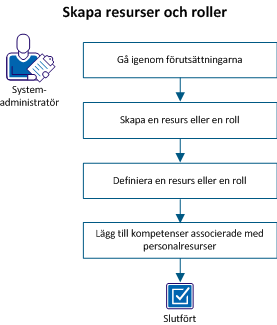
När du vill skapa en resurs och en roll ska du göra följande:
Om du vill genomföra alla uppgifter i scenariot, ska du göra följande:
|
Administration – Resurser |
Resurs - Redigera allmänt - Alla |
Resurs - Visa |
|
Resurs - Skapa |
Resurs - Ange tid |
Resurs - Visa - Alla |
|
Resurs - Redigera |
Resurs - Boka |
Resurs - Visa - Åtkomstbehörigheter |
|
Resurs - Redigera - Alla |
Resurs - Hårdboka - Alla |
Resurs - Visa - Ekonomi |
|
Resurs - Redigera åtkomstbehörigheter |
Resurs - Navigera |
Resurs - Visa ekonomi - Alla |
|
Resurs - Redigera administration |
Resurs - Preliminärboka |
|
|
Resurs - Redigera ekonomi |
Resurs - Preliminärboka - Alla |
|
|
Resurs - Redigera ekonomi - Alla |
Resurs - Uppdatera kompetenser |
|
|
Resurs - Redigera allmänt |
Resurs - Uppdatera kompetens - Alla |
|
Du kan skapa resurser eller roller av följande typer:
|
Resurstyp |
Beskrivning |
Kan allokeras |
Har kompetens |
|---|---|---|---|
|
Personalresurser |
En person eller roll som arbetar eller utför uppgifter. |
Ja |
Ja |
|
Utrustning |
Någon typ av maskin som används för att utföra ett jobb, som till exempel varubilar, skrivare och datorer. |
Ja |
Nej |
|
Material |
Någon typ av material som används för att utföra ett jobb, som till exempel utbildningsguider, kemikalier eller bränsle. |
Ja |
Nej |
|
Utgift |
Någon kostnad associerad med en resurs eller roll, som till exempel resekostnaden för resor till någon kund. |
Ja |
Nej |
Skapa en personalresurs med menyerna Hem och Administration då resursinformationen konfigureras från både administrations- och programsidan.
När du skapar resurser på programsidan måste CA Clarity PPM-administratören aktivera de nya resurserna för att de ska kunna logga in på produkten. CA Clarity PPM-administratören måste aktivera deras status och skapa ett lösenord på administrationssidan.
I detta scenario skapar systemadministratören resursprofiler från programsidan och aktiverar resurserna från administrationssidan.
Följ dessa steg:
Resursens primära roll. Roller kan ändras från investering till investering. En primär roll låter andra CA Clarity PPM-resurser få en översikt av den primära expertområdet för en resurs.
Definierar den kategori som identifierar resursens expertområde.
Exempel: "Programutveckling" eller "Produktmarknadsföring"
Anger om resursen arbetar på ett externt företag.
Standard: Avmarkerat
Definierar hur många timmar i en arbetsdag som resursen är förväntad att arbeta. Tillgänglighetsnumret multipliceras automatiskt med 5, vilket är antalet dagar i en vanlig arbetsvecka.
Standard: 8
Obs! Detta fält är obligatoriskt endast för typen Personal och inte för Utrustning, och resurser av typen Material samt roller. Värdet för resurser av typen Personal och roller måste vara större än noll. Resurser av typen Utgift och roller har inte tillgänglighet eftersom de inte har någon tidsrelation (timmar eller dagar). ETC är baserat på tillgänglighet så en utgiftsresurs eller roll som tilldelats en uppgift har inte någon ETC-standardvärde.
Kod för inmatningstyp för resursen. Koden används vid fakturering.
Visar de spårningsmetoder som används för att ange tid för denna resurs.
Värden:
Standard: Clarity
Anger om en resurs kan spåra tid som spenderats på tilldelade uppgifter med hjälp av tidkort. Om alternativet är avmarkerat kan inte resursen logga tid för projekt.
Standard: Valt
Anger resursen för inkluderande i datamart. När alternativet är inaktiverat läggs inte resursen till i datamart.
Standard: Avmarkerat
Identifierar namnet på personen som har skapat resurserna i detta fält.
Standard: Den resurs som är inloggad för tillfället.
Anger standardbokningshanterare för denna arbetsresurs.
Den ekonomiska avdelning och enhet som är associerad med resursen. Avdelningen måste tillhöra samma enhet som platsen. Tilldela en avdelnings-OBS för att länka till en ekonomisk enhet för ekonomisk bearbetning.
Definierar den plats som används för att matcha investeringen med debiterings- och krediteringsregler för transaktionsbearbetning av återbetalningar. Om system- eller enhetsstandarder anger att källplatsen tas från investeringen kan du använda platsen för att matcha investeringen med pris- och kostnadsmatriser.
En icke-personalresurs kan skapas med Hem-menyn. Icke-personalresurser är utrustning, material och utgifter. Men även om vissa fält skiljer sig åt beroende på vilken resurstyp du väljer är de övergripande stegen för att skapa varje typ av resurs desamma.
I detta scenario skapar systemadministratören följande icke-personalresurser: stationära datorer, bärbara datorer och servrar.
Följ dessa steg:
Värden: Utrustning, Material och Utgift
Obs! I detta scenario väljer du Utrustning.
Resursens primära roll. Roller kan ändras från investering till investering. En primär roll låter andra CA Clarity PPM-resurser få en översikt av den primära expertområdet för en resurs.
Definierar den kategori som identifierar resursens expertområde.
Exempel: Projektor, server
Anger om resursen arbetar på ett externt företag.
Standard: Avmarkerat
Definierar hur många timmar i en arbetsdag som resursen är förväntad att arbeta. Tillgänglighetsnumret multipliceras automatiskt med 5, vilket är antalet dagar i en vanlig arbetsvecka.
Standard: 8
Obs! Detta fält är obligatoriskt endast för typen Personal och inte för Utrustning, och resurser av typen Material samt roller. Värdet för resurser av typen Personal och roller måste vara större än noll. Resurser av typen Utgift och roller har inte tillgänglighet eftersom de inte har någon tidsrelation (timmar eller dagar). ETC är baserat på tillgänglighet så en utgiftsresurs eller roll som tilldelats en uppgift har inte någon ETC-standardvärde.
Kod för inmatningstyp för resursen. Koden används vid fakturering.
Visar de spårningsmetoder som används för att ange tid för denna resurs.
Värden:
Standard: Clarity
Anger om en resurs kan spåra tid som spenderats på tilldelade uppgifter med hjälp av tidkort. Om alternativet är avmarkerat kan inte resursen logga tid för projekt.
Standard: Valt
Anger resursen för inkluderande i datamart. När alternativet är inaktiverat läggs inte resursen till i datamart.
Standard: Avmarkerat
Identifierar namnet på personen som har skapat resurserna i detta fält.
Standard: Den resurs som är inloggad för tillfället.
Anger standardbokningshanterare för denna arbetsresurs.
Den ekonomiska avdelning och enhet som är associerad med resursen. Avdelningen måste tillhöra samma enhet som platsen. Tilldela en avdelnings-OBS för att länka till en ekonomisk enhet för ekonomisk bearbetning.
Definierar den plats som används för att matcha investeringen med debiterings- och krediteringsregler för transaktionsbearbetning av återbetalningar. Om system- eller enhetsstandarder anger att källplatsen tas från investeringen kan du använda platsen för att matcha investeringen med pris- och kostnadsmatriser.
En roll kan hjälpa till att definiera uppgifterna och ett projekts omfattning. Du kan senare ersätta rollen med en resurs som utför det faktiska arbetet. Du kan skapa personal- och icke-personalroller från programsidan baserat på dina krav. Men även om vissa fält skiljer sig åt beroende på vilken resurstyp du väljer är de övergripande stegen för att skapa varje typ av roll desamma.
I detta scenario skapar systemadministratören följande personalroller: associerad utvecklare, associerad kvalitetstekniker och associerad dataingenjör.
Följ dessa steg:
Standard: Personal
Obs! Du kan använda andra resurstyper för att skapa en roll. I detta scenario väljer du Personal.
Den överordnade rollen för denna roll.
Exempel: Rollen Programutvecklare är överordnad rollen Webbutvecklare.
Definierar den kategori som identifierar ett arbetsområde för rollen.
Exempel: Programutveckling eller Produktmarknadsföring.
Antalet timmar i en arbetsdag som rollen (eller resursen som ersätter rollen) är tillgänglig för arbete eller är förväntad att arbeta.
Standard: 8
Obs! Detta fält är obligatoriskt endast för typen Personal och inte för Utrustning, och resurser av typen Material samt roller. Värdet för resurser av typen Personal och roller måste vara större än noll. Resurser av typen Utgift och roller har inte tillgänglighet eftersom de inte har någon tidsrelation (timmar eller dagar). ETC är baserat på tillgänglighet så en utgiftsresurs eller roll som tilldelats en uppgift har inte någon ETC-standardvärde.
Standardbokningshanterare för denna arbetsresurs eller roll.
Den ekonomiska avdelning och enhet som är associerad med resursen. Avdelningen måste tillhöra samma enhet som platsen. Tilldela en avdelnings-OBS för att länka till en ekonomisk enhet för ekonomisk bearbetning.
Definierar den plats som används för att matcha investeringen med debiterings- och krediteringsregler för transaktionsbearbetning av återbetalningar. Om system- eller enhetsstandarder anger att källplatsen tas från investeringen kan du använda platsen för att matcha investeringen med pris- och kostnadsmatriser.
Fliken med egenskaper blir tillgänglig efter att du sparar resursen eller rollen som du har skapat. Den här fliken innehåller den profilinformation som du angav när du skapade resursen eller rollen. Du kan redigera fälten och kan också hantera resurser, grupper och OBS-enheter som tilldelats åtkomst till resursen eller rollen. Använd delsidorna för att:
Du kan bara lägga till kontaktinformation för en personalresurs. Kontaktinformation är tillgänglig för alla som har åtkomst till resursen.
Följ dessa steg:
Använd sidan Ekonomi för att samla all information som krävs för att spåra ekonomisk tid för en resurs eller roll i ett projekt. Programmet använder ekonomiska egenskaper för resursen för att tillämpa rätt priser och kostnader till transaktioner medan de bearbetas. Aktivera resursen eller rollen för att ange att rollen eller resursen är ekonomiskt aktiv. Aktivera transaktioner för en resurs för att publicera i CA Clarity PPM och visa på programmets ekonomiska sidor och i rapporter. De rapporterade ekonomivärdena är synliga i produkten endast om en resurs är ekonomiskt aktiverad.
För att aktivera ekonomiska attribut måste du ha dessa åtkomstbehörigheter:
|
Uppgift |
Åtkomstbehörighet1 |
|
Redigera ekonomiska attribut för en specifik resurs eller roll. |
Någon av följande behörigheter:
|
|
Redigera ekonomiska attribut för alla resurser och roller. |
Någon av följande behörigheter:
|
Du kan ekonomiskt aktivera en resurs som är involverad med ekonomiska transaktioner eller som fungerar med ekonomiska funktioner, inklusive ekonomisk planering och prognoser.
Följ dessa steg:
Anger om ekonomiska attribut för en resurs är aktiverade. En resurs som inte är ekonomiskt aktiverad kan inte användas i prismatrisen. Produkten använder NULL för ekonomiska attribut som är associerade med den resursen.
Välj Ekonomiskt aktiv för att aktivera resursen att registrera ekonomiska aktiviteter mot en investering.
Anger användardefinierade värden som grupperar transaktionstyper för resursen och används med ekonomisk bearbetning.
Kategoriserar ekonomiskt aktiverade resurser och används med ekonomisk bearbetning.
Om resursen är av typen personal, fyller du i avdelning och plats så att du kan markera resursen som ekonomiskt aktiv.
Detta står för den procentandel av målfaktureringspriset som är fakturerbart. Ange fakturerbart mål för resursen, om tillämpligt.
Aktivera ekonomiska attribut för alla typer av roller som är involverade i ekonomiska aktiviteter.
Följ dessa steg:
Anger om en roll är ekonomiskt aktiv.
Välj Ekonomiskt aktiv för att aktivera rollen att registrera ekonomiska aktiviteter mot en investering.
Anger användardefinierade värden som grupperar transaktionstyper för rollen och används med ekonomisk bearbetning.
Kategoriserar ekonomiskt aktiverade roller och används med ekonomisk bearbetning.
Du kan använda kompetenser för att beskriva de färdigheter en resurs eller roll behöver för att slutföra uppgifterna. Använd fliken med kompetenser för att utföra följande:
Du kan associera en kompetens endast med personalresurser som du har åtkomst till. Det kan vara mycket användbart att associera kompetenser till personalresurser om man vill hitta personalresurser som överensstämmer med roller och projekt.
Följ dessa steg:
Färdighetsnivån för en personalresurs gör att du kan bedöma resursens kompetens. Du kan när som helst ändra färdighets- och intressenivåerna. Färdighet anger hur väl en resurs presterar med en viss kompetens. Intresse anger hur viktig denna kompetens är för resursen. Viktning används för att skilja värden åt om det finns flera kompetenser som har samma färdighet och intresse.
De tre färdighetsnivåerna är Nybörjare, Avancerad och Expert. Du kan precisera graderingen ytterligare genom att ange undernivåer. En resurs med till exempel färdighetsnivån 3- Nybörjare har större expertis än en resurs med nivån 1 - Nybörjare.
När en resurs får mer expertis i en viss kompetens kan den som ansvarar för uppdatering av data ändra kompetensen för att visa nya färdighets- och intressenivåer.
Intressevärdering fungerar på samma sätt. Produkten har tre grundläggande intressenivåer, lågt, medium och högt. För varje nivå kan du ange en undernivå. En resurs med till exempel intressenivån 7 - Medium har exempelvis ett större intresse för en färdighet än en resurs med intressenivån 4 - Medium.
Följ dessa steg:
När du har sparat ändringarna kan du visa resurserna och rollerna du skapat både från program- och administrationssidan.
Associationer definieras från huvudresursen och rollegenskapssidor.
Använd följande för att ange resurs- och rollassocieringar:
Profilinformation om resursen eller rollen. Du kan redigera dessa fält och definiera ytterligare resurs, grupp och OBS-åtkomst till resursen eller rollen.
Använd den här sidan för att visa en lista över färdigheter associerade med en personalresurs och för att lägga till eller redigera kompetensinformation. Det kan vara mycket användbart att associera kompetenser till personalresurser om man vill hitta personalresurser som överensstämmer med roller och projekt.
Den här sidan listar alla projekt som resursen eller rollen lagts till i. Du kan använda den här sidan för att lägga till eller ta bort projekt i resursens arbetsbelastning och redigera mängden tid som resursen eller rollen allokerats för ett projekt.
Den här sidan visar kalendern per månad för resursen. Använd den här sidan när du vill visa undantag i schemat, exempelvis särskilda lediga dagar eller skiftinformation, om sådan information finns. Du kan ändra kalenderinformation för de resurser till vilka du har behörigheten Resurs - Redigera.
Använd sidan Resurs-/rollallokeringar när du vill visa och redigera information om investeringar till vilka en resurs eller roll har tilldelats. Du kan ändra bokningsstatusen och redigera allokeringar efter datum eller procentandel. Dessutom kan du lägga till och ta bort investeringar från båda sidorna.
När du ändrar allokeringar från sidorna för resurshantering kan du endast ändra information på investeringsnivå, dvs. resursens eller rollens allokeringar till investeringen. Dessa datum kan skilja sig från de som resursen eller rollen tilldelats projektuppgifter för.
Bästa förfaringssätt: Ändra inte investeringsallokeringar för en resurs eller roll från resurshanteringssidor. Bara den som ansvarar för investeringen till vilken resursen eller rollen har tilldelats kan ändra. Om du är ansvarig för investeringen kan du ändra allokeringar från investeringens teampersonalsida. Om du som resursansvarig redigerar allokeringar för en resurs från resursplaneringssidorna, ska du meddela investeringsansvariga om ändringarna.
De ändringar du gör från resurs-/rollallokeringssidor visas på teampersonalsidan för investeringen. Det kan vara bra att meddela den som är ansvarig omedelbart. Den ansvariga kan sedan justera uppgiftstilldelningarna och schemat för investeringen om så krävs.
Mer information finns i Användarhandbok för projektledning.
Du kan redigera en resurs- eller rollallokering med delflikarna Översikt och Detalj på fliken Allokering.
Visar allokeringsinformation för en resurs som allokerats till en investering. Använd fliken om du vill visa och ändra information om bokningsstatus och allokering för varje investering som resursen eller rollen har tilldelats.
Visar allokeringsinformation för en roll som allokerats till en investering. Använd denna delflik för att visa och redigera allokeringsinformation för varje investering efter vecka i ett histogramformat.
Du kan göra följande allokeringsändringar:
Om ett projekt är låst och i läget preliminärt kan du inte redigera allokeringar för befintliga team-medlemmar.
När du ändrar allokeringar från sidorna för resurshantering kan du endast ändra information på investeringsnivå, dvs. resursens eller rollens allokeringar till investeringen. Dessa datum kan skilja sig från de som resursen eller rollen tilldelats projektuppgifter för.
Bästa förfaringssätt: Ändra inte investeringsallokeringar för en resurs eller roll från resurshanteringssidor. Bara den som ansvarar för investeringen till vilken resursen eller rollen har allokerats kan ändra. Om du är ansvarig för investeringen kan du ändra allokeringar från investeringens teampersonalsida. Om du som resursansvarig redigerar allokeringar för en resurs från resursplaneringssidorna, ska du meddela investeringsansvariga om ändringarna. Den ansvariga kan sedan justera uppgiftstilldelningarna och schemat för investeringen om så krävs.
Som standard, om en investering är låst kan du inte redigera allokeringar för befintliga personalmedlemmar. Projektledaren kan ändra standardinställningen för Tillåt redigering av allokeringar när investering är låst för att tillåta att du gör ändringar av teamet medan projektet är låst.
I avsnittet Summering längst ned på sidan visar den röda listen under vilka månader rollen är överbokad. Gul list innebär att ingen överallokering sker under perioden.
Använd alternativet Flytta allokering för att flytta eller skala alla eller en del av resursallokeringarna i ett projekt. Alternativet är praktiskt då du vill flytta allokeringar utanför tillåten tidsskala, som endast kan omfatta sex månader som standard. Du kan flytta resursallokeringar framåt och bakåt i tiden.
Anta exempelvis att en allokering startar 1 maj, och fortsätter enligt standardutförande på 100 % fram till sista maj, och därefter fortsätter genom juni med en reducerad allokering på 50 %. I detta fall pågår den från den 1 juni till den 2 juli (i 31 kalenderdagar) med 100 % och därefter till den 2 augusti med 50 %, om du ändrar allokeringen till att starta den 1 juni. Du kan också ändra allokeringar för tidsområden som saknar segment.
Du kan inte ändra schemadatum för projektet. Använd dessa datum som riktlinjer för hur långt du kan flytta arbete bakåt eller framåt. Du kan inte flytta arbete till före startdatumet och inte heller efter avslutningsdatumet.
Följ dessa steg:
Projektets start- och slutdatum, om de inte har ändrats. Dessa datum skapar perioden som kan skifta.
Definierar startdatum för data som flyttas.
Obs! Om du lämnar fältet tomt görs ingen flytt.
Det sista datumet för flytt av allokeringar. Allokeringar kan inte flyttas längre än sista datumet.
Ändringsprocent i allokeringen som krävs för skalningen.
Obs! Om detta fält lämnas tomt görs ingen skalning.
Du kan skapa planerade kurvor och hårdallokeringskurvor för den tid en resurs arbetar på en investering. Dessa kurvor visar eventuella avvikelser från fältet Standard % Allokering. Medan kurvan Planerad allokering visar standardmängden eller den totala allokeringsmängd som begärts av den investeringsansvarige, visar kurvan Hård allokering den allokeringsmängd som den resursansvarige tilldelat.
Till exempel, du har en resurs med en standardallokering på 100 procent. Du bokade denna resurs för att arbeta på ett projekt från 2012-08-10 till och med 2012-11-10. Men resursen är också schemalagd att arbeta på ett annat projekt 50 procent av tiden till och med 9/1. Dessutom planerar resursen att vara på semester från 9/15 till och med 9/22. I detta fall kan du skapa två allokeringskurvor: en som anger en avvikelse på 50 procent från 01/8/12 till /01/9/12 och en annan som anger en avvikelse till 0 procent från 15/9/12 till 22/9/12.
Vid redigering av standardallokering för a resurs kan luckor visas mellan allokeringssegment. Luckorna fylls i automatiskt genom att skapa nya allokeringssegment.
Mer information finns i Användarhandbok för projektledning.
Följ dessa steg:
Anger procentandelen för den tid som du vill allokera resursen för i ett projekt. Du kan ange 0 %. Den ändring du gör här visas i kolumnerna Allokering och Allokerings-% på sidan Resurs-/rollallokeringar eller Projektteam - Personal.
Exempel:
Om du vill använda det korta exemplet som kommer före dessa steg, skapar du två rader:
Den förväntade tiden i procent som resurserna ska arbeta (preliminärt eller beräknat) på investeringen. Du kan ange 0 som allokeringsprocent.
Du har en resurs med en standardallokering på 100 procent. Du bokade denna resurs för att arbeta på ett projekt från 2012-08-10 till och med 2012-11-10. Men resursen är också schemalagd att arbeta på ett annat projekt 50 procent av tiden till och med 9/1. Dessutom planerar resursen att vara på semester från 9/15 till och med 9/22. I detta fall kan du skapa två allokeringskurvor: en som anger en avvikelse på 50 procent från 01/8/12 till /01/9/12 och en annan som anger en avvikelse till 0 procent från 15/9/12 till 22/9/12.
Detaljsidan för resurs-/rollallokeringar visar resurs- eller rollallokeringar per investering veckovis i ett histogram. Använd denna sida för att redigera veckoallokeringar för en resurs efter investering.
Som standard, om en investering är låst kan du inte redigera allokeringar för befintliga personalmedlemmar. Projektledaren kan ändra standardinställningen för Tillåt redigering av allokeringar när investering är låst för att tillåta att du gör ändringar av teamet medan projektet är låst.
Mer information finns i Användarhandbok för projektledning.
Investeringar visas efter rad och allokeringar visas efter vecka i kolumner. I avsnittet Summering längst ned på sidan visar den röda listen under vilka månader rollen är överbokad. Gul list innebär att ingen överallokering sker under perioden.
Följ dessa steg:
Sidan med allokeringsdetaljer visas.
Som standard allokeras resurser att arbeta på det nya projektet 100 procent av tiden under projektets varaktighet. Ibland kan standardallokering överboka en resurs. Vid överbokning kan du omallokera tiden för resursen eller ersätta resursen med en annan resurs.
Om ett projekt är låst och i läget preliminärt kan du inte redigera allokeringar för befintliga team-medlemmar.
Du kan lägga till investeringar i arbetsbelastningen för en resurs från både resurs- och rollallokeringssidor.
Obs! Endast resurser som identifierats som personal kan utföra en uppgift för ett projekt och registrera tid spenderat på uppgifter. Projektdeltagare kan använda samarbetsverktygen för ett projekt men identifieras inte alltid som personalmedlemmar.
Mer information finns i Användarhandbok för projektledning.
Följ dessa steg:
Allokeringssidan visas.
Sidan Investeringar visas.
Investeringen läggs till i arbetsbelastningen för resursen.
Du kan när som helst använda resurs-/rollallokeringssidan om du vill ta bort projekt och investeringar från arbetsbelastningen. Om ett projekt är låst kan du inte ta bort det projektet från resursens arbetsbelastning.
När du bemannar en resurs som en projektdeltagare går du till sidan för teamdeltagare om du vill ta bort resursen från deltagarlistan.
Mer information finns i Användarhandbok för projektledning.
Följ dessa steg:
Allokeringssidan visas.
Bekräftelsesidan visas.
När du ersätter en resurs på ett projekt genereras en lista över resurser som delar samma roll och som är tillgängliga när investeringen är aktiv. Använd sidan för att söka resurser när du vill ersätta en resurs eller roll. Du kan få åtkomst till sidan från detaljsidan för allokeringssummering.
Om ett projekt är låst kan du inte ersätta befintliga teammedlemmar om det resulterar i radering av en teammedlem och överföring av tilldelningar. Knappen Ersätt visas i så fall inaktiverad. Dessutom kanske du kan ersätta en resursroll endast baserat på inställningarna för rollersättning (utan att ersätta tilldelning av uppgift). Du kan få mer information om denna inställning från administratören.
Fältet Tillgänglighet identifierar projektperiod och antal timmar som resursen du ersätter var allokerad till projektet. Både allokerade datum och timmar överförs till den nya ersättningen.
I kolumnen Tillgänglighet för matchning visas ett viktat genomsnitt som redovisar arbetsperioden och tillgängligheten för varje resurs. Om du inte lägger till några kompetensspecifikationer till dina sökvillkor duplicerar kolumnen Fullständig match numret i Tillgänglighet för matchning. Kolumnen Kompetensmatchning förblir tomt. När du söker efter kompetenser och tillgänglighetskriterier visas ett genomsnitt av de två i kolumnen Fullständig match.
Följande meddelande visas överst på sidan:
"Matchresultaten kan vara felaktiga om tillgänglighetsdatumen inte faller inom följande område: ddmmåå - ddmmåå"
Meddelandet anger att det finns en avvikelse mellan datumintervallet i meddelandet och datumen i fältet Tillgänglighet. Det betyder att poängen för Tillgänglighetsmatchning kan vara felaktigt. Anta exempelvis att datumen i fältet Tillgänglighet är 2012-09-01 - 2013-02-07 och datumintervallet i meddelandet är 2012-09-07 - 2013-09-07. CA Clarity PPM kan inte hitta någon en mot en-jämförelse för en resurs, vilket sänker den allmänna tillgänglighetspoängen.
Mer information finns i Användarhandbok för projektledning.
Tänk på följande innan du byter ut anställda:
Mer information finns i Användarhandbok för projektledning.
Följ dessa steg:
Allokeringssidan visas. När du ersätter resursen visas inte investeringen längre i listan över investeringar för resursen.
Om tillgängliga timmar för en resurs är minde än det totala antalet timmar, visas sidan där du kan bekräfta kvarvarande tillgänglighet (inte bokningen).
Om du lägger till resurser i projektet eller investeringen, anger sidan för kvarvarande tillgänglighet överbokning av resursen. Om du bokar 100 procent (standard) av resursens tillgänglighet, listar kolumnen 100 procent Resursallokering antalet timmar som används. I kolumnen Kvarvarande tillgänglighet anges rapporterat antal arbetstimmar som resursen har tillgängliga för arbete på projektet. När denna sida visas kan du göra följande:
Sidan där du kan redigera resurskalendern visar resursens tillgänglighet för tilldelning. Använd sidan Redigera resurskalender för att visa eller lägga till arbetsdagar, icke-arbetsdagar och flyttar i kalendern för resursen, om du har identifierat sådan information. Du kan ändra kalenderinformation för de resurser till vilka du har behörigheten Resurs - Redigera.
Om du vill komma åt kalendern för en resurs öppnar du resursen eller rollen vars kalender du vill visa och väljer sedan Kalender.
Mer information finns i Administrationshandbok.
Inaktivera en resurs eller rollprofil när resursen eller rollen inte längre behövs. Du kan inte tilldela inaktiverade profiler till uppgifter. Profilerna fortsätter emellertid att visas i resurslistan om du inte filtrerar bort dem.
Följ dessa steg:
|
Copyright © 2013 CA.
Med ensamrätt.
|
|