

Skapandet av en portfölj av investeringar innefattar följande uppgifter:
Exempel: skapa IT-portföljer för årlig planering
Vicki är driftansvarig för IT och har som uppgift att skapa och underhålla IT-investeringarna för chefen på Forward Inc. Vicki förbereder sig för den årliga planering och måste skapa en portfölj för IT-investeringar för att återspegla befintliga arbeten och föreslagna arbeten. Vicki skapar portföljen på följande sätt:
Följande diagram beskriver hur den portföljansvarige skapar en portfölj av investeringar:
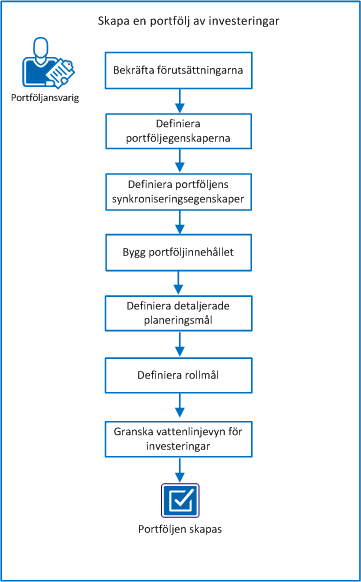
Du skapar en portfölj av investeringar genom att utföra dessa steg:
Du skapar en portfölj av investeringarna genom att uppfylla följande krav:
Obs! För mer information om hur du skapar investeringar ska du se Användarhandbok för projektledning. För mer information om hur skapar idéer ska du se Användarhandbok för administration av efterfrågan.
Du påbörjar skapandeprocessen av portföljen genom att definiera portföljens egenskaper på en hög nivå. Dessa egenskaper anger de tidsmässiga, monetära och resursmässiga gränserna för portföljen inom vilken du kan planera och hantera dina investeringar. Du kan skapa flera versioner av en plan inom dessa gränser om du vill göra jämförelser och du har möjlighet att implementera den plan som visar sig vara bäst.
T.ex. så visar de följande portföljegenskaperna hur du ska använda ett dataintervall för att planera för dina portföljinvesteringar inom det intervallet:
Följ dessa steg:
Identifierar ägaren eller skaparen av portföljen, vilket vanligtvis är en driftansvarig eller chef. Ägaren tilldelas per automatik vy- och redigeringsbehörighet till portföljen och dess innehåll. Du kan välja fler än en ägare för en portfölj.
Identifierar en intressent i företaget som vill granska portföljinnehållet och ge feedback. Intressenten tilldelas per automatik vy- och redigeringsbehörighet till portföljen och dess innehåll. Du kan välja fler än en intressent för en portfölj.
Specificerar planeringsintervallet för portföljens data. Data i portföljen kapas så att de håller sig inom den inställda nivån. Om en investering börjar i portföljnivån men slutar efter nivån kommer du att ha möjlighet att analysera kostnaderna för investeringen från båda av de följande perspektiven:
Ett exempel är att en investering har en total kostnad på 10 miljoner USD, men du planerar att endast spendera 2 miljoner USD inom portföljnivån. I det här fallet kommer portföljen att ta fram både den totala kostnaden och kostnaden för investeringen inom planeringsnivån.
Specificerar standardvyn eller sidlayouten för portföljen. Om du har installerat tillägget PMO Accelerator har du möjlighet att ändra den här standardvyn till PMO-panelen Investeringar.
Anger portföljvalutan. I en situation med flera valutor kommer portföljvalutan att ange en standardpreferens för rapportering av investeringar med olika valutor i summerad form. Ekonomiska data för både budget (kostnad) och vinst summeras i den här portföljvalutan. Om din produkt är konfigurerad för en enstaka valuta kommer du inte att kunna redigera det här värdet.
Definierar resursenheten (timmar eller FTE) för uppmätning av resurskapacitet för investeringar i portföljen. Du kan endast ange den här enheten en gång för en portfölj.
Specificerar hur ofta som portföljdata och associerade planer med faktiska investeringsdata ska uppdateras. Det här fältet visas endast efter att du har definierat de första portföljegenskaperna. Du kan ställa in ett synkroniseringsschema så att det uppdaterar portföljen automatiskt eller så kan du synkronisera portföljdata manuellt.
Visar den totala kostnaden som portföljen har som mål att spendera under planeringsnivån. Det här målet är en summering av kapital- och driftskostnader, så det är inte möjligt att ställa in det direkt.
Specificerar kapitalkostnaden som portföljen har som mål att spendera under planeringsnivån.
Specificerar driftskostnaden som portföljen har som mål att spendera under planeringsnivån.
Definierar portföljvalutan eller valutan som du vill redovisa alla investeringskostnader och vinster i. I en installation med flera valutor där portföljinvesteringen använder olika valutor kommer alla kostnader och vinster att summeras i portföljvalutan.
Specificerar den totala nyttan som portföljen har som mål att tjäna in under planeringsnivån.
Specificerar den totala insatsen som portföljen har som mål att utnyttja under planeringsnivån.
Specificerar enheten som du vill representera rollernas mål med. Välj en av följande enheter:
Portföljdata representerar en ögonblicksbild av faktiska investeringsdata i realtid. Du kan uppdatera portföljdata med faktiska investeringsdata genom att köra ett synkroniseringsjobb. Synkronisering är viktigt eftersom portföljintressenter vill veta hur aktuella data ser ut för det som de granskar. Du fastställer hur ofta du vill uppdatera portföljdata genom att definiera egenskaperna för synkroniseringsjobbet.
Beroende på hur ofta du vill granska senaste portföljdata kan du köra synkroniseringsjobbet manuellt när du vill eller ange ett synkroniseringsschema. Du kan ställa in ett synkroniseringsschema så att det uppdaterar portföljen automatiskt eller i ett återkommande tidsintervall, som t.ex. veckovis.
Exempel: Så här ställer du in ett synkroniseringsschema för en portfölj
Mary, IT-portföljansvarig på Forward Inc., sköter presentationerna på intressenternas veckovisa möte varje måndag. Mary inkluderar alla månader i portföljens planeringskalender. Mary förbereder sig för det här mötet genom att ställa in synkroniseringsschemat så att det körs varje söndag i månaden kl. 09:00. Synkroniseringsjobbet fyller i portföljen med senaste data från de faktiska investeringarna. Mary granskar sedan dessa data och förbereder höjdpunkterna för mötet morgonen därpå.
Följ dessa steg:
Synkroniseringsegenskaper för portföljen visas.
Definierar hur ofta som du vill synkronisera portföljen. Du kan välja något av följande alternativ:
När du går tillbaka till portföljegenskaperna kommer länken Manuell bredvid Synkroniseringsschema att ha ändrats. Länken återspeglar nu det nya synkroniseringsschemat som du nyss ställt in. Om du vill ändra ett schema klickar du på länken igen. Du kan se datumet för när portföljen senast uppdaterades.
Lägg till investeringar i din portfölj som du vill övervaka, spåra och planera för på en hög nivå. Du kan förhandsgranska innehållet samtidigt som du bygger din portfölj. Förhandsgranskning hjälper dig att förstå vad som ingår i portföljen samtidigt som du bygger den.
Obs! Gränsen för antalet investeringar som du kan inkludera i en portfölj är 100. Gränsen för antalet roller som du kan inkludera i en portfölj är 25. Dessa gränser hjälper dig att säkerställa bättre prestanda när du arbetar med en portfölj.
Databasadministratören kan ändra dessa gränser för portföljinnehållet. Eventuella ändringar av gränserna kan påverka applikationens och databasens prestanda. Innan du implementerar en ändring i en produktionsmiljö ska du utföra noggranna tester av ändringen i en testmiljö.
Exempel: Så här bygger du ditt egna portföljinnehåll
Max, som är IT-portföljansvarig på Forward Inc., bygger portföljinnehållet genom att inkludera de följande investeringarna:
Max använder det avancerade filtret som finns i Innehållsredigeraren för att skapa följande uttryck så att endast aktiva idéer inkluderas i portföljen:
idea.is_active == 1
Max använder det avancerade filtret för att skapa det följande uttrycket så att endast aktiva projekt som inte betecknas som mallar ingår i portföljen:
project.is_active == 1 && project.is_template == 0
Följ dessa steg:
Obs! Begränsa antalet investeringar för varje investeringstyp genom att använda det Avancerade filtret. Filtrera enligt något attribut som är associerat med en investeringstyp. För t.ex. typen Projektinvestering ska du aktivera det avancerade filtret och inkludera endast aktiva projekt. Om du vill lägga till enskilda investeringar till portföljen utan att ställa in det avancerade filtret ska du se avsnittet Enskilda investeringar.
Det kan ta en del tid för synkroniseringsjobbet att köras beroende på portföljens storlek.
Alla investeringar som inkluderas eller läggs till för sig i portföljen listas på fliken Investeringar.
Du kan visa, redigera och distribuera portföljmålen på hög nivå för kostnad, resurs och nytta i en tidsskalevy. Dessa periodbaserade mål visas på vyn Vattenlinjer där du kan analysera dina portföljsprestanda.
Ange dessa detaljerade mål antingen som del av den inledande skapandeprocessen av portföljen eller senare när du har lagt till innehåll.
Du kan vanligtvis ange mål på en hög nivå medan du skapar portföljen. Senare, i takt med att du lägger till innehåll, har du möjlighet att tillhandahålla mer detaljer för dessa mål genom att använda följande metoder:
Obs! När du redigerar målen kommer de berörda cellerna att flaggas med en röd flagga som indikerar väntande redigeringar. Flaggan visas högst uppe i det vänstra hörnet för cellen. Om du vill göra redigeringarna permanenta ska du spara dem. Knappen Spara är endast aktiverad när det har gjorts ändringar på sidan.
Planeringsperioderna som du ser på tidsskalevyn är baserad på tidsperiodsinställningen som du konfigurerar på vyn Vattenlinjer.
Exempel: Förser kostnads- och vinstmålen med detaljer
Vicki, portföljansvarig för IT-investeringar på Forward Inc., fyller inledningsvis in kostnads- och vinstmålen i portföljegenskaperna. På sidan Mål kommer de totala och distribuerade värdena för kostnad och nytta att skapas automatiskt baserat på värdena på sidan Egenskaper. Vicki finjusterar distributionen manuellt genom att ändra värdena i varje cell.
Följ dessa steg:
Specificerar den summerade planerade kostnaden för portföljinvesteringarna, inklusive kapital- och driftskostnader. Du definierar inledningsvis det här värdet i portföljegenskaperna som en summering av kapital- och driftskostnaderna. Du kan redigera det här värdet när du anger detaljer för målen.
Visar den planerade kostnaden för portföljinvesteringarna som den förändras med tiden (veckovis, månadsvis, kvartalsvis) inom portföljnivån.
Visar skillnaden mellan de distribuerade och godkända målsummorna.
Specificerar den planerade kostnaden för portföljinvesteringarna som en summering av de distribuerade summorna. Om du vill distribuera den totala summan likformigt över portföljens planeringsperiod ska du ange en summa i det här fältet.
Specificerar den summerade planerade vinsten för portföljinvesteringarna, inklusive kapital- och driftsvinster. Du anger inledningsvis det här värdet i portföljegenskaperna, men du kan även redigera det här.
Visar den planerade nyttan för portföljinvesteringarna i takt med att de uppkommer med tiden inom portföljnivån.
Visar skillnaden mellan de distribuerade och godkända nyttobeloppen.
Specificerar den planerade nyttan för portföljinvesteringarna som en summering av de distribuerade summorna. Om du vill distribuera den totala summan likformigt över portföljens planeringsperiod ska du ange en summa i det här fältet.
Specificerar den planerade resurskapaciteten i timmar eller FTE-enheter för portföljinvesteringarna med tiden (veckovis, månadsvis, kvartalsvis) inom portföljnivån.
Visar de planerade rollerna för portföljinvesteringarna i takt med att de tillkommer med tiden inom portföljnivån.
Visar skillnaden mellan de distribuerade och godkända målsummorna för resursmålet.
Specificerar den planerade insatsen för portföljinvesteringarna som en summering av de distribuerade summorna. Om du vill distribuera den totala summan likformigt över portföljens planeringsperiod ska du ange en summa i det här fältet.
När du skapar en portfölj anger du vanligtvis ett övergripande mål för insats i timmar eller FTE-enheter. När du bygger portföljinnehållet kan du visa, redigera och distribuera det här målet på hög nivå i en tidsskalevy. Du kan definiera rollrestriktionen på följande vis:
Exempel: Definiera rollmål
Vicki skapar en portfölj för upprätthållande av applikationer för påföljande år. Resurserna beräknas spendera 20 procent av sin tid på upprätthållande under påföljande år. Vicki sorterar portföljens övergripande resurskapacitet på följande sätt för att ange ett rollmål för portföljen:
När ramverket för rollplanering är inställt fortsätter Vicki med att redigera eller fylla i värden för varje period.
Följ dessa steg:
Efter att du har byggt portföljinnehållet och definierat målet ska du använda standardvyn Vattenlinjer för att se hur de planerade målen överensstämmer med portföljinvesteringarna.
Som standard kommer de godkända investeringarna med ett slutdatum som är närmast dagens datum att hamna längst upp på listan. Investeringarna som ej är godkända med senare slutdatum kommer att sorteras till botten av listan. Du kan ändra den här standardrankningen genom att antingen dra och släppa eller genom att ställa in en regelbaserad rankning.
Vattenlinjevyn kan hjälpa dig med att förstå de följande aspekterna för din portfölj:
När du granskar data ska du använda vattenlinjevyn som en "potentiell" miljö för att manipulera artiklarna i listan och visa deras inverkan. Du kan även granska den inverkan som ändringarna har på portföljmålen. Dra t.ex. en tidslinje för att senarelägga startdatumet för en investering och observera dess inverkan på budgeten för varje tidsperiod. Du kan även påverka portföljen på följande vis:
Följ dessa steg:
Obs! För information om hur du konfigurerar vyn Vattenlinjer så att du ser önskade fält ska du se scenariot som heter Så här konfigurerar du vattenlinjevyn.
|
Copyright © 2013 CA.
Med ensamrätt.
|
|