

Перед направлением профессиональных сотрудников в соответствующие проектные команды, необходимо создать названные ресурсы и общие роли в приложении. Ресурс - это лицо или объект, например, оборудование, используемое для заполнения роли или выполнения задачи. Роль - это общее описание функции или объекта. Ресурсы и роли классифицируются в трудовые и нетрудовые ресурсы и роли. Нетрудовые ресурсы и роли включают оборудование, материал и затраты.
Пример: создание ресурсов и ролей
Компания Forward Inc., наняла десять ресурсов через в ходе рекрутинга на кампусе в этом году. Все эти ресурсы были на 100 процентом выделены на тренировочный проект в следующих должностях: разработчик, инженер качества, информационный инженер. Системный администратор должен создать трудовые и нетрудовые ресурсы и роли для проекта.
На следующей схеме показан процесс создания страницы портлетов системным администратором.
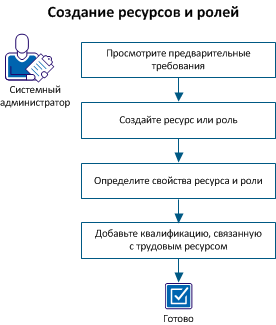
Для создания ресурса и роли, выполните следующие действия:
Для выполнения всех задач в сценарии, выполните следующие задачи:
|
Администрирование — Ресурсы |
Ресурс - Изменение общих сведений - Все |
Ресурс - Просмотр |
|
Ресурс - Создание |
Ресурс — Ввод времени |
Ресурс - Просмотр - Все |
|
Ресурс - Изменение |
Ресурс - Жесткое резервирование |
Ресурс - Просмотр - Права доступа |
|
Ресурс - Изменение - Все |
Ресурс - Жесткое резервирование - Все |
Ресурс - Просмотр - Финансовые данные |
|
Ресурс - Изменение прав доступа |
Ресурс - Навигация |
Ресурс - Просмотр финансовых данных - Все |
|
Ресурс - Изменение администрирования |
Ресурс - Мягкое резервирование |
|
|
Ресурс - Изменение финансовых данных |
Ресурс - Мягкое резервирование - Все |
|
|
Ресурс - Изменение финансовых данных - Все |
Ресурс - Обновление навыков |
|
|
Ресурс - Изменение общих сведений |
Ресурс - Обновление навыков - Все |
|
Можно создавать ресурсы и роли следующих типов:
|
Тип ресурса |
Описание |
Возможность выделения |
Обладание навыками |
|---|---|---|---|
|
Трудовой ресурс |
Любое лицо или роль, выполняющие работы или задачи. |
Да |
Да |
|
Оборудование |
Механизмы любого типа, которые используются для выполнения задания, например грузовые автомобили, принтеры и компьютеры. |
Да |
Нет |
|
Материал |
Материалы любого типа, которые используются для выполнения задания, например учебные руководства, химикаты или топливо. |
Да |
Нет |
|
Расходы |
Любые затраты, связанные с ресурсом или ролью, например расходы на выезд на объект клиента. |
Да |
Нет |
Создайте трудовой ресурс используя домашнее меню или меню "Администрирование", поскольку информация о ресурсе настраивается как при администрировании, так и в приложении.
При создании трудовых ресурсов в приложении администратор CA Clarity PPM должен включить новые ресурсы, чтобы позволить им подключаться к программе. Администратор CA Clarity PPM должен активировать их статус и создать пароль с административной стороны.
В таком случае, системный администратор создает профили ресурсов из приложения и включает ресурсы с административной стороны.
Выполните следующие шаги:
Указывает основную роль для ресурса. Роли могут меняться от инвестиции к инвестиции. Первичная роль позволяет другим ресурсам CA Clarity PPM сразу просматривать первичную экспертную область ресурса.
Категория определяет экспертную область ресурса.
Пример: "Разработка программного обеспечения" или "Маркетинг продуктов"
Указывает, работает ли ресурс на внешнюю компанию.
По умолчанию: Не выбран
Определяет количество часов предполагаемой работы ресурса в рабочий день. Количество доступности автоматически умножается на 5, то есть на число дней в стандартной рабочей неделе.
По умолчанию: 8
Примечание: Это поле является обязательным только для типа труда, но не для таких ролей и ресурсов как оборудование и материалы. Значение для типа труда ресурсов должно быть больше нуля. Ресурсы и роли типа "Затраты" не имеют доступности, поскольку к ним не применимо понятие времени (часы или дни). ПДЗ основывается на доступности, в результате чего у ресурса или роли задания типа "Затраты" нет значения ПДЗ по умолчанию.
Определяет код типа ввода для ресурса. Этот код используется при выставлении счетов.
Определяет способ отслеживания ввода времени для этого ресурса.
Значения:
По умолчанию: Clarity
Указывает, может ли ресурс отслеживать время, потраченное на назначение задач с помощью расписаний. Если флажок снят, ресурс не может записывать время по проекту в проектах.
По умолчанию: установлен
Выбирает ресурс для включения в информационную витрину. Если флажок снят, ресурс не добавляется в информационную витрину.
По умолчанию: Не выбран
Указывает имя лица, создавшего ресурс.
По умолчанию: Ресурс в настоящее время выполнил вход в систему.
Указывает менеджера резервирования по умолчанию для данного трудового ресурса.
Определяет финансовое подразделение и экономическую единицу, связанные с ресурсом. Подразделение относится к той же экономической единице, что и местоположение. Назначить отделения OBS для связывания с финансовой организацие для обработки финансовых данных.
Определяет местоположение, используемое для сопоставления инвестиции правилам дебетования и кредитования для обработки транзакций при расчетах между подразделениями. Если значения по умолчанию, используемые в системе или на уровне экономической единицы, показывают, что местоположение источника взято из инвестиции, используйте местонахождение для сопоставления инвестиций с матрицами стоимости и ставок.
Нетрудовой ресурс можно создать только из главного меню. Нетрудовые ресурсы и роли включают оборудование, материал и затраты. Хотя некоторые поля будут отличаться в зависимости от выбранного типа ресурса, в целом действия по созданию ресурсов всех типов одинаковы.
В таком случае, системный администратор создает следующие нетрудовые ресурсы: настольные компьютеры, портативные компьютеры и серверы.
Выполните следующие шаги:
Значения: Оборудование, Материал, и Расходы
Примечание: В этом сценарии выберите Оборудование.
Указывает основную роль для ресурса. Роли могут меняться от инвестиции к инвестиции. Первичная роль позволяет другим ресурсам CA Clarity PPM сразу просматривать первичную экспертную область ресурса.
Категория определяет экспертную область ресурса.
Пример: Проектор, сервер
Указывает, работает ли ресурс на внешнюю компанию.
По умолчанию: Не выбран
Определяет количество часов предполагаемой работы ресурса в рабочий день. Количество доступности автоматически умножается на 5, то есть на число дней в стандартной рабочей неделе.
По умолчанию: 8
Примечание: Это поле является обязательным только для типа труда, но не для таких ролей и ресурсов как оборудование и материалы. Значение для типа труда ресурсов должно быть больше нуля. Ресурсы и роли типа "Затраты" не имеют доступности, поскольку к ним не применимо понятие времени (часы или дни). ПДЗ основывается на доступности, в результате чего у ресурса или роли задания типа "Затраты" нет значения ПДЗ по умолчанию.
Определяет код типа ввода для ресурса. Этот код используется при выставлении счетов.
Определяет способ отслеживания ввода времени для этого ресурса.
Значения:
По умолчанию: Clarity
Указывает, может ли ресурс отслеживать время, потраченное на назначение задач с помощью расписаний. Если флажок снят, ресурс не может записывать время по проекту в проектах.
По умолчанию: установлен
Выбирает ресурс для включения в информационную витрину. Если флажок снят, ресурс не добавляется в информационную витрину.
По умолчанию: Не выбран
Указывает имя лица, создавшего ресурс.
По умолчанию: Ресурс в настоящее время выполнил вход в систему.
Указывает менеджера резервирования по умолчанию для данного трудового ресурса.
Определяет финансовое подразделение и экономическую единицу, связанные с ресурсом. Подразделение относится к той же экономической единице, что и местоположение. Назначить отделения OBS для связывания с финансовой организацие для обработки финансовых данных.
Определяет местоположение, используемое для сопоставления инвестиции правилам дебетования и кредитования для обработки транзакций при расчетах между подразделениями. Если значения по умолчанию, используемые в системе или на уровне экономической единицы, показывают, что местоположение источника взято из инвестиции, используйте местонахождение для сопоставления инвестиций с матрицами стоимости и ставок.
Роль помогает определить задачи и масштабы проекта. Впоследствии можно заменить роль ресурсом, который выполняет фактическую работу. Можно создавать трудовые и нетрудовые роли из приложения в соответствии с необходимыми требованиями. Хотя некоторые поля будут отличаться в зависимости от выбранного типа ресурса, в целом действия по созданию ролей всех типов одинаковы.
В этом сценарии системный администратор создает следующие трудовые роли: младший разработчик, младший инженер по качеству, младший информационный инженер.
Выполните следующие шаги:
По умолчанию: "Труд"
Примечание: Можно использовать другие типа ресурсов при создании роли. В этом сценарии выберите "Труд".
Указывает родительскую роль для роли.
Пример: роль "Разработчик приложений" является родительской для роли "Веб-разработчик".
Категория определяет область работы для этой роли.
Пример: "Разработка программного обеспечения" или "Маркетинг продуктов"
Определяет количество часов в рабочем дне, в течение которых роль (или ресурс, замещающий роль), доступна для работы или предположительно доступна.
По умолчанию: 8
Примечание: Это поле является обязательным только для типа труда, но не для таких ролей и ресурсов как оборудование и материалы. Значение для типа труда ресурсов должно быть больше нуля. Ресурсы и роли типа "Затраты" не имеют доступности, поскольку к ним не применимо понятие времени (часы или дни). ПДЗ основывается на доступности, в результате чего у ресурса или роли задания типа "Затраты" нет значения ПДЗ по умолчанию.
Указывает менеджера резервирования по умолчанию для данного трудового ресурса или роли.
Определяет финансовое подразделение и экономическую единицу, связанные с ресурсом. Подразделение относится к той же экономической единице, что и местоположение. Назначить отделения OBS для связывания с финансовой организацие для обработки финансовых данных.
Определяет местоположение, используемое для сопоставления инвестиции правилам дебетования и кредитования для обработки транзакций при расчетах между подразделениями. Если значения по умолчанию, используемые в системе или на уровне экономической единицы, показывают, что местоположение источника взято из инвестиции, используйте местонахождение для сопоставления инвестиций с матрицами стоимости и ставок.
Вкладка "свойства" становится доступна после сохранения созданного ресурса или роли. На этой вкладке отображаются данные профиля, введенные при создании ресурса или роли. Можно изменить эти поля, а также управлять ресурсами, группами и единицами OBS с назначенным доступом к ресурсу или роли. Используйте подстраницы для следующих действий:
Добавлять контактные данные можно только для трудовых ресурсов. Контактные данные будут доступны всем, у кого имеется доступ к ресурсу.
Выполните следующие шаги:
Используйте Финансовую подстраницу для сохранения информации, необходимой для отслеживании финансового времени для ресурса или роли проекта. Приложение использует финансовые свойства ресурса, чтобы применять правильные ставки и цены для обрабатываемых операций. Включите ресурс или роль, чтобы указать что ресурс или роль активны финансово. Включите финансовые транзакции для ресурса, чтобы передавать данные в CA Clarity PPM и отображать на финансовых страницах и отчетах приложения. Финансовые затраты видны только в приложении, при включенных финансовых транзакциях ресурса
Чтобы включить финансовые атрибуты необходимо иметь следующие права доступа:
|
Задача |
Право доступа1 |
|
Изменение финансовых атрибутов для конкретного ресурса или роли. |
Одно из следующих прав:
|
|
Изменение финансовых атрибутов для всех ресурсов и ролей. |
Одно из следующих прав:
|
Финансовые данные необходимы для всех ресурсов, которые участвуют в финансовых транзакциях, включая финансовое планирование и прогнозирование.
Выполните следующие шаги:
Указывает, что для ресурса включены финансовые атрибуты. Финансово неактивный ресурс не может использоваться в матрице ставок. Для атрибутов, связанных с таким ресурсом, продукт использует неопределенные значения.
Выберите "Финансово активен" , чтобы разрешить для ресурса запись действий по управлению финансами для инвестиции.
Означает заданные пользователем значения для группирования типов операций ресурса и использования при финансовой обработке.
Отделяет финансово активные ресурсы и используется при финансовой обработке.
Если ресурс является трудовым ресурсом, заполните поля подразделения и местоположения, чтобы ресурс можно было отметить как финансово активный.
Это процент директивного тарифа, который используется для выставления счетов. Здесь вводится директивный процент подлежащих выставлению счетов для данного ресурса, если таковой применим.
Включение финансовых атрибутов возможно для любого типа ресурса или роли, принимающего участие в управлении финансами.
Выполните следующие шаги:
Указывает, что роль финансово активна.
Выберите "Финансово активен" , чтобы разрешить для роли запись действий по управлению финансами для инвестиции.
Означает заданные пользователем значения для группирования типов операций роли и использования при финансовой обработке.
Отделяет финансово активные роли и используется при финансовой обработке.
Навыки можно использовать для описания способностей, требующихся ресурсу или роли для выполнения задач. Используйте вкладку навыки для выполнения следующих действий:
Можно связать навык только с трудовыми ресурсами, доступом к которым обладает пользователь. Связывание навыков с трудовыми ресурсами может быть полезно при сопоставлении трудовых ресурсов с ролями и проектами.
Выполните следующие шаги:
Уровень компетентности для трудового ресурса позволяет оценить степень владения ресурса навыком. Параметры уровней компетентности в навыке и заинтересованности можно изменить в любое время. Квалификация показывает насколько хорошо ресурс владеет навыком. Интерес показывает насколько важен навык для ресурса. При наличии нескольких навыков с одинаковым уровнем квалификации и интереса, используется взвешивание.
Существует три уровня квалификации: Начальный, Продвинутыйи Эксперт. Можно уточнить оценку, указав вложенные уровни для выбранного уровня. Например, ресурс с уровнем компетентности "3 - новичок" будет обладать более высоким уровнем компетентности, чем "1 - новичок".
По мере того как ресурс повышает квалификацию в определенном навыке, менеджер, или лицо ответственное за обновление данных, изменяет уровень владения навыком, чтобы отражать реальную квалификацию и заинтересованность.
Оценка заинтересованности выполняется аналогично. Программа поддерживает базовые уровни заинтересованности, где внизу шкалы находится значение "Низкий", вверху шкалы – значение "Высокий", а в середине шкалы – "Средний". На каждом из уровней можно выбрать вложенный уровень. Например, ресурс с уровнем заинтересованности "7 - средний" имеет большую заинтересованность в демонстрации навыка по сравнению с ресурсом с уровнем заинтересованности "4 - средний".
Выполните следующие шаги:
После сохранения изменений вы можете просматривать созданные роли из приложения и административного интерфейса.
Связи определяются на основных страницах свойств ресурсов и ролей.
Для определения связей ресурсов и ролей служат следующие страницы:
Сведения профиля о ресурсе или роли. Можно изменить эти поля, а также определить дополнительные параметры доступа ресурса, группы и OBS к ресурсу или роли.
Эта страница используется для просмотра списка навыков, связанных с трудовым ресурсом, а также для добавления или изменения сведений о навыках. Связывание навыков с трудовыми ресурсами может быть полезно при сопоставлении трудовых ресурсов с ролями и проектами.
На этой странице перечислены все проекты, в которые был добавлен ресурс или роль. Эта страница позволяет добавлять проекты в рабочую нагрузку ресурса и удалять их из нее, а также изменять объем времени, на которое ресурс или роль выделены для проекта.
На этой странице отображается календарь для ресурса по месяцам. Страница служит для просмотра исключений в графике, например сведений об особых нерабочих днях или сменах, если такая информация задана. Сведения календаря можно изменять для ресурсов, для которых у пользователя имеются права доступа Ресурс - Изменение.
Страница "Выделение ресурса/роли" используется для просмотра и изменения информации об инвестициях, которым назначены ресурс или роль. Здесь можно изменить состояние резервирования, а также изменить даты или процент выделения. Кроме того, на обеих страницах можно добавлять и удалять инвестиции.
При изменении выделения со страниц управления ресурсами изменить можно только данные уровня инвестиций, в частности, выделения ресурсов или ролей инвестициям. Эти даты могут отличаться от дат, на которые ресурс или роль были назначены задачам проекта.
Рекомендация. Не изменяйте выделения ресурсов или ролей инвестициям со страниц управления ресурсами. Изменять их может только менеджер инвестиции, которой назначены ресурс или роль. Если вы - менеджер инвестиции, изменяйте выделения со страницы персонала команды инвестиции. Если вы измените выделения ресурсов со страниц планирования ресурсов как менеджер по работе с ресурсами, сообщите о таких изменениях менеджеру инвестиции.
Изменения, вносимые на страницах выделения ресурсов/ролей, отображаются на странице персонала команды для инвестиции. Рекомендуется сообщить о них напрямую менеджеру. После этого менеджер сможет при необходимости изменить назначения для задач и график для инвестиции.
Дополнительные сведения см. в Руководстве пользователя по управлению проектом.
Вы можете изменить выделение ресурса использовав подвкладки "Сводка" и "Сведения" во вкладке "Выделение".
Отображает информацию по ресурсу, выделенному для инвестиции. Эта подвкладка используется для просмотра и изменения сведений о состоянии резервирования и выделении для каждой инвестиции, которой выделен ресурс или роль.
Отображает информацию по роли, выделенной для инвестиции. Используйте эту подвкладку для просмотра и изменения информации по выделению для каждой инвестиции по неделям в формате гистограммы.
В выделения можно вносить изменения следующих типов.
Если проект заблокирован и находится в предварительном режиме, изменять выделение для существующих членов команды нельзя.
При изменении выделения со страниц управления ресурсами изменить можно только данные уровня инвестиций, в частности, выделения ресурсов или ролей инвестициям. Эти даты могут отличаться от дат, на которые ресурс или роль были назначены задачам проекта.
Рекомендация. Не изменяйте выделения ресурсов или ролей инвестициям со страниц управления ресурсами. Изменять их может только менеджер инвестиции, которой выделил ресурс или роль. Если вы - менеджер инвестиции, изменяйте выделения со страницы персонала команды инвестиции. Если вы измените выделения ресурсов со страниц планирования ресурсов как менеджер по работе с ресурсами, сообщите о таких изменениях менеджеру инвестиции. После этого менеджер сможет при необходимости изменить назначения для задач и график для инвестиции.
По умолчанию, если инвестиция заблокирована, то изменять выделения для существующих членов команды невозможно. Менеджер проекта может изменить параметр управления проектом по умолчанию Разрешать изменение выделений, когда инвестиция заблокирована, чтобы разрешить вам вносить изменения в команду, когда проект заблокирован.
В разделе "Агрегация" в нижней части страницы красная полоса указывает, в какие месяцы выделение превысило доступность роли. Желтая полоса указывает, что в этом периоде отсутствуют выделения с превышением доступности.
Параметр "Сместить выделение" позволяет сместить или масштабировать объем выделения всех ресурсов или их части в отдельном проекте. Этот параметр полезен, когда требуется продлить выделение для проекта далее разрешенного представления на временной шкале, которое по умолчанию покрывает только 6 месяцев. Выделение ресурсов можно перемещать назад и вперед по шкале времени.
Например, рассмотрим выделение, которое начинается 1 мая, продолжается до конца мая на уровне 100 процентов, а затем до конца июня на сниженном уровне в 50 процентов. В этом случае, если начало выделения смещается на 1 июня, оно будет действовать с 1 июня до 2 июля (в течение 31 календарного дня) на уровне 100 процентов, а затем до 2 августа на уровне 50 процентов. Выделение можно смещать и в интервалах времени, не содержащих сегменты.
Нельзя изменять даты графика проекта. Эти даты указывают пределы смещения работ вперед или назад. Работы нельзя сместить на период времени раньше даты начала или позже даты окончания.
Выполните следующие шаги:
Определяет даты начала и окончания проекта, если они не были изменены. Эти даты образуют смещаемый период.
Определяет начальную дату для смещенных данных.
Примечание: Если это поле оставлено пустым, смещение не выполняется.
Определяет конечную дату для смещенных выделений. Выделения не могут быть смещены за пределы конечной даты.
Определяет процентное изменение в выделении, которое необходимо внести вместе со смещением.
Примечание. Если это поле оставить пустым, масштабирование не будет выполнено.
На время работы ресурса над инвестицией можно создать кривые планового или жесткого выделения. Эти кривые указывают любые отклонения от значения поля "Выделение в % по умолчанию". Если кривая "Плановое выделение" представляет стандартный или общий объем выделения, запрошенный менеджером по инвестициям, то кривая "Жесткое выделение" представляет объем выделения, зафиксированный менеджером ресурсов.
Например, имеется ресурс с выделением по умолчанию, установленным в 100 процентов. Вы зарезервировали этот ресурс на работу в своем проекте с 10.08.12 до 10.11.12. Но для ресурса также запланирована работа на другом проекте в течение 50 процентов рабочего времени до 01.09. Кроме того, с 15.09 по 22.09 у ресурса запланирован отпуск. В этом случае для ресурса можно создать две кривых выделения: одну, показывающую отклонение до 50% в период с 01.08.12 по 01.09.12, и вторую, показывающую отклонение до 0% в период с 15.09.12 по 22.09.12.
При изменении выделения по умолчанию для ресурса могут возникать разрывы между сегментами выделения. Разрывы автоматически заполняются посредством создания новых сегментов выделения.
Дополнительные сведения см. в Руководстве пользователя по управлению проектом.
Выполните следующие шаги:
Процент времени, на которое ресурс должен быть выделен для данного проекта. Можно ввести 0 процентов (нуль). Внесенные здесь изменения отражаются в столбцах "Выделение" и "Выделение в %" на странице штатных сотрудников проекта "Выделение ресурса/роли".
Пример:
Чтобы использовать краткий пример, приведенный перед этими шагами, создайте две строки.
Процент времени, в течение которого ресурс должен работать над инвестицией (предварительное или фиксированное значение). В качестве процента выделения можно указать 0.
Имеется ресурс с выделением по умолчанию, установленным в 100 процентов. Вы зарезервировали этот ресурс на работу в своем проекте с 10.08.12 до 10.11.12. Но для ресурса также запланирована работа на другом проекте в течение 50 процентов рабочего времени до 01.09. Кроме того, с 15.09 по 22.09 у ресурса запланирован отпуск. В этом случае для ресурса можно создать две кривых выделения: одну, показывающую отклонение до 50% в период с 01.08.12 по 01.09.12, и вторую, показывающую отклонение до 0% в период с 15.09.12 по 22.09.12.
На странице сведений о выделении отображаются выделения ресурса или роли по инвестициям и неделям в формате гистограммы. Используйте эту страницу для изменения выделений ресурса для инвестиции по неделям.
По умолчанию, если инвестиция заблокирована, то изменять выделения для существующих членов команды невозможно. Менеджер проекта может изменить параметр управления проектом по умолчанию Разрешать изменение выделений, когда инвестиция заблокирована, чтобы разрешить вам вносить изменения в команду, когда проект заблокирован.
Дополнительные сведения см. в Руководстве пользователя по управлению проектом.
Инвестиции отображаются построчно, а выделения - понедельно, в столбцах. В разделе "Агрегация" в нижней части страницы красная полоса указывает, в какие месяцы выделение превысило доступность роли. Желтая полоса указывает, что в этом периоде отсутствуют выделения с превышением доступности.
Выполните следующие шаги:
Откроется страница сведений выделения.
По умолчанию ресурсы выделяются на работу на новом проекте на 100% времени в течение всего проекта. Иногда при выделении по умолчанию происходит превышение доступности ресурса. При избыточном резервировании ресурса необходимо повторно выделить время для ресурса или заменить ресурс другим ресурсом.
Если проект заблокирован и находится в предварительном режиме, изменять выделение для существующих членов команды нельзя.
К рабочей нагрузке для ресурса можно добавлять инвестиции как со страницы выделения ресурсов, так и со страницы выделения ролей.
Примечание. Только ресурсы, определенные как штатные сотрудники, могут выполнять задачи по проекту и записывать затраченное на задачи время. Участники проекта могут пользоваться средствами для совместной работы по проекту, но они не всегда определены в качестве штатных сотрудников.
Дополнительные сведения см. в Руководстве пользователя по управлению проектом.
Выполните следующие шаги:
Откроется страница выделения.
Откроется страница "Инвестиции".
Инвестиция добавляется к рабочей нагрузке для ресурса.
Страницу выделения ресурсов/ролей можно в любое время использовать для удаления проектов и инвестиций из рабочей нагрузки ресурса. Если проект заблокирован, его нельзя удалить из рабочей нагрузки ресурса.
Если ресурс указан как участник проекта, перейдите на страницу участников команды, чтобы удалить для ресурса состояние участника.
Дополнительные сведения см. в Руководстве пользователя по управлению проектом.
Выполните следующие шаги:
Откроется страница выделения.
Откроется страница подтверждения.
При замене ресурса в проекте формируется список ресурсов, выполняющих ту же роль и доступных на время инвестиции. Используйте эту страницу ресурсов для замены ресурса или роли. Эта страница доступна со страниц сводки выделений и подробных сведений о выделении.
Если проект заблокирован, вы не сможете заменять существующих членов команды, что приводит к удалению члена команды и переносу выделений. В таком случае кнопка "Заменить" неактивна. Также возможна замена только роли ресурса (без замены назначения для задачи) на основе параметров замены роли. Для получения дополнительных сведений об этом параметре обратитесь к администратору.
В поле "Доступность" указывается период проекта и количество часов, на которое заменяемый ресурс был выделен для проекта. Замещающему ресурсу передаются как выделенные даты, так и выделенные часы.
В столбце "Сопоставление доступности" отображается взвешенная средняя оценка, учитывающая рабочий период и доступность каждого ресурса. Если в критериях поиска не используются какие-либо параметры навыков, значение в столбце "Итоговое совпадение" будет дублировать значение в столбце "Сопоставление доступности". Столбец "Соответствие навыка" останется пустым. При поиске по критериям навыка и доступности в стобце "Итоговое совпадение" отображается среднее значение двух этих оценок.
Вверху страницы отображаются следующее сообщение:
"Оценки совпадений могут быть неточными, если даты доступности лежат за пределами следующего диапазона: ддммгг - ддммгг".
Сообщение указывает, что имеется расхождение между диапазоном дат в сообщении и датами в поле "Доступность". В связи с этим оценка "Сопоставление доступности" может быть неточной. Например, допустим, что в поле "Доступность" указаны даты 01.09.12 - 07.02.13, а диапазон дат в сообщении следующий: 07.09.12 - 07.09.13. CA Clarity PPM не удается найти точное совпадение ресурса, что понижает общую оценку соответствия при сопоставлении доступности.
Дополнительные сведения см. в Руководстве пользователя по управлению проектом.
Перед заменой штатного сотрудника необходимо учесть следующее:
Дополнительные сведения см. в Руководстве пользователя по управлению проектом.
Выполните следующие шаги:
Откроется страница выделения. Вследствие замены ресурса инвестиция перестает отображаться в списке инвестиций для ресурса.
Если число доступных часов ресурса меньше общего числа часов, откроется страница подтверждения доступности оставшегося времени (а не резервирования).
При добавлении ресурсов к проекту или инвестиции страница подтверждения доступности оставшегося сообщит о резервировании с превышением доступности. Если резервирование производится при 100%-й (по умолчанию) доступности ресурса, в столбце "100% выделение ресурса" приводится число используемых часов. В столбце "Доступность оставшегося" отображается фактическое число рабочих часов ресурса, доступных для работы по проекту. На этой странице доступны следующие параметры:
На странице "Изменение календаря ресурса" отображается доступность ресурса для различных назначений. Используйте страницу "Редактирование календаря ресурса" для просмотра и добавления рабочих дней, нерабочих дней и смен в календарь ресурса, если у вас появились такие данные. Сведения календаря можно изменять для ресурсов, для которых у пользователя имеются права доступа Ресурс - Изменение.
Чтобы получить доступ к календарю ресурса, откройте ресурс или роль, календарь которых требуется просмотреть, затем выберите "Календарь".
Дополнительные сведения см. в Руководстве по администрированию.
Если ресурс или роль более не нужны, их можно деактивировать. Вы не можете назначать задачам отключенные профили. Однако профили продолжают отображаться в списке ресурсов, если к ним не применен фильтр.
Выполните следующие шаги:
|
© 2013 CA.
Все права защищены.
|
|