

Antes de implantar profissionais habilitados em equipes de projeto certas, você precisa criar os recursos nomeados e funções genéricas no aplicativo. Um recurso é uma pessoa ou um objeto, como um equipamento, usado para preencher uma função ou executar uma tarefa. Uma função é uma descrição genérica da atividade ou do objeto. Os recursos e as funções são categorizados em recursos e funções de mão-de-obra e que não sejam mão-de-obra. Os recursos e funções que não são mão-de-obra incluem equipamento, material e despesa.
Exemplo: criar recursos e funções
A Forward Inc. recrutou dez recursos por meio do campus de recrutamento este ano. Todos esses recursos são alocados 100% para um projeto no treinamento nas seguintes capacidades: desenvolvedor, engenheiro de qualidade e engenheiro de informações. O administrador do sistema precisa criar recursos e funções de mão-de-obra e que não sejam mão-de-obra para o projeto.
O diagrama a seguir descreve como um administrador do sistema cria um recurso e uma função:
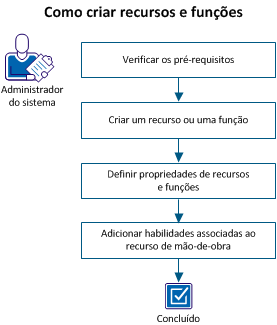
Para criar um recurso e uma função, siga estas etapas:
Para concluir todas as etapas no cenário, execute as seguintes tarefas:
|
Administração - Recursos |
Recurso - Editar geral - Tudo |
Recurso - Visualizar |
|
Recurso - Criar |
Recurso - Inserir horário |
Recurso - Visualizar - Tudo |
|
Recurso - Editar |
Recurso - Reserva definitiva |
Recurso – Visualizar – Direitos de acesso |
|
Recurso - Editar - Tudo |
Recurso - Reserva definitiva - Tudo |
Recurso - Visualizar - Finanças |
|
Recurso - Editar direitos de acesso |
Recurso - Ir para |
Recurso - Visualizar finanças - Tudo |
|
Recurso - Editar administração |
Recurso - Reserva temporária |
|
|
Recurso - Editar finanças |
Recurso - Reserva temporária - Tudo |
|
|
Recurso - Editar finanças - Tudo |
Recurso - Atualizar habilidades |
|
|
Recurso - Editar geral |
Recurso – Atualizar habilidades – Tudo |
|
É possível criar os recursos ou as funções dos seguintes tipos:
|
Tipo de recurso |
Descrição |
Pode ser alocado |
Possui habilidades |
|---|---|---|---|
|
Mão-de-obra |
Qualquer pessoa ou função que trabalhe ou conclua tarefas. |
Sim |
Sim |
|
Equipamento |
Qualquer tipo de equipamento usado para executar uma rotina, como caminhões de entrega, impressoras e computadores. |
Sim |
Não |
|
Material |
Qualquer tipo de material usado para executar uma rotina, como guias de treinamento, produtos químicos ou combustível. |
Sim |
Não |
|
Despesa |
Quaisquer custos associados a um recurso ou uma função, como o custo de viagem para um local de cliente. |
Sim |
Não |
Crie um recurso de mão-de-obra, usando os menus Início e Administração, pois as informações sobre recursos estão configuradas no lado da administração e dos aplicativos.
Ao criar recursos de mão-de-obra no lado do aplicativo, o administrador do CA Clarity PPM deve ativar os novos recursos para permitir que eles efetuem logon no produto. O administrador do CA Clarity PPM deve ativar seu status e criar uma senha no lado da administração.
Neste cenário, o administrador do sistema cria perfis de recursos do lado do aplicativo e ativa os recursos do lado de administração.
Siga estas etapas:
Indica a função principal do recurso. As funções podem diferir de investimento para investimento. Uma função principal permite que outros recursos do CA Clarity PPM tenham uma visão geral da principal área de especialização de um recurso.
Define a categoria que identifica a área de especialização do recurso.
Exemplo: "Desenvolvimento de software" ou "Marketing de produto"
Especifica se o recurso funciona para uma empresa externa.
Padrão: desmarcado
Define o número de horas de trabalho do recurso em um dia útil. O número de disponibilidade é automaticamente multiplicado por cinco, que é a quantidade de dias de uma semana de trabalho padrão.
Padrão: 8
Observação: este campo é obrigatório somente para o tipo de mão-de-obra e não para recursos e funções de tipo Equipamento e Material. O valor para recursos do tipo de mão-de-obra e funções deve ser maior que zero. Os recursos ou funções do tipo Despesa não têm disponibilidade, pois eles não têm a noção de tempo (horas ou dias). A EPT é baseada na disponibilidade e, como resultado, um recurso de despesas ou função atribuída a uma tarefa não possui um EPT padrão.
Especifica um código de tipo de entrada para o recurso. Esse código é usado para fins de faturamento.
Indica o método de acompanhamento usado para inserir horário para esse recurso.
Valores:
Padrão: Clarity
Especifica se o recurso pode rastrear as horas gastas em atribuições de tarefa usando planilhas de horas. Quando essa opção é desmarcada, o recurso não pode registrar o tempo em nenhum projeto.
Padrão: selecionado
Especifica o recurso para inclusão no datamart. Quando desmarcado, o recurso não é adicionado ao datamart.
Padrão: desmarcado
Identifica o nome da pessoa que está criando o recurso.
Padrão: o recurso conectado no momento.
Indica o gerente de reservas padrão para esse recurso de mão-de-obra.
Define o departamento financeiro e a entidade associados ao recurso. O departamento pertence à mesma entidade que o local. Atribua um ORG de departamento a vincular a uma entidade financeira para processamento financeiro.
Define o local usado para corresponder o investimento às regras de débito e crédito para processamento de transações de cobranças reversas. Se os padrões do sistema ou da entidade indicarem que o local de origem é obtido a partir do investimento, use o local para correspondência do investimento com as matrizes de taxas e custo.
Um recurso que não seja de mão-de-obra pode ser criado somente usando o menu Início. Os recursos que não são mão-de-obra incluem equipamento, material e despesa. Embora alguns dos campos possam variar de acordo com o tipo de recurso selecionado, as etapas gerais para criação de cada tipo de recurso são as mesmas.
Nesse cenário, o administrador do sistema cria os seguintes recursos que não são mão-de-obra: computadores desktops, laptops e servidores.
Siga estas etapas:
Valores: Equipamento, Material Despesa
Observação: nesse cenário, selecione Equipamento.
Indica a função principal do recurso. As funções podem diferir de investimento para investimento. Uma função principal permite que outros recursos do CA Clarity PPM tenham uma visão geral da principal área de especialização de um recurso.
Define a categoria que identifica a área de especialização do recurso.
Exemplo: projetor, servidor
Especifica se o recurso funciona para uma empresa externa.
Padrão: desmarcado
Define o número de horas de trabalho do recurso em um dia útil. O número de disponibilidade é automaticamente multiplicado por cinco, que é a quantidade de dias de uma semana de trabalho padrão.
Padrão: 8
Observação: este campo é obrigatório somente para o tipo de mão-de-obra e não para recursos e funções de tipo Equipamento e Material. O valor para recursos do tipo de mão-de-obra e funções deve ser maior que zero. Os recursos ou funções do tipo Despesa não têm disponibilidade, pois eles não têm a noção de tempo (horas ou dias). A EPT é baseada na disponibilidade e, como resultado, um recurso de despesas ou função atribuída a uma tarefa não possui um EPT padrão.
Especifica um código de tipo de entrada para o recurso. Esse código é usado para fins de faturamento.
Indica o método de acompanhamento usado para inserir horário para esse recurso.
Valores:
Padrão: Clarity
Especifica se o recurso pode rastrear as horas gastas em atribuições de tarefa usando planilhas de horas. Quando essa opção é desmarcada, o recurso não pode registrar o tempo em nenhum projeto.
Padrão: selecionado
Especifica o recurso para inclusão no datamart. Quando desmarcado, o recurso não é adicionado ao datamart.
Padrão: desmarcado
Identifica o nome da pessoa que está criando o recurso.
Padrão: o recurso conectado no momento.
Indica o gerente de reservas padrão para esse recurso de mão-de-obra.
Define o departamento financeiro e a entidade associados ao recurso. O departamento pertence à mesma entidade que o local. Atribua um ORG de departamento a vincular a uma entidade financeira para processamento financeiro.
Define o local usado para corresponder o investimento às regras de débito e crédito para processamento de transações de cobranças reversas. Se os padrões do sistema ou da entidade indicarem que o local de origem é obtido a partir do investimento, use o local para correspondência do investimento com as matrizes de taxas e custo.
Uma função pode ajudar a definir as tarefas e o escopo de um projeto. Posteriormente, você poderá substituir a função por um recurso que execute o trabalho real. É possível criar funções de mão-de-obra e que não sejam mão-de-obra do lado do aplicativo com base nos seus requisitos. Embora alguns dos campos possam variar de acordo com o tipo de recurso selecionado, as etapas gerais para criação de cada tipo de função são as mesmas.
Nesse cenário, o administrador do sistema cria as seguintes funções de mão-de-obra: associar desenvolvedor, associar engenheiro de qualidade e associar engenheiro de informações.
Siga estas etapas:
Padrão: Mão-de-obra
Observação: é possível usar outros tipos de recursos para criar uma função. Neste cenário, selecione Mão-de-obra.
Especifica a função pai da função.
Exemplo: a função Desenvolvedor de aplicativos é pai da função Desenvolvedor da Web.
Define a categoria que identifica a área de trabalho da função.
Exemplo: Desenvolvimento de software ou Marketing de produto.
Define o número de horas em um dia útil em que a função ou o recurso que substitui a função está disponível ou é esperado para o trabalho.
Padrão: 8
Observação: este campo é obrigatório somente para o tipo de mão-de-obra e não para recursos e funções de tipo Equipamento e Material. O valor para recursos do tipo de mão-de-obra e funções deve ser maior que zero. Os recursos ou funções do tipo Despesa não têm disponibilidade, pois eles não têm a noção de tempo (horas ou dias). A EPT é baseada na disponibilidade e, como resultado, um recurso de despesas ou função atribuída a uma tarefa não possui um EPT padrão.
Indica o gerente de reservas padrão para esta função ou recurso de mão-de-obra.
Define o departamento financeiro e a entidade associados ao recurso. O departamento pertence à mesma entidade que o local. Atribua um ORG de departamento a vincular a uma entidade financeira para processamento financeiro.
Define o local usado para corresponder o investimento às regras de débito e crédito para processamento de transações de cobranças reversas. Se os padrões do sistema ou da entidade indicarem que o local de origem é obtido a partir do investimento, use o local para correspondência do investimento com as matrizes de taxas e custo.
A guia de propriedades torna-se disponível depois que você salva o recurso ou a função que criou. Esta guia exibe as informações do perfil que você inseriu durante a criação do recurso ou da função. É possível editar os campos e também gerenciar os recursos, os grupos e as unidades de ORG e o acesso atribuído ao recurso ou à função. Use as subpáginas para:
É possível adicionar informações de contato somente para um recurso de mão-de-obra. As informações ficam disponíveis para qualquer pessoa que tenha acesso ao recurso.
Siga estas etapas:
Use a subpágina Finanças para capturar todas as informações necessárias para rastrear o período financeiro de um recurso ou de uma função em um projeto. O aplicativo usa as propriedades financeiras do recurso para aplicar as taxas corretas e os custos às transações à medida que são processadas. Ative o recurso ou a função para especificar que a função ou o recurso está financeiramente ativo. Ative as transações financeiras de um recurso para registrá-las no CA Clarity PPM e exibi-las nas páginas e relatórios financeiros do aplicativo. Os efetivos financeiros estão visíveis no produto apenas se um recurso estiver ativado financeiramente.
Para ativar atributos financeiros, você deve ter os seguintes direitos de acesso:
|
Tarefa |
Direito de acesso1 |
|
Editar atributos financeiros de um recurso ou a uma função específica. |
Um dos seguintes direitos:
|
|
Editar atributos financeiros de todos os recursos e funções. |
Um dos seguintes direitos:
|
É possível ativar financeiramente qualquer recurso que esteja envolvido com transações financeiras ou trabalhos com os recursos financeiros, incluindo planejamento e previsões financeiras.
Siga estas etapas:
Indica se os atributos financeiros de um recurso estão ativados. Um recurso que está financeiramente inativo não pode ser usado na matriz de taxas. O produto usa NULL para os atributos financeiros associados a esse recurso.
Selecione Financeiramente ativo para permitir que o recurso registre atividades de gestão financeira em um investimento.
Significa valores definidos pelo usuário que agrupam tipos de transação para o recurso e é usada com processamento financeiro.
Categoriza recursos ativados financeiramente e é usada com processamento financeiro.
Se o recurso for um tipo de mão-de-obra, preencha os campos para o departamento e o local para poder marcar o recurso como financeiramente ativo.
Refere-se à porcentagem da taxa de faturamento alvo que pode ser cobrável. Insira a porcentagem alvo cobrável deste recurso, se aplicável.
Ative os atributos financeiros de qualquer tipo de função que esteja envolvida com gerenciamento financeiro.
Siga estas etapas:
Indica se uma função está financeiramente ativa.
Selecione Financeiramente ativo para permitir que a função registre atividades de gestão financeira em um investimento.
Significa valores definidos pelo usuário que agrupam tipos de transações para a função e é usada com processamento financeiro.
Categoriza funções ativadas financeiramente e é usada com processamento financeiro.
É possível usar habilidades para descrever o talento de que um recurso ou função precisa para concluir as tarefas. Use as o guia Habilidades para realizar as seguintes ações:
É possível associar uma habilidade a qualquer recurso de mão-de-obra ao qual você tenha acesso. A associação de habilidades a recursos de mão-de-obra pode ser útil para os usuários que tentam corresponder os recursos de mão-de-obra às funções e aos projetos.
Siga estas etapas:
O nível de proficiência de um recurso de mão-de-obra permite classificar a habilidade do recurso. É possível alterar as configurações de proficiência e interesse na habilidade a qualquer momento. A proficiência indica o quão bem um recurso executa a habilidade. O interesse indica o grau de importância desta habilidade para o recurso. A ponderação é utilizada como um critério de desempate se houver várias habilidades que possuem os mesmos graus de proficiência e interesse.
Os três níveis de proficiência são Iniciante, Avançado e Especialista. É possível refinar ainda mais a classificação identificando subníveis dentro de um nível. Por exemplo, um recurso com nível de proficiência 3 - Iniciante tem mais experiência que um recurso com nível 1 - Iniciante.
Como um recurso ganha mais experiência em uma determinada habilidade, o gerente ou o responsável por atualizar os dados, modifica a habilidade para refletir o nível apropriado ou proficiência e interesse.
A classificação de interesse funciona da mesma forma. O produto fornece níveis básicos de interesse, com Baixo na parte inferior, Alto na parte superior e Médio no meio. É possível selecionar um subnível para cada nível. Por exemplo, um recurso com um nível de interesse 7 - Médio tem maior interesse em desempenhar uma habilidade do que aquele com o nível 4 - Médio.
Siga estas etapas:
Depois que você salvar as alterações, será possível visualizar os recursos e funções que você criou do lado do aplicativo e da administração.
As associações são definidas a partir de páginas de propriedades principais de recursos e funções.
Use as páginas seguintes para definir as associações de recursos e funções:
Informações de perfil sobre o recurso ou função. Você pode editar esses campos e definir recursos, grupos e acesso de ORG adicionais ao recurso ou à função.
Use esta página para visualizar uma lista de habilidades associadas a um recurso de mão-de-obra e para adicionar ou editar informações sobre habilidades. A associação de habilidades a recursos de mão-de-obra pode ser útil para os usuários que tentam corresponder os recursos de mão-de-obra às funções e aos projetos.
Esta página lista todos os projetos aos quais o recurso ou a função foi adicionado. Use essa página para adicionar e remover projetos da carga de trabalho do recurso, além de editar o tempo ao qual o recurso ou a função foi alocado a um projeto.
Esta página exibe o calendário mensal do recurso. Use-a para visualizar as exceções de cronograma, como dias não úteis especiais ou informações sobre turnos, caso tenha identificado essas informações. É possível alterar as informações do calendário de um recurso ao qual tenha o direito de acesso Recurso - Editar.
Use a página Alocações de recurso/função para visualizar e editar informações sobre os investimentos aos quais uma função ou recurso está atribuído. É possível alterar o status da reserva e editar as alocações por data ou porcentagem. Além disso, é possível adicionar e remover investimentos de ambas as páginas.
Quando você altera as alocações nas páginas de gestão de recursos, são alteradas apenas as informações no nível do investimento, especificamente as alocações do recurso ou da função ao investimento. Essas datas podem ser diferentes daquelas em que o recurso ou a função foi atribuído às tarefas do projeto.
Melhor prática: não altere as alocações de investimento de um recurso ou uma função nas páginas de gestão de recursos. Somente o gerente do investimento ao qual o recurso ou a função foi atribuído podem modificar. Se você for o gerente do investimento, altere as alocações na página da equipe do investimento. Como um gerente de recursos, se você editar as alocações de um recurso nas páginas de planejamento de recursos, comunique as alterações ao gerente do investimento.
As alterações feitas nas páginas de alocação de recursos/funções são exibidas na página da equipe do investimento. Convém informar o gerente diretamente. O gerente pode ajustar as atribuições de tarefa e o cronograma do investimento, se necessário.
Para obter mais informações, consulte o Guia do Usuário de Gerenciamento de Projetos.
É possível editar uma alocação do recurso ou da função usando as subguias Resumo e Detalhe na guia Alocação.
Exibe as informações de alocação de um recurso alocado a um investimento. Use essa subguia para visualizar e editar o status da reserva e as informações de alocação de cada investimento ao qual o recurso ou a função está atribuído.
Exibe as informações de alocação de uma função que está alocada para um investimento. Use esta subguia para visualizar e editar informações de alocação de cada investimento por semana em formato de histograma.
É possível fazer as seguintes alterações de alocação:
Se um projeto estiver bloqueado e em modo de teste, você não poderá editar as alocações de integrantes existentes da equipe.
Quando você altera as alocações nas páginas de gestão de recursos, são alteradas apenas as informações no nível do investimento, especificamente as alocações do recurso ou da função ao investimento. Essas datas podem ser diferentes daquelas em que o recurso ou a função foi atribuído às tarefas do projeto.
Melhor prática: não altere as alocações de investimento de um recurso ou uma função nas páginas de gestão de recursos. Somente o gerente do investimento ao qual o recurso ou a função foi alocado pode modificar. Se você for o gerente do investimento, altere as alocações na página da equipe do investimento. Como um gerente de recursos, se você editar as alocações de um recurso nas páginas de planejamento de recursos, comunique as alterações ao gerente do investimento. O gerente pode ajustar as atribuições de tarefa e o cronograma do investimento, se necessário.
Por padrão, se um investimento estiver bloqueado, não será possível editar alocações para os integrantes da equipe existente. O gerente de projeto pode alterar a configuração de gestão de projetos padrão Permitir a edição de alocações quando o investimento estiver bloqueado para permitir que sejam feitas alterações à equipe enquanto o projeto está bloqueado.
Na seção Agregação, na parte inferior da página, a barra vermelha indica os meses em que a função está superalocada. A barra amarela indica que não há sobrealocação no período.
Use a opção Trocar alocação para trocar ou escalar todas as alocações do recurso, ou parte delas, em um projeto. Essa opção pode ser útil quando se deseja estender as alocações de projeto além da visualização de tempo em escala permitida, que, por padrão, estende-se apenas por 6 meses. É possível mover as alocações de recurso para trás ou para frente na escala de tempo.
Por exemplo, considere um período de alocação que começa no dia 1º de maio, continua com a taxa padrão de 100% até o fim de maio e, em seguida, passa por junho com uma alocação reduzida de 50%. Se trocar a alocação para começar em 1º de junho, ela irá de 1º de junho a 2 de julho (para 31 dias) com 100%, passando para 50% no dia 2 de agosto. Também é possível mudar alocações de períodos de tempo que não contenham segmentos.
Não é possível alterar as datas de cronograma do projeto. Use essas datas como diretrizes para saber o quanto é possível mudar o turno para frente ou para trás na escala de tempo. Não é possível trocar o trabalho para uma data anterior à data de início nem para uma data que ultrapasse a data de conclusão.
Siga estas etapas:
Define a data de início e de término do projeto, a menos que tenham sido alteradas. Essas datas criam o período que pode ser trocado.
Define a data de início dos dados que estão sendo trocados.
Observação: se você deixar o campo em branco, a troca não ocorre.
Define a última data para a troca de alocação. As alocações não serão trocadas depois da última data.
Define o percentual de alteração na alocação necessário para a troca.
Observação: se você deixar o campo em branco, não ocorrerá nenhum escalonamento.
É possível criar curvas de alocação planejada e definitiva pelo tempo em que um recurso trabalhar em um investimento. Essas curvas indicam todos os desvios do campo % de alocação padrão. Enquanto a curva de alocação planejada representa o valor de alocação padrão ou total solicitado pelo gerente de investimento, a curva de alocação definitiva representa o valor de alocação confirmado pelo gerente do recurso.
Por exemplo, você tem um recurso com alocação padrão definida como 100%. Você reservou esse recurso para trabalhar no seu projeto de 10/08/12 a 10/11/12. Porém, o recurso também está programado para trabalhar em outro projeto 50% do tempo até 01/09. Além disso, o recurso planeja tirar férias de 15/9 a 22/9. Nesse caso, devem ser criadas duas curvas de alocação para ele: uma que indique um desvio de 50% de 01/08/12 a 01/09/12 e outra que indique um desvio de 0% de 15/09/12 a 22/09/12.
Ao editar a alocação padrão de um recurso, podem aparecer lacunas entre os segmentos de alocação. As lacunas são preenchida automaticamente criando novos segmentos de alocação.
Para obter mais informações, consulte o Guia do Usuário de Gerenciamento de Projetos.
Siga estas etapas:
Define a porcentagem do tempo que você deseja alocar ao recurso para esse projeto. É possível inserir “0” (zero). A alteração feita aqui será refletida nas colunas Alocação e % de alocação da página Alocações de recurso/função ou na página da equipe alocada ao projeto.
Exemplo:
Para usar o breve exemplo anterior a estas etapas, crie duas linhas:
Define a porcentagem esperada de tempo de trabalho dos recursos (como teste ou confirmado) no investimento. Você também pode inserir zero como o percentual de alocação.
Você tem um recurso com alocação padrão definida como 100%. Você reservou esse recurso para trabalhar no seu projeto de 10/08/12 a 10/11/12. Porém, o recurso também está programado para trabalhar em outro projeto 50% do tempo até 01/09. Além disso, o recurso planeja tirar férias de 15/9 a 22/9. Nesse caso, devem ser criadas duas curvas de alocação para ele: uma que indique um desvio de 50% de 01/08/12 a 01/09/12 e outra que indique um desvio de 0% de 15/09/12 a 22/09/12.
A página Detalhes de alocação exibe as alocações do recurso ou da função por investimento e semana em formato de histograma. Use esta página para editar as alocações semanais de um recurso por investimento.
Por padrão, se um investimento estiver bloqueado, não será possível editar alocações para os integrantes da equipe existente. O gerente de projeto pode alterar a configuração de gestão de projetos padrão Permitir a edição de alocações quando o investimento estiver bloqueado para permitir que sejam feitas alterações à equipe enquanto o projeto está bloqueado.
Para obter mais informações, consulte o Guia do Usuário de Gerenciamento de Projetos.
Os investimentos são exibidos por linha e as alocações em colunas por semana. Na seção Agregação, na parte inferior da página, a barra vermelha indica os meses em que a função está superalocada. A barra amarela indica que não há sobrealocação no período.
Siga estas etapas:
A página Detalhes de alocação é exibida.
Por padrão, os recursos são alocados para trabalhar no novo projeto 100% do tempo, durante todo o projeto. Algumas vezes, a alocação padrão superaloca o recurso. Quando isso ocorrer, realoque o tempo do recurso ou substitua-o por outro recurso.
Se um projeto estiver bloqueado e em modo de teste, você não poderá editar as alocações de integrantes existentes da equipe.
É possível adicionar investimentos à carga de trabalho de um recurso da página Alocações de recurso ou função.
Observação: apenas os recursos identificados como integrantes da equipe pode executar uma tarefa de um projeto e registrar o tempo gasto nas tarefas. Os participantes do projeto podem usar as ferramentas de colaboração de um projeto, mas nem sempre são identificados como integrantes da equipe.
Para obter mais informações, consulte o Guia do Usuário de Gerenciamento de Projetos.
Siga estas etapas:
A página Alocações é exibida.
A página Investimentos é exibida.
O investimento é adicionado à carga de trabalho do recurso.
É possível usar a página Alocações de recurso/função para remover projetos e investimentos da carga de trabalho de um recurso a qualquer momento. Se um projeto estiver bloqueado, não será possível removê-lo da carga de trabalho do recurso.
Quando você for participante do projeto, vá para a página Participantes para remover o recurso do status de participante.
Para obter mais informações, consulte o Guia do Usuário de Gerenciamento de Projetos.
Siga estas etapas:
A página Alocações é exibida.
É exibida a página Confirmação.
A substituição de um recurso em um projeto gera uma lista de recursos que compartilham a mesma função e que estão disponíveis durante o período do investimento. Use a página Localizar recursos para substituir um recurso ou uma função. É possível acessar essa página a partir das páginas Resumo e Detalhe.
Se um projeto estiver bloqueado, não será possível substituir os integrantes da equipe existentes, resultando na exclusão de um integrante da equipe e na transferência de atribuições. O botão Substituir, nesse caso, aparecerá desativado. Além disso, você pode ter permissão para substituir apenas uma função de recurso (sem substituir a atribuição de tarefa) com base nas configurações de substituição da função. Para obter mais informações sobre essa configuração, entre em contato com o administrador.
O campo Disponibilidade identifica o período do projeto e o número de horas alocadas do recurso que você está substituindo no projeto. Tanto as datas quanto as horas alocadas são transferidas para o novo substituto.
A coluna Grau de disponibilidade exibe uma média ponderada que leva em conta o período de trabalho e a disponibilidade de cada recurso. Se você não adicionar nenhuma especificação de habilidade aos critérios de pesquisa, a coluna Pontuação total duplicará o número do Grau de disponibilidade. A coluna Grau de habilidades ficará em branco. A pesquisa por critérios de habilidades e disponibilidade exibe uma média dos dois na coluna Pontuação total.
A seguinte mensagem é exibida na parte superior da página:
As pontuações correspondentes podem não ser exatas se as datas de disponibilidade não estiverem dentro do seguinte intervalo: ddmmaa - ddmmaa
A mensagem indica uma discrepância entre o intervalo de datas da mensagem e as datas do campo Disponibilidade. Isto é, a pontuação Grau de disponibilidade pode não ser precisa. Por exemplo, digamos que as datas do campo Disponibilidade são 01/09/12 - 07/02/13 e o intervalo de datas da mensagem é 07/09/12 - 07/09/13. O CA Clarity PPM não pode encontrar uma comparação de um para um para qualquer recurso, o que reduz as pontuações do grau de disponibilidade geral.
Para obter mais informações, consulte o Guia do Usuário de Gerenciamento de Projetos.
Antes de fazer uma substituição de um integrante da equipe, considere o seguinte:
Para obter mais informações, consulte o Guia do Usuário de Gerenciamento de Projetos.
Siga estas etapas:
A página Alocações é exibida. Como resultado da substituição do recurso, o investimento não aparece mais na lista de investimentos do recurso.
Se o número de horas disponíveis de um recurso for inferior ao número total de horas, a página de confirmação de disponibilidade restante (não a reserva) será exibida.
Se você adicionar recursos ao projeto ou investimento, a página de confirmação de disponibilidade restante indicará superalocação do recurso. Se você reservar 100% (padrão) da disponibilidade do recurso, a coluna de 100% de Alocação de recursos listará o número de horas utilizadas. A coluna Disponibilidade restante indica o número real de horas de trabalho disponíveis para que o recurso trabalhe no projeto. Quando essa página é exibida, é possível executar as seguintes ações:
A página de edição do calendário de recursos exibe a disponibilidade do recurso para várias atribuições. Use a página Editar calendário de recurso para visualizar ou adicionar dias úteis, feriados e turnos ao calendário do recurso, se você tiver identificado essas informações. É possível alterar as informações do calendário de um recurso ao qual tenha o direito de acesso Recurso - Editar.
Para acessar o calendário de um recurso, abra o recurso ou a função cujo calendário você deseja visualizar e selecione Calendário.
Para obter mais informações, consulte o Guia de Administração.
Desative um perfil de recurso ou função quando o recurso ou a função não for mais necessário. Não é possível atribuir perfis desativados a tarefas. Mas eles continuarão sendo exibidos na lista de recursos, a menos que você os exclua pelo filtro.
Siga estas etapas:
|
Copyright © 2013 CA.
Todos os direitos reservados.
|
|