

Przed skierowaniem wykwalifikowanych profesjonalistów do odpowiednich zespołów projektowych należy utworzyć nazwane zasoby i role ogólne w aplikacji. Zasobem jest osoba lub obiekt (np. element wyposażenia) przeznaczony do wypełnienia roli lub wykonania zadania. Rola jest ogólnym opisem funkcji lub obiektu. Zasoby i role są podzielone na kategorie związane i niezwiązane z robocizną. Zasoby i role niezwiązane z robocizną obejmują wyposażenie, materiały i wydatki.
Przykład: Tworzenie zasobów i ról
W tym roku firma Forward Inc. zatrudniła dziesięć zasobów, prowadząc rekrutację w miasteczku akademickim. Wszystkie te zasoby są w 100 procentach alokowane do projektu szkoleniowego z następującymi zdolnościami produkcyjnymi: deweloper, inżynier ds. jakości, inżynier ds. informacji. Administrator systemu musi utworzyć na potrzeby projektu zasoby i role związane i niezwiązane z robocizną.
Na poniższym diagramie przedstawiono tworzenie zasobu i roli przez administratora systemu:
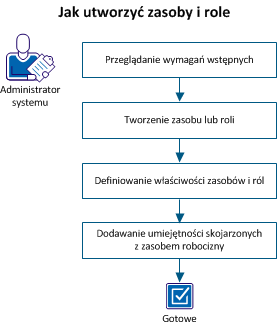
Aby utworzyć zasób i rolę, należy wykonać następujące kroki:
Aby zrealizować wszystkie kroki tego scenariusza, należy wykonać następujące zadania:
|
Administrowanie - Zasoby |
Zasób - Edycja informacji ogólnych - Wszystko |
Zasób - Wyświetlanie |
|
Zasób - Tworzenie |
Zasób - Wprowadzanie czasu |
Zasób - Wyświetlanie - Wszystko |
|
Zasób - Edycja |
Zasób - Twarda alokacja |
Zasób - Wyświetlanie praw dostępu |
|
Zasób - Edycja - Wszystko |
Zasób - Twarda alokacja - Wszystko |
Zasób - Wyświetlanie wartości finansowych |
|
Zasób - Edycja praw dostępu |
Zasób - Nawigowanie |
Zasób - Wyświetlanie wartości finansowych - Wszystko |
|
Zasób - Edycja administrowania |
Zasób - Miękka alokacja |
|
|
Zasób - Edycja wartości finansowych |
Zasób - Miękka alokacja - Wszystko |
|
|
Zasób - Edycja wartości finansowych - Wszystko |
Zasób - Aktualizowanie umiejętności |
|
|
Zasób - Edycja informacji ogólnych |
Zasób - Aktualizowanie umiejętności - Wszystko |
|
Można tworzyć następujące typy zasobów lub ról:
|
Typ zasobu |
Opis |
Można alokować |
Ma umiejętności |
|---|---|---|---|
|
Robocizna |
Dowolna osoba lub rola wykonująca pracę lub zadania. |
Tak |
Tak |
|
Wyposażenie |
Dowolny typ maszyny lub urządzenia używanego do wykonania zadania (np. samochód dostawczy, drukarka lub komputer). |
Tak |
Nie |
|
Materiał |
Dowolny typ materiału używanego do wykonania zadania (np. podręczniki szkoleniowe, środki chemiczne lub paliwo). |
Tak |
Nie |
|
Wydatek |
Dowolne koszty skojarzone z zasobem lub rolą (np. koszty podróży do siedziby klienta). |
Tak |
Nie |
Zasób związany z robocizną można utworzyć zarówno z poziomu menu Strona główna, jak i Administrowanie, ponieważ dotyczące go informacje są konfigurowane po stronie administracyjnej i po stronie aplikacji.
W przypadku utworzenia zasobów związanych z robocizną po stronie aplikacji administrator programu CA Clarity PPM musi włączyć nowe zasoby, aby umożliwić im logowanie się do produktu. Administrator programu CA Clarity PPM musi uaktywnić stan zasobu oraz utworzyć jego hasło po stronie administracyjnej.
W tym scenariuszu administrator systemu tworzy profile zasobów po stronie aplikacji, a następnie włącza je po stronie administracyjnej.
Wykonaj następujące kroki:
Określa główną rolę zasobu. Role zasobu mogą być różne w różnych inwestycjach. Rola główna umożliwia szybkie sprawdzenie w systemie CA Clarity PPM podstawowej dziedziny wiedzy zasobu.
Kategoria informuje o obszarze wiedzy i umiejętności danego zasobu.
Na przykład: „Tworzenie oprogramowania” lub „Marketing produktu”
Określa, czy zasób pracuje w zewnętrznej firmie.
Domyślnie: wyczyszczone
Określa liczbę godzin w dniu roboczym, przez którą zasób powinien pracować. Liczba godzin dostępności jest automatycznie mnożona przez 5, czyli przez liczbę dni standardowego tygodnia roboczego.
Domyślnie: 8
Uwaga: To pole jest obowiązkowe tylko w przypadku typu Robocizna — nie jest obowiązkowe dla typów zasobów i ról Wyposażenie ani Materiał. Wartość dla zasobów i ról typu robocizna musi być większa niż zero. Zasoby i role typu wydatek nie mają dostępności, ponieważ w ich przypadku nie ma zastosowania czas (godziny czy dni). SCZ wynika z dostępności, dlatego zasób lub rola typu wydatek, który jest przypisany do zadania, nie ma domyślnej wartości SCZ.
Określa kod typu wprowadzania danych dla zasobu. Ten kod jest używany do celów rozliczeniowych.
Wskazuje metodę śledzenia używaną do wprowadzania czasu dla tego zasobu.
Wartości:
Domyślnie: Clarity
Wskazuje, czy zasób może śledzić czas poświęcony na realizację przydziałów zadań przy użyciu grafików. Gdy opcja nie jest zaznaczona, zasób nie może rejestrować czasu w przypadku żadnego projektu.
Domyślnie: zaznaczone
Określa, czy zasób ma być uwzględniony w składnicy danych. Jeśli to pole jest wyczyszczone, zasób nie zostanie dodany do składnicy danych.
Domyślnie: wyczyszczone
Identyfikuje nazwisko osoby tworzącej zasób.
Domyślnie: aktualnie zalogowany zasób.
Określa domyślnego menedżera alokacji dla tego zasobu typu robocizna.
Określa departament finansów skojarzony z zasobem. Departament należy do tej samej jednostki, co lokalizacja. Aby go powiązać z jednostką finansową w celu włączenia funkcji finansowych, należy przypisać SPO departamentu.
Określa lokalizację służącą do dopasowywania inwestycji do reguł debetowania i kredytowania w przypadku przetwarzania transakcji związanych z obciążeniami zwrotnymi. Gdy ustawienia domyślne dotyczące systemu lub jednostki wskazują, że lokalizacja źródłowa pochodzi z inwestycji, można używać alokacji do dopasowywania inwestycji do macierzy stawek i kosztów.
Zasób niezwiązany z robocizną można utworzyć jedynie z poziomu menu Strona główna. Zasoby niezwiązane z robocizną obejmują wyposażenie, materiały i wydatki. Chociaż dostępność niektórych pól zależy od wybranego typu zasobu, ogólne czynności związane z tworzeniem poszczególnych typów zasobów są takie same.
W tym scenariuszu administrator systemu tworzy następujące zasoby niezwiązane z robocizną: komputery stacjonarne, laptopy i serwery.
Wykonaj następujące kroki:
Wartości: Wyposażenie, Materiał, Wydatek
Uwaga: W tym scenariuszu wybierz opcję Wyposażenie.
Określa główną rolę zasobu. Role zasobu mogą być różne w różnych inwestycjach. Rola główna umożliwia szybkie sprawdzenie w systemie CA Clarity PPM podstawowej dziedziny wiedzy zasobu.
Kategoria informuje o obszarze wiedzy i umiejętności danego zasobu.
Przykład: Projektor, serwer
Określa, czy zasób pracuje w zewnętrznej firmie.
Domyślnie: wyczyszczone
Określa liczbę godzin w dniu roboczym, przez którą zasób powinien pracować. Liczba godzin dostępności jest automatycznie mnożona przez 5, czyli przez liczbę dni standardowego tygodnia roboczego.
Domyślnie: 8
Uwaga: To pole jest obowiązkowe tylko w przypadku typu Robocizna — nie jest obowiązkowe dla typów zasobów i ról Wyposażenie ani Materiał. Wartość dla zasobów i ról typu robocizna musi być większa niż zero. Zasoby i role typu wydatek nie mają dostępności, ponieważ w ich przypadku nie ma zastosowania czas (godziny czy dni). SCZ wynika z dostępności, dlatego zasób lub rola typu wydatek, który jest przypisany do zadania, nie ma domyślnej wartości SCZ.
Określa kod typu wprowadzania danych dla zasobu. Ten kod jest używany do celów rozliczeniowych.
Wskazuje metodę śledzenia używaną do wprowadzania czasu dla tego zasobu.
Wartości:
Domyślnie: Clarity
Wskazuje, czy zasób może śledzić czas poświęcony na realizację przydziałów zadań przy użyciu grafików. Gdy opcja nie jest zaznaczona, zasób nie może rejestrować czasu w przypadku żadnego projektu.
Domyślnie: zaznaczone
Określa, czy zasób ma być uwzględniony w składnicy danych. Jeśli to pole jest wyczyszczone, zasób nie zostanie dodany do składnicy danych.
Domyślnie: wyczyszczone
Identyfikuje nazwisko osoby tworzącej zasób.
Domyślnie: aktualnie zalogowany zasób.
Określa domyślnego menedżera alokacji dla tego zasobu typu robocizna.
Określa departament finansów skojarzony z zasobem. Departament należy do tej samej jednostki, co lokalizacja. Aby go powiązać z jednostką finansową w celu włączenia funkcji finansowych, należy przypisać SPO departamentu.
Określa lokalizację służącą do dopasowywania inwestycji do reguł debetowania i kredytowania w przypadku przetwarzania transakcji związanych z obciążeniami zwrotnymi. Gdy ustawienia domyślne dotyczące systemu lub jednostki wskazują, że lokalizacja źródłowa pochodzi z inwestycji, można używać alokacji do dopasowywania inwestycji do macierzy stawek i kosztów.
Role ułatwiają definiowanie zadań i zakresu projektów. Rolę można później zastąpić zasobem, który faktycznie wykonuje daną pracę. Role związane i niezwiązane z robocizną można tworzyć na podstawie wymagań po stronie aplikacji. Chociaż dostępność niektórych pól zależy od wybranego typu zasobu, ogólne czynności związane z tworzeniem poszczególnych typów ról są takie same.
W tym scenariuszu administrator systemu tworzy następujące role związane z robocizną: powiązany deweloper, powiązany inżynier ds. jakości oraz powiązany inżynier ds. informacji.
Wykonaj następujące kroki:
Domyślnie: Robocizna
Uwaga: Podczas tworzenia roli można używać innych typów zasobu. W tym scenariuszu wybierz opcję Robocizna.
Określa rolę nadrzędną wobec danej roli.
Przykład: Rola Deweloper aplikacji jest nadrzędna względem roli Deweloper sieci Web.
Określa kategorię informującą o obszarze pracy danej roli.
Przykład: Tworzenie oprogramowania lub Marketing produktu.
Określa liczbę godzin w dniu roboczym, w których rola lub zasób zastępujący rolę jest dostępny do pracy lub powinien pracować.
Domyślnie: 8
Uwaga: To pole jest obowiązkowe tylko w przypadku typu Robocizna — nie jest obowiązkowe dla typów zasobów i ról Wyposażenie ani Materiał. Wartość dla zasobów i ról typu robocizna musi być większa niż zero. Zasoby i role typu wydatek nie mają dostępności, ponieważ w ich przypadku nie ma zastosowania czas (godziny czy dni). SCZ wynika z dostępności, dlatego zasób lub rola typu wydatek, który jest przypisany do zadania, nie ma domyślnej wartości SCZ.
Określa domyślnego menedżera alokacji dla tego zasobu robocizny lub roli.
Określa departament finansów skojarzony z zasobem. Departament należy do tej samej jednostki, co lokalizacja. Aby go powiązać z jednostką finansową w celu włączenia funkcji finansowych, należy przypisać SPO departamentu.
Określa lokalizację służącą do dopasowywania inwestycji do reguł debetowania i kredytowania w przypadku przetwarzania transakcji związanych z obciążeniami zwrotnymi. Gdy ustawienia domyślne dotyczące systemu lub jednostki wskazują, że lokalizacja źródłowa pochodzi z inwestycji, można używać alokacji do dopasowywania inwestycji do macierzy stawek i kosztów.
Karta właściwości staje się dostępna po zapisaniu utworzonego zasobu lub roli. Ta karta prezentuje informacje o profilu wprowadzone podczas tworzenia zasobu lub roli. Na karcie można edytować zawartość pól, a także zarządzać zasobami, grupami i dostępem do zasobu lub roli przypisanym do jednostek SPO. Podstrony umożliwiają:
Informacje kontaktowe można dodać jedynie dla zasobu związanego z robocizną. Te informacje są dostępne dla wszystkich użytkowników mających dostęp do zasobu.
Wykonaj następujące kroki:
Podstrona Finansowe umożliwia zebranie wszystkich informacji potrzebnych do śledzenia okresów finansowych zasobu lub roli w projekcie. Aplikacja korzysta z właściwości finansowych zasobu w celu zastosowania poprawnych stawek i kosztów do przetwarzanych transakcji. Włączenie właściwości finansowych zasobu lub roli pozwala określić, że są one aktywne finansowo. Powoduje to również włączenie księgowania transakcji finansowych dotyczących tego zasobu w programie CA Clarity PPM oraz ich wyświetlanie na stronach i w raportach dotyczących finansów w aplikacji. Finansowe wartości rzeczywiste są widoczne w produkcie jedynie w przypadku, gdy zasób ma włączone właściwości finansowe.
Do włączenia atrybutów finansowych potrzebne są następujące prawa dostępu:
|
Zadanie |
Prawo dostępu1 |
|
Edycja atrybutów finansowych określonego zasobu lub roli. |
Jedno z następujących praw:
|
|
Edycja atrybutów finansowych wszystkich zasobów i ról. |
Jedno z następujących praw:
|
Funkcje finansowe można włączyć dla każdego zasobu zaangażowanego w transakcje finansowe lub pracującego z funkcjami finansowymi, takimi jak planowanie finansowe i prognozowanie.
Wykonaj następujące kroki:
Określa, czy dla zasobu są włączone atrybuty finansowe. Zasobu, którego funkcje finansowe są nieaktywne, nie można używać w macierzy stawek. W miejsce atrybutów finansowych skojarzonych z tym zasobem w produkcie używana jest wartość NULL.
Wybierz opcję Aktywne finansowo, aby umożliwić zasobowi rejestrowanie działań zarządzania finansami danej inwestycji.
Oznacza wartości zdefiniowane przez użytkownika, które grupują typy transakcji zasobu. Wartość używana w przetwarzaniu finansowym.
Kategoryzuje zasoby z włączonymi funkcjami finansowymi. Wartość używana w przetwarzaniu finansowym.
Jeśli zasób jest typem robocizny, to aby można było go oznaczyć jako aktywny finansowo, należy wypełnić pola departamentu i lokalizacji.
Dotyczy procentu docelowej stawki rozliczeniowej podlegającej rozliczeniu. Jeśli ma to zastosowanie, wprowadź docelową rozliczaną wartość procentową.
Atrybuty finansowe można włączyć dla dowolnego typu roli powiązanej z zarządzaniem finansowym.
Wykonaj następujące kroki:
Określa, czy rola jest aktywna finansowo.
Wybierz opcję Aktywne finansowo, aby umożliwić roli rejestrowanie działań zarządzania finansami danej inwestycji.
Oznacza wartości zdefiniowane przez użytkownika, które grupują typy transakcji roli. Wartość używana w przetwarzaniu finansowym.
Kategoryzuje role z włączonymi funkcjami finansowymi. Wartość używana w przetwarzaniu finansowym.
Umiejętności służą do opisywania możliwości zasobu lub roli wymaganych do wykonania danego zadania. Karta Umiejętności umożliwia wykonanie następujących zadań:
Umiejętności można kojarzyć z każdym zasobem robocizny, do którego użytkownik ma dostęp. Skojarzenie umiejętności z zasobami robocizny jest pomocne przy dopasowywaniu zasobów robocizny do ról i projektów.
Wykonaj następujące kroki:
Poziom zaawansowania zasobu robocizny umożliwia ocenę poziomu jego umiejętności. Poziom kategorii zaawansowania i poziom udziału można dowolnym momencie zmienić. Kategoria zaawansowania wskazuje poziom opanowania danej umiejętności przez zasób. Poziom udziału określa, w jakim stopniu dany zasób jest tą umiejętnością zainteresowany. System wag umożliwia wybranie zasobu w przypadku wystąpienia wielu zestawów umiejętności o takim samym poziomie kategorii zaawansowania i udziału.
Istnieją trzy poziomy kategorii zaawansowania: Początkujący, Zaawansowany i Ekspert. Można doprecyzować ocenę, dodając do poziomu podpoziomy. Na przykład zasób z poziomem kategorii zaawansowania 3 - Początkujący ma większą wiedzę niż zasób z poziomem kategorii 1 - Początkujący.
W miarę zdobywania przez zasób doświadczenia w zakresie określonej umiejętności menedżer lub dowolna inna osoba odpowiedzialna za aktualizację danych modyfikuje tę umiejętność w celu odzwierciedlenia bieżących poziomów kategorii zaawansowania i udziału.
Klasyfikacja zainteresowania działa analogicznie. Produkt udostępnia trzy podstawowe poziomy zainteresowania: Niski (najniższe zainteresowanie), Wysoki (najwyższe zainteresowanie) i Średni (średnie zainteresowanie). Na każdym poziomie można wybrać podpoziom. Na przykład zasób z poziomem zainteresowania 7 — Średni wykazuje większe zainteresowanie korzystaniem z umiejętności niż zasób z poziomem 4 — Średni.
Wykonaj następujące kroki:
Po zapisaniu zmian można wyświetlić zasoby i role utworzone po stronie aplikacji i po stronie administracyjnej.
Skojarzenia są definiowane na głównych stronach właściwości zasobu i roli.
Aby zdefiniować skojarzenia roli i zasobu, użyj następujących stron:
Informacje o profilu zasobu lub roli. Można edytować te pola i definiować dodatkowy dostęp zasobu, grupy i SPO do zasobu lub roli.
Ta strona służy do wyświetlania listy umiejętności skojarzonych z zasobem robocizny oraz do dodawania i edytowania informacji o umiejętnościach. Skojarzenie umiejętności z zasobami robocizny jest pomocne przy dopasowywaniu zasobów robocizny do ról i projektów.
Na tej stronie jest wyświetlona lista wszystkich projektów, do których dodano zasób lub rolę. Za pomocą tej strony można dodawać projekty do obciążenia zasobu i usuwać je z niego oraz edytować ilość czasu, na jaki rola lub zasób jest przydzielony do tego projektu.
Na tej stronie jest wyświetlany kalendarz zasobu według miesiąca. Można jej użyć do wyświetlania sytuacji nadzwyczajnych w harmonogramie, takich jak specjalne dni wolne od pracy lub informacje o zmianach (o ile zostały zdefiniowane). W przypadku zasobu, do którego użytkownik ma prawo dostępu Zasób - Edycja, można zmienić informacje w kalendarzu.
Do wyświetlania i edytowania informacji o inwestycjach, usługach i ideach, do których przypisano rolę lub zasób służy strona Alokacje zasobów/ról. Można zmieniać stan alokacji i edytować alokacje według daty lub wartości procentowej. Oprócz tego na obu stronach można dodawać i usuwać inwestycje.
Podczas zmieniania alokacji z poziomu stron zarządzania zasobami zmianie ulegają tylko informacje na poziomie inwestycji, w szczególności alokacje zasobu lub roli do inwestycji. Te daty mogą być inne niż daty przypisania zasobu lub roli do zadań projektu.
Najlepsze sposoby postępowania: nie należy zmieniać alokacji zasobu lub roli do inwestycji z poziomu stron zarządzania zasobami. Modyfikacji może dokonywać tylko menedżer inwestycji, do której przypisano zasób lub rolę. Menedżer inwestycji może zmieniać alokacje z poziomu strony Zespół: Personel inwestycji. Menedżer ds. zasobów edytujący alokacje zasobu na stronach planowania zasobów powinien poinformować o wprowadzonych przez siebie zmianach menedżera inwestycji.
Zmiany wprowadzone na stronach alokacji zasobów/ról będą widoczne na stronie Zespół: Personel inwestycji. Warto powiadomić o tym menedżera bezpośrednio. Może on wówczas w razie potrzeby skorygować przypisane zadania i harmonogram inwestycji.
Aby uzyskać więcej informacji, zobacz Podręcznik użytkownika — Zarządzanie projektami.
Za pomocą podkart Podsumowanie i Szczegóły na karcie Alokacja można edytować alokację zasobu lub roli.
Wyświetla informacje o alokacji zasobu zaalokowanego do inwestycji. Ta podkarta służy do wyświetlania i edytowania stanu alokacji oraz informacji o alokacji dla każdej inwestycji, do których rola lub zasób są zaalokowane.
Wyświetla informacje o alokacji roli zaalokowanej do inwestycji. Ta podkarta służy do wyświetlania i edytowania informacji o alokacji dla każdej inwestycji według tygodni w formie histogramu.
Można wprowadzać następujące zmiany w alokacji:
Jeśli projekt jest zablokowany i w trybie próbnym, nie można edytować alokacji dla istniejących członków zespołu.
Podczas zmieniania alokacji z poziomu stron zarządzania zasobami zmianie ulegają tylko informacje na poziomie inwestycji, w szczególności alokacje zasobu lub roli do inwestycji. Te daty mogą być inne niż daty przypisania zasobu lub roli do zadań projektu.
Najlepsze sposoby postępowania: Nie należy zmieniać alokacji zasobu lub roli do inwestycji z poziomu stron zarządzania zasobami. Modyfikacji może dokonywać tylko menedżer inwestycji, do której alokowano zasób lub rolę. Menedżer inwestycji może zmieniać alokacje z poziomu strony Zespół: Personel inwestycji. Menedżer ds. zasobów edytujący alokacje zasobu na stronach planowania zasobów powinien poinformować o wprowadzonych przez siebie zmianach menedżera inwestycji. Może on wówczas w razie potrzeby skorygować przypisane zadania i harmonogram inwestycji.
Domyślnie jeśli inwestycja jest zablokowana, nie można edytować alokacji istniejących członków zespołu. Kierownik projektu może zmienić domyślne ustawienie zarządzania projektem Zezwalaj na edycję alokacji zablokowanej inwestycji, aby umożliwić modyfikowanie zespołu mimo zablokowania projektu.
Czerwony pasek w sekcji Agregacja na dole strony wskazuje miesiące, w których rola ma nadmierną alokację. Żółty pasek oznacza, że w danym okresie nie występują nadmierne alokacje.
Można zmieniać lub skalować całość lub część alokacji zasobu w projekcie przy użyciu opcji Zmień alokację. Zmiana alokacji zasobu jest użyteczna podczas rozszerzania alokacji poza widok z dozwoloną skalą czasu, która może domyślnie obejmować tylko 6 miesięcy. Alokacje zasobu można przesuwać w czasie do przodu i do tyłu.
Jako przykład weźmy alokację rozpoczynającą się 1 maja, która do końca maja ma domyślną wartość 100%, a następnie przez cały czerwiec zmniejszoną wartość wynoszącą 50%. W tym przypadku po przesunięciu rozpoczęcia alokacji na 1 czerwca, od 1 czerwca do 2 lipca (przez 31 dni kalendarzowych) będzie ona miała wartość 100%, a następnie (do 2 sierpnia) wartość 50. Alokacje można również przesuwać dla odcinków czasu, które nie zawierają żadnych segmentów.
Nie można zmienić dat harmonogramu projektu. Te daty należy traktować jako wytyczne dotyczące możliwości przesuwania pracy. Nie można przesuwać pracy na datę wcześniejszą niż data rozpoczęcia ani późniejszą niż data zakończenia.
Wykonaj następujące kroki:
Jeśli te pola nie zostały zmienione, odzwierciedlają daty rozpoczęcia i zakończenia projektu. Daty te tworzą okres, który może być przesuwany.
Określa datę rozpoczęcia dla przesuwanych danych.
Uwaga: Jeśli to pole pozostanie puste, przesunięcie nie zostanie wykonane.
Definiuje ostatnią datę przesuwania alokacji. Alokacji nie można przesunąć poza tę datę.
Określa procentową zmianę alokacji wymaganą do przesunięcia.
Uwaga: Jeśli to pole pozostanie puste, nie nastąpi żadne skalowanie.
Można utworzyć krzywe planowanej i twardej alokacji dla czasu pracy zasobu przy inwestycji. Te krzywe pokazują wszelkie odchylenia od wartości w polu Domyślna alokacja procentowa. Krzywa Planowana alokacja reprezentuje domyślną lub łączną wielkość alokacji żądaną przez kierownika inwestycji, natomiast krzywa Twarda alokacja reprezentuje wielkość alokacji rzeczywiście zatwierdzoną przez menedżera ds. zasobów.
Na przykład: istnieje zasób z domyślną alokacją 100%. Został on zaalokowany do pracy na potrzeby danego projektu od 10-08-12 do 10-11-12. Jest również przydzielony do innego projektu na 50 procent czasu pracy do 01-09-12. Ponadto ma zaplanowany urlop od 15-09-12 do 22-09-12. W tym przypadku można utworzyć dwie krzywe alokacji: jedną wskazującą odchylenie do poziomu 50% w okresie od 01-08-12 do 01-09-12 i drugą wskazującą odchylenie do poziomu 0% w okresie od 15-09-12 do 22-09-12.
Podczas edytowania domyślnej alokacji zasobu między segmentami alokacji mogą występować odstępy. Odstępy są automatycznie wypełniane przez utworzenie nowych segmentów alokacji.
Aby uzyskać więcej informacji, zobacz Podręcznik użytkownika — Zarządzanie projektami.
Wykonaj następujące kroki:
Określa procent czasu, na który zasób ma być alokowany do tego projektu. Można wprowadzić wartość 0. Ta zmiana zostanie odzwierciedlona w kolumnach Alokacja i % alokacji na stronie alokacji zasobów/ról lub stronie listy członków zespołu projektowego.
Przykład:
W krótkim przykładzie przedstawionym powyżej wystarczy utworzyć dwa wiersze:
Określa oczekiwaną wartość procentową czasu pracy zasobów (wstępnego lub przydzielonego) w inwestycji. Jako procent alokacji można wprowadzić wartość zero.
Istnieje zasób z domyślną alokacją 100%. Został on zaalokowany do pracy na potrzeby danego projektu od 10-08-12 do 10-11-12. Jest również przydzielony do innego projektu na 50 procent czasu pracy do 01-09-12. Ponadto ma zaplanowany urlop od 15-09-12 do 22-09-12. W tym przypadku można utworzyć dwie krzywe alokacji: jedną wskazującą odchylenie do poziomu 50% w okresie od 01-08-12 do 01-09-12 i drugą wskazującą odchylenie do poziomu 0% w okresie od 15-09-12 do 22-09-12.
Na stronie szczegółów alokacji są wyświetlane alokacje zasobów lub ról w układzie według inwestycji i tygodni w postaci histogramu. Strona ta umożliwia edytowanie tygodniowych alokacji zasobu do poszczególnych inwestycji.
Domyślnie jeśli inwestycja jest zablokowana, nie można edytować alokacji istniejących członków zespołu. Kierownik projektu może zmienić domyślne ustawienie zarządzania projektem Zezwalaj na edycję alokacji zablokowanej inwestycji, aby umożliwić modyfikowanie zespołu mimo zablokowania projektu.
Aby uzyskać więcej informacji, zobacz Podręcznik użytkownika — Zarządzanie projektami.
Inwestycje są wyświetlane w poszczególnych wierszach, a tygodniowe alokacje — w kolumnach. Czerwony pasek w sekcji Agregacja na dole strony wskazuje miesiące, w których rola ma nadmierną alokację. Żółty pasek oznacza, że w danym okresie nie występują nadmierne alokacje.
Wykonaj następujące kroki:
Zostanie wyświetlona strona szczegółów alokacji.
Domyślnie zasoby są alokowane do pracy przy nowym projekcie przez 100% czasu na cały okres trwania projektu. W niektórych przypadkach ta domyślna alokacja powoduje nadmierną alokację zasobu. Gdy tak się stanie, można zmienić alokację czasu pracy zasobu albo zastąpić go innym.
Jeśli projekt jest zablokowany i w trybie próbnym, nie można edytować alokacji dla istniejących członków zespołu.
Inwestycje można dodawać do obciążenia zasobu zarówno z poziomu strony alokacji zasobów, jak i strony alokacji ról.
Uwaga: Tylko zasoby określone jako członkowie personelu mogą wykonywać zadania w projekcie i rejestrować poświęcony na nie czas. Uczestnicy projektu mogą używać narzędzi do współpracy związanych z projektem, ale nie zawsze są uznawani za członków personelu.
Aby uzyskać więcej informacji, zobacz Podręcznik użytkownika — Zarządzanie projektami.
Wykonaj następujące kroki:
Zostanie wyświetlona strona alokacji.
Zostanie wyświetlona strona Inwestycje.
Inwestycja zostanie dodana do obciążenia zasobu.
Korzystając ze strony alokacji zasobów/ról, można w każdej chwili usuwać projekty i inwestycje z obciążenia zasobu. Jeśli projekt jest zablokowany, nie można go usunąć z obciążenia zasobu.
Gdy zasób jest uczestnikiem projektu, należy przejść na stronę uczestników zespołu, aby odebrać mu status uczestnika.
Aby uzyskać więcej informacji, zobacz Podręcznik użytkownika — Zarządzanie projektami.
Wykonaj następujące kroki:
Zostanie wyświetlona strona alokacji.
Zostanie wyświetlona strona potwierdzenia.
Po zastąpieniu zasobu w projekcie generowana jest lista zasobów, które mają tę samą rolę i są dostępne w okresie trwania inwestycji. Do zastępowania zasobu lub roli służy strona znajdowania zasobów. Można do niej uzyskać dostęp ze stron szczegółów i podsumowania alokacji.
Jeśli projekt jest zablokowany, nie jest możliwe takie zastępowanie obecnych członków zespołu, które spowodowałoby usunięcie członka zespołu i przeniesienie przydziałów. W takim przypadku przycisk Zastąp jest wyłączony. Ponadto — w zależności od ustawień zastępowania ról — może być dozwolone jedynie zastąpienie roli zasobu (bez zastąpienia przydziału zadania). Aby uzyskać więcej informacji o tym ustawieniu, skontaktuj się z administratorem.
Pole Dostępność wskazuje okres projektu oraz liczbę godzin, przez którą zastępowany zasób był alokowany do projektu. Daty oraz godziny alokacji są przenoszone do zasobu zastępującego.
W kolumnie Dopasowanie dostępności jest wyświetlana średnia ważona uwzględniająca okres pracy i dostępność poszczególnych zasobów. Jeśli do kryteriów wyszukiwania nie zostaną dodane żadne specyfikacje umiejętności, wartości w kolumnie Łączne dopasowanie będą identyczne z wartościami w kolumnie Dopasowanie dostępności. Kolumna Dopasowanie umiejętności będzie pusta. Jeśli do wyszukiwania zostaną użyte kryteria umiejętności i dostępności, wartości w kolumnie Łączne dopasowanie będą zawierać ich średnią.
U góry strony zostanie wyświetlony następujący komunikat:
Wyniki dopasowania mogą być niedokładne, jeśli daty dostępności nie mieszczą się w następującym zakresie: ddmmrr - ddmmrr
Ten komunikat oznacza, że istnieje rozbieżność między zakresem dat w komunikacie a datami w polu Dostępność, przez co ocena w kolumnie Dopasowanie dostępności może być niedokładna. Na przykład załóżmy, że daty w polu Dostępność to daty od 01-09-12 do 07-02-13, a zakres dat w komunikacie to od 07-09-12 do 07-09-13. Program CA Clarity PPM nie może znaleźć porównania jeden do jednego dla jakiegokolwiek zasobu, co obniża ogólne wyniki dopasowania dostępności.
Aby uzyskać więcej informacji, zobacz Podręcznik użytkownika — Zarządzanie projektami.
Podczas wprowadzenia zastępstwa dla członka personelu należy rozważyć następujące informacje:
Aby uzyskać więcej informacji, zobacz Podręcznik użytkownika — Zarządzanie projektami.
Wykonaj następujące kroki:
Zostanie wyświetlona strona alokacji. Po zastąpieniu zasobu inwestycja przestaje figurować na jego liście inwestycji.
Jeśli liczba dostępnych godzin zasobu jest mniejsza niż łączna liczba godzin, zostanie wyświetlona strona potwierdzenia pozostałej dostępności (nie alokacji).
Podczas dodawania zasobu do projektu lub inwestycji strona potwierdzenia pozostałej dostępności wskazuje, że zasób zostanie nadmiernie alokowany. W kolumnie wskazującej 100% alokacji zasobu jest wyświetlana liczba godzin alokacji zasobu w przypadku alokowania go na domyślnym poziomie 100% dostępności. Kolumna Pozostała dostępność wskazuje rzeczywistą liczbę godzin pracy zasobu dostępnych dla prac nad projektem. Po wyświetleniu tej strony można wykonać następujące czynności:
Na stronie edycji kalendarza zasobu jest wyświetlana dostępność zasobu dla różnych przydziałów. Użyj strony edycji kalendarza zasobu do wyświetlania lub dodawania dni roboczych, dni wolnych od pracy i zmian w kalendarzu zasobu w przypadku uzyskania takich informacji. W przypadku zasobu, do którego użytkownik ma prawo dostępu Zasób - Edycja, można zmienić informacje w kalendarzu.
Aby uzyskać dostęp do kalendarza zasobu, otwórz zasób lub rolę, której kalendarz chcesz wyświetlić, a następnie wybierz kartę Kalendarz.
Aby uzyskać więcej informacji, zobacz Podręcznik administracyjny.
Gdy zasób lub rola nie jest już potrzebna, można zdezaktywować jej profil. Dezaktywowanych profili nie można przypisać do zadań. Profile te są jednak nadal wyświetlane na liście zasobów, o ile nie ustawiono filtru, który by je wykluczał.
Wykonaj następujące kroki:
|
Prawa autorskie © 2013 CA.
Wszelkie prawa zastrzeżone.
|
|