

Før du kan tildele kompetente medarbeidere til prosjektteam, må du opprette navngitte ressurser og generiske roller i applikasjonen. En ressurs er en person eller et objekt, for eksempel utstyr, som brukes til å fylle en rolle eller utføre en aktivitet. En rolle er en generisk beskrivelse av en funksjon eller et objekt. Ressurser og roller kategoriseres i arbeids- og ikke-arbeidsressurser og arbeids- og ikke-arbeidsroller. Ikke-arbeidsressurser og -roller er utstyr, materiale og utgift.
Eksempel: Oppretting av ressurser og roller
Forward Inc. har i år rekruttert ti ressurser via universitetet. Alle disse ressursene er allokert 100 prosent til et opplæringsprosjekt innen følgende kompetanseområder: utvikler, kvalitetsingeniør og informasjonsingeniør. Systemansvarlig må opprette arbeids- og ikke-arbeidsressurser og -roller for prosjektet.
Følgende diagram beskriver hvordan en systemansvarlig oppretter en ressurs og en rolle:
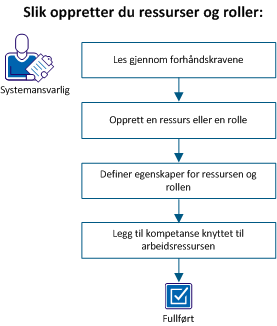
Utfør disse trinnene for å opprette en ressurs og en rolle:
Fullfør følgende aktiviteter for å fullføre alle trinnene i scenarioet:
|
Administrasjon – Ressurser |
Ressurs – Rediger generelt – Alle |
Ressurs – Vis |
|
Ressurs – Opprett |
Ressurs – Angi tid |
Ressurs – Vis – Alle |
|
Ressurs – Rediger |
Ressurs – Fast bestilling |
Ressurs – Vis – Tilgangsrettigheter |
|
Ressurs – Rediger – Alle |
Ressurs – Fast bestilling – Alle |
Ressurs – Vis – Økonomi |
|
Ressurs – Rediger tilgangsrettigheter |
Ressurs – Naviger |
Ressurs – Vis økonomi – Alle |
|
Ressurs – Rediger administrasjon |
Ressurs – Midlertidig bestilling |
|
|
Ressurs – Rediger økonomidata |
Ressurs – Midlertidig bestilling – Alle |
|
|
Ressurs – Rediger økonomidata – Alle |
Ressurs – Oppdater kompetanse |
|
|
Ressurs – Rediger generelt |
Ressurs – Oppdater kompetanse – Alle |
|
Du kan opprette følgende typer ressurser eller roller:
|
Ressurstype |
Beskrivelse |
Kan allokeres |
Har kompetanser |
|---|---|---|---|
|
Arbeid |
En hvilken som helst person eller rolle som arbeider eller gjennomfører aktiviteter. |
Ja |
Ja |
|
Utstyr |
En hvilken som helst type maskineri som brukes til å utføre en jobb, for eksempel skrivere, datamaskiner og lastebiler til varelevering. |
Ja |
Nei |
|
Materiale |
En hvilken som helst type materialer som brukes til å utføre en jobb, for eksempel instruksjonsbøker, kjemikalier eller drivstoff. |
Ja |
Nei |
|
Utgift |
En hvilken som helst kostnad tilknyttet en ressurs eller rolle, for eksempel kostnadene forbundet med å reise til lokalene til en kunde. |
Ja |
Nei |
Opprett en arbeidsressurs ved å bruke både Hjem- og Administrasjon-menyen. Ressursinformasjonen konfigureres fra både administrasjons- og applikasjonsdelen.
Når du oppretter arbeidsressurser fra applikasjonsdelen, må CA Clarity PPM-administratoren aktivere de nye ressursene før de kan logge på produktet. CA Clarity PPM-administratoren må aktivere statusen deres og opprette et passord fra administrasjonsdelen.
I dette scenarioet oppretter systemansvarlig ressursprofiler fra applikasjonsdelen mens ressursene aktiveres fra administrasjonsdelen.
Følg denne fremgangsmåten:
Angir hovedrollen for ressursen. Roller kan skifte fra investering til investering. En hovedrolle lar andre CA Clarity PPM-ressurser få en rask oversikt over ressursens primære ekspertiseområde.
Definerer kategorien som identifiserer ressursens ekspertiseområde.
Eksempel: Programvareutvikling eller Markedsføring
Angir om ressursen arbeider for et selskap utenfra.
Standard: Tom
Definerer antall timer i løpet av arbeidsdagen ressursen forventes å arbeide. Det tilgjengelige antallet multipliseres automatisk med fem, som er antallet arbeidsdager i en standard arbeidsuke.
Standard: 8
Obs! Dette feltet er bare obligatorisk for ressurs- og rolletypen Arbeid, ikke for Utstyr og Materiale. Verdien for arbeidsressurser og roller må være større enn null. Ressurser og roller av utgiftstypen har ikke tilgjengelighet fordi de ikke har noe tidsbegrep (timer eller dager). ETF er basert på tilgjengelighet. Derfor har ikke en utgiftsressurs eller -rolle tildelt til en aktivitet noen standard ETF.
Angir en kode for inndatatype for ressursen. Denne koden brukes til faktureringsformål
Angir sporingsmodusen som brukes til å registrere tid for denne ressursen.
Verdier:
Standard: Clarity
Angir om ressursen kan registrere tiden som er brukt på aktivitetstildelinger med timeregistreringer. Når tom, kan ikke ressursen logge tid på noen prosjekter..
Standard: Valgt
Angir ressursene for inkludering i datamart. Når denne er tom, legges ikke ressursen til i datamart.
Standard: Tom
Identifiserer navnet på personen som oppretter ressursen.
Standard: Ressursen som er logget på.
Angir standard bestillingsansvarlig for denne arbeidsressursen.
Definerer økonomiavdelingen og enheten som er tilknyttet ressursen. Avdelingen tilhører samme enhet som plasseringen. Tildel en avdelings-ONS for å koble til en økonomisk enhet for økonomisk behandling.
Definerer plasseringen som brukes til å matche investeringen mot debet- og kreditregler for transaksjonsbehandling av tilbakeføringer. Hvis system- eller enhetsstandardene angir at kildeplasseringen er hentet fra investeringen, brukes plassering til å matche investeringen mot sats- og kostnadsmatriser.
En ikke-arbeidsressurs kan kun opprettes fra Hjem-menyen. Ikke-arbeidsressurser omfatter utstyr, materiale og utgift. Selv om noen av feltene vil variere avhengig av ressurstypen du velger, er den generelle fremgangsmåten for hvordan hver ressurstype opprettes, den samme.
I dette scenarioet oppretter systemansvarlig følgende ikke-arbeidsressurser: skrivebord, bærbare PCer og servere.
Følg denne fremgangsmåten:
Verdier: Utstyr, Materiale og Utgift
Obs! I dette scenarioet skal du velge Utstyr.
Angir hovedrollen for ressursen. Roller kan skifte fra investering til investering. En hovedrolle lar andre CA Clarity PPM-ressurser få en rask oversikt over ressursens primære ekspertiseområde.
Definerer kategorien som identifiserer ressursens ekspertiseområde.
Eksempel: Projektor, server
Angir om ressursen arbeider for et selskap utenfra.
Standard: Tom
Definerer antall timer i løpet av arbeidsdagen ressursen forventes å arbeide. Det tilgjengelige antallet multipliseres automatisk med fem, som er antallet arbeidsdager i en standard arbeidsuke.
Standard: 8
Obs! Dette feltet er bare obligatorisk for ressurs- og rolletypen Arbeid, ikke for Utstyr og Materiale. Verdien for arbeidsressurser og roller må være større enn null. Ressurser og roller av utgiftstypen har ikke tilgjengelighet fordi de ikke har noe tidsbegrep (timer eller dager). ETF er basert på tilgjengelighet. Derfor har ikke en utgiftsressurs eller -rolle tildelt til en aktivitet noen standard ETF.
Angir en kode for inndatatype for ressursen. Denne koden brukes til faktureringsformål
Angir sporingsmodusen som brukes til å registrere tid for denne ressursen.
Verdier:
Standard: Clarity
Angir om ressursen kan registrere tiden som er brukt på aktivitetstildelinger med timeregistreringer. Når tom, kan ikke ressursen logge tid på noen prosjekter..
Standard: Valgt
Angir ressursene for inkludering i datamart. Når denne er tom, legges ikke ressursen til i datamart.
Standard: Tom
Identifiserer navnet på personen som oppretter ressursen.
Standard: Ressursen som er logget på.
Angir standard bestillingsansvarlig for denne arbeidsressursen.
Definerer økonomiavdelingen og enheten som er tilknyttet ressursen. Avdelingen tilhører samme enhet som plasseringen. Tildel en avdelings-ONS for å koble til en økonomisk enhet for økonomisk behandling.
Definerer plasseringen som brukes til å matche investeringen mot debet- og kreditregler for transaksjonsbehandling av tilbakeføringer. Hvis system- eller enhetsstandardene angir at kildeplasseringen er hentet fra investeringen, brukes plassering til å matche investeringen mot sats- og kostnadsmatriser.
En rolle kan bidra ti å definere aktivitetene og omfanget av et prosjekt. Senere kan du erstatte en rolle med en ressurs som utfører det faktiske arbeidet. Fra applikasjonsdelen kan du opprette arbeids- og ikke-arbeidsroller basert på behovene dine. Selv om noen av feltene vil variere avhengig av ressurstypen du velger, er den generelle fremgangsmåten for hvordan hver rolletype opprettes, den samme.
I dette scenarioet oppretter systemansvarlig følgende arbeidsroller: utvikler, kvalitetsingeniør og informasjonsingeniør.
Følg denne fremgangsmåten:
Standard: Arbeid
Obs! Du kan bruke andre ressurstyper for å opprette en rolle. I dette scenarioet skal du velge Arbeid.
Angir den overordnede rollen for denne rollen.
Eksempel: Applikasjonsutvikler-rollen er overordnet Webutvikler-rollen.
Definerer kategorien som identifiserer arbeidsområdet for rollen.
Eksempel: Programvareutvikling eller Markedsføring
Definerer antall timer per arbeidsdag som rollen, eller ressursen som erstatter rollen, er tilgjengelig for eller forventes å arbeide.
Standard: 8
Obs! Dette feltet er bare obligatorisk for ressurs- og rolletypen Arbeid, ikke for Utstyr og Materiale. Verdien for arbeidsressurser og roller må være større enn null. Ressurser og roller av utgiftstypen har ikke tilgjengelighet fordi de ikke har noe tidsbegrep (timer eller dager). ETF er basert på tilgjengelighet. Derfor har ikke en utgiftsressurs eller -rolle tildelt til en aktivitet noen standard ETF.
Angir standard bestillingsleder for denne arbeidsressursen eller rollen.
Definerer økonomiavdelingen og enheten som er tilknyttet ressursen. Avdelingen tilhører samme enhet som plasseringen. Tildel en avdelings-ONS for å koble til en økonomisk enhet for økonomisk behandling.
Definerer plasseringen som brukes til å matche investeringen mot debet- og kreditregler for transaksjonsbehandling av tilbakeføringer. Hvis system- eller enhetsstandardene angir at kildeplasseringen er hentet fra investeringen, brukes plassering til å matche investeringen mot sats- og kostnadsmatriser.
Egenskapsfanen blir tilgjengelig etter at du har lagret ressursen eller rollen du har opprettet. Denne fanen viser profilinformasjonen du registrerte da du opprettet ressursen eller rollen. Du kan redigere feltene og behandle ressurs-, gruppe-, og ONS-enhetene som er tildelt til ressursen eller rollen. Bruk undersider til følgende:
Kontaktinformasjon kan bare legges til for en arbeidsressurs. Denne informasjonen er tilgjengelig for alle som har tilgang til ressursen.
Følg denne fremgangsmåten:
På undersiden Økonomi legger du inn all informasjonen som er nødvendig for å spore økonomisk tid for en prosjektressurs eller -rolle. Applikasjonen benytter ressursens økonomiske egenskaper for å velge de riktige satsene og kostnadene for transaksjoner etter hvert som de behandles. Aktiver ressursen eller rollen for å angi at rollen eller ressursen er økonomisk aktiv. Aktiver de økonomiske transaksjonene slik at ressursen kan postere i CA Clarity PPM og vises på økonomisider og i rapporter i applikasjonen. De faktiske økonomidataene er bare synlige i produktet når en ressurs er økonomisk aktivert.
Før du kan aktivere økonomiske attributter, må du ha følgende tilgangsrettigheter:
|
Aktivitet |
Tilgangsrettighet1 |
|
Redigere økonomiske attributter for en bestemt ressurs eller rolle. |
En av følgende rettigheter:
|
|
Redigere økonomiske attributter for alle ressurser og roller. |
En av følgende rettigheter:
|
Enhver ressurs som er involvert i økonomiske transaksjoner eller som arbeider med noen av de økonomiske funksjonene, inkludert økonomisk planlegging og prognostisering, kan aktiveres økonomisk.
Følg denne fremgangsmåten:
Angir om de økonomiske attributtene for en ressurs er aktivert. En ressurs som er økonomisk inaktiv, kan ikke brukes i satsmatrisen. Produktet bruker NULL for de økonomiske attributtene som er tilknyttet inaktive ressurser.
Velg Økonomisk aktiv for å aktivere ressursen slik at den registrerer økonomiaktiviteter mot en investering.
Angir brukerdefinerte verdier som grupperer transaksjonstyper for ressursen, og som brukes med økonomisk behandling.
Kategoriserer økonomisk aktiverte resurser og brukes med økonomisk behandling.
Hvis ressursen er av arbeidstypen, fyller du ut avdelings- og plasseringsfeltene slik at du kan merke ressursen som økonomisk aktiv.
Viser til prosentandelen av målfaktureringssatsen som er fakturerbar. Oppgi eventuelt den fakturerbare målprosenten for denne ressursen.
Du kan aktivere de økonomiske attributtene for enhver ressurstype som er involvert i økonomistyring.
Følg denne fremgangsmåten:
Angir om en rolle er økonomisk aktiv.
Velg Økonomisk aktiv for å aktivere rollen slik at den registrerer økonomiaktiviteter mot en investering.
Angir brukerdefinerte verdier som grupperer transaksjonstyper for rollen, og som brukes med økonomisk behandling.
Kategoriserer økonomisk aktiverte roller og brukes med økonomisk behandling.
Du kan bruke kompetanse til å beskrive hvilke ferdigheter en ressurs eller rolle trenger for å utføre aktiviteter. Bruk kompetansefanen til å utføre følgende:
Kompetanse kan kun knyttes til en arbeidsressurs du har tilgang til. Å knytte kompetanse til arbeidsressurser kan være nyttig for dem som prøver å finne passende arbeidsressurser for roller og prosjekter.
Følg denne fremgangsmåten:
Ferdighetsnivået for en arbeidsressurs kan brukes til å vurdere ressursens kompetanse. Du kan når som helst endre innstillinger for kompetansenivå og interessenivå. Ferdighetsnivå viser hvor god ressursens kompetanse er. Interesse viser hvor viktig denne kompetansen er for ressursen. Vekting blir utslagsgivende hvis det finnes flere kompetanser med samme ferdighetsnivå og interesse.
De tre ferdighetsnivåene er Nybegynner, Avansert og Ekspert. Du kan finjustere vurderingen ytterligere ved å definere undernivåer innenfor nivået. En ressurs med kompetansenivå 3 - Nybegynner har for eksempel større ekspertise enn en ressurs på nivå 1 - Nybegynner.
Etter hvert som en ressurs får mer kunnskap innenfor et bestemt kompetanseområde, vil lederen eller den som er ansvarlig for å oppdatere dataene, endre kompetansen slik at riktig ferdighets- og interessenivået gjenspeiles.
Interessevurderinger fungerer på samme måte. Produktet leveres med grunnleggende interessenivåer, med Lav nederst, Høy øverst og Middels i midten. Du kan velge undernivåer for hvert nivå. En ressurs med interessenivået 7 – Middels har for eksempel større interesse for å utøve en kompetanse enn en ressurs med nivå 4 – Middels.
Følg denne fremgangsmåten:
Når du har lagret endringene, kan du vise ressursene og rollene du har opprettet, både fra applikasjons- og administrasjonssiden.
Tilknytninger defineres fra hovedsidene for ressurs- og rolleegenskaper.
Bruk følgende sider til å definere ressurs- og rolletilknytningene:
Profilinformasjon om ressursen eller rollen. Du kan redigere disse feltene og definere ny ressurs-, gruppe-, og OBS-tilgang til ressursen eller rollen.
Bruk denne siden til å se en liste over kompetanse tilknyttet en arbeidsressurs og til å legge til eller redigere kompetanseinformasjon. Å knytte kompetanse til arbeidsressurser kan være nyttig for dem som prøver å finne passende arbeidsressurser for roller og prosjekter.
Denne siden lister opp alle prosjekter som ressursen eller rollen har blitt lagt til i. Bruk denne siden til å legge til og fjerne prosjekter i ressursens arbeidsbelastning, og du kan redigere mengden tid ressursen eller rollen er allokert til et prosjekt.
Denne siden viser ressursens kalender på månedsbasis. Bruk denne siden til å planlegge unntak, for eksempel spesielle fridager eller skiftinformasjon, hvis du har identifisert slik informasjon. Du kan endre kalenderinformasjon for ressurser du har tilgangsrettigheten Ressurs – Rediger for.
Bruk siden for ressurs- og rolleallokeringer til å vise og redigere informasjon om investeringene som en ressurs eller rolle er tilknyttet. Du kan endre bestillingsstatus og redigere allokeringer etter dato eller prosentandel. I tillegg kan du legge til og fjerne investeringer fra begge sidene.
Når du endrer allokeringer fra sider for ressursadministrasjon, endrer du bare informasjon på investeringsnivå, spesifikt allokeringene for ressursen eller rollen, til investeringen. Disse datoene kan avvike fra datoene ressursen eller rollen ble tildelt til prosjektaktiviteter på.
Beste praksis: Ikke endre investeringsallokeringen for en ressurs eller en rolle fra sidene for ressursadministrasjon. Det er bare den ansvarlige for investeringen som ressursen eller rollen er tildelt til, som kan endre. Hvis du er ansvarlig for investeringen, endrer du allokeringene fra siden for teamdeltakere for investeringen. Hvis du som ressursansvarlig redigerer allokeringer for en ressurs fra sidene for ressursplanlegging, bør du formidle endringene du gjør, til den investeringsansvarlige.
Endringene du gjør fra sidene for ressurs- og rolleallokering, vises på siden for teamdeltakere for investeringen. Det er en god idé å informere den ansvarlige direkte. Den ansvarlige kan så om nødvendig justere aktivitetstildelingene og planen for investeringen.
Se brukerveiledningen for prosjektledelse hvis du vil ha mer informasjon.
Du kan redigere en ressurs- eller rolleallokering via underfanene Sammendrag og Detaljer på fanen Allokering.
Viser allokeringsinformasjonen for en ressurs som er allokert til en investering. Bruk denne underfanen til å vise og endre bestillingsstatus og allokeringsinformasjon for investeringer som ressursen eller rollen er allokert til.
Viser allokeringsinformasjonen for en rolle som er allokert til en investering. Bruk denne underfanen til å vise og endre bestillingsstatus og allokeringsinformasjon etter uke i et histogramformat.
Du kan gjøre følgende allokeringsendringer:
Hvis et prosjekt er låst og i foreløpig modus, kan du ikke redigere allokeringer for eksisterende gruppemedlemmer.
Når du endrer allokeringer fra sider for ressursadministrasjon, endrer du bare informasjon på investeringsnivå, spesifikt allokeringene for ressursen eller rollen, til investeringen. Disse datoene kan avvike fra datoene ressursen eller rollen ble tildelt til prosjektaktiviteter på.
Gode rutiner: Du bør ikke endre investeringsallokeringen for en ressurs eller rolle fra sidene for ressursadministrasjon. Det er bare den ansvarlige for investeringen som ressursen eller rollen er tildelt til, som kan endre allokeringen. Hvis du er ansvarlig for investeringen, endrer du allokeringene fra siden for teamdeltakere for investeringen. Hvis du som ressursansvarlig redigerer allokeringer for en ressurs fra sidene for ressursplanlegging, bør du formidle endringene du gjør, til den investeringsansvarlige. Den ansvarlige kan så om nødvendig justere aktivitetstildelingene og planen for investeringen.
Hvis en investering er låst, kan du ikke redigere allokeringer for eksisterende teamdeltakere. Prosjektlederen kan endre standardinnstillingen Tillat redigering av allokeringer når investering er låst for prosjektledelse slik at du kan gjøre endringer i teamet mens prosjektet er låst.
I Aggregasjon-området nederst på siden viser den røde linjen hvilke måneder rollen er overbestilt for. Den gule linjen viser at ingen overallokeringer finnes i den perioden.
Bruk alternativet Forskyv allokering til å forskyve eller skalere hele eller deler av ressursallokeringen for et prosjekt. Dette alternativet kan være nyttig når du vil forlenge prosjektallokeringene utover den tillatte tidsskalerte visningen, som bare kan utvides i seks måneder som standard. Du kan flytte ressursallokeringer både bakover og fremover i tid.
Tenk deg for eksempel at en allokeringsperiode begynner 1. mai, fortsetter med standardallokeringen på 100 prosent til slutten av mai og deretter fortsetter i juni til med en redusert allokering på 50 prosent. Hvis du i dette tilfellet forskyver allokeringen slik at den starter 1. juni, vil den gå fra 1. juni til 2. juli (i 31 kalenderdager) med 100 prosent, og deretter til og med 2. august med 50 prosent. Du kan også forskyve allokeringer for tidsperioder som ikke inneholder noen segmenter.
Du kan ikke forandre datoene i prosjektets tidsplan. Bruk disse datoene som retningslinjer for hvor langt du kan forskyve arbeid bakover eller fremover. Du kan ikke forskyve arbeid til en dato som ligger før startdatoen eller etter sluttdatoen.
Følg denne fremgangsmåten:
Definerer start- og sluttdatoene for prosjektet, med mindre de har blitt endret. Disse datoene er utgangspunktet for perioden som kan forskyves.
Definerer startdatoen for dataene som har blir forskjøvet.
Obs! Det skjer ingen forskyvning hvis du lar feltet stå tomt.
Definerer den siste datoen for forskyvning av allokeringer. Allokeringene kan ikke forskyves etter denne datoen.
Definerer den prosentvise endringen i allokeringen som kreves for forskyvningen.
Obs! Det skjer ingen skalering hvis du lar feltet stå tomt.
Du kan opprette planlagte og faste allokeringskurver for tiden en ressurs arbeider på en investering. Disse kurvene viser eventuelle avvik fra feltet Standard allokering i %. Mens kurven Planlagt allokering representerer standard eller totalt allokeringsbeløp som er forespurt av prosjektleder, representerer kurven Fast allokering det allokeringsbeløpet som er bekreftet av ressursansvarlig.
Du har for eksempel en ressurs med en standardallokering på 100 prosent. Du bestilte denne ressursen til å arbeide på prosjektet ditt fra 10.08.12 til og med 10.11.12. Men ressursen er også satt opp for jobbing på et annet prosjekt 50 prosent av tiden til 1. september. I tillegg planlegger ressursen å ha ferie fra 15. september til og med 22. september. I dette tilfellet kan du opprette to allokeringskurver for ressursen: én som angir et avvik på 50 prosent fra 1. august 2012 til 1.september 2012, og en annen som angir et avvik på 0 prosent fra 15. september 2012 til 22. september 2012.
Når standardallokering for en ressurs redigeres, kan det oppstå hull mellom allokeringssegmenter. Hullene fylles automatisk ved å opprette nye allokeringssegmenter.
Se brukerveiledningen for prosjektledelse hvis du vil ha mer informasjon.
Følg denne fremgangsmåten:
Definerer hvor mange prosent av tiden du vil allokere ressursen til et prosjekt. Du kan angi 0 (null). Endringen du gjør her, gjenspeiles i kolonnene Allokering og % allokering på siden for ressurs-/rolleallokeringer eller på prosjektets teamdeltakerside.
Eksempel:
I det korte eksemplet ovenfor, oppretter du to rader:
Definerer hvor mange prosent av tiden du forventer at ressursene arbeider (som foreløpig eller bekreftet) på investeringen. Du kan angi null som prosentandel for allokering.
Du har en ressurs med standardallokering på 100 prosent. Du bestilte denne ressursen til å arbeide på prosjektet ditt fra 10.08.12 til og med 10.11.12. Men ressursen er også satt opp for jobbing på et annet prosjekt 50 prosent av tiden til 1. september. I tillegg planlegger ressursen å ha ferie fra 15. september til og med 22. september. I dette tilfellet kan du opprette to allokeringskurver for ressursen: én som angir et avvik på 50 prosent fra 1. august 2012 til 1.september 2012, og en annen som angir et avvik på 0 prosent fra 15. september 2012 til 22. september 2012.
Siden med allokeringsdetaljer viser ressurs- eller rolleallokeringer etter investering og uke i et histogramformat.. Bruk denne siden til å redigere ukentlige allokeringer etter investering for en ressurs.
Hvis en investering er låst, kan du ikke redigere allokeringer for eksisterende teamdeltakere. Prosjektlederen kan endre standardinnstillingen Tillat redigering av allokeringer når investering er låst for prosjektledelse slik at du kan gjøre endringer i teamet mens prosjektet er låst.
Se brukerveiledningen for prosjektledelse hvis du vil ha mer informasjon.
Investeringer vises etter rad, og allokeringer vises etter uke i kolonner. I Aggregasjon-området nederst på siden viser den røde linjen hvilke måneder rollen er overbestilt for. Den gule linjen viser at ingen overallokeringer finnes i den perioden.
Følg denne fremgangsmåten:
Siden med allokeringsdetaljer åpnes.
Som standard allokeres ressursen til å arbeide på det nye prosjektet 100 prosent av tiden så lenge prosjektet varer. I noen tilfeller kan denne standardallokeringen føre til at ressursen blir overbestilt. Når ressursen er overbestilt, omallokerer du tiden for ressursen, eller erstatter ressursen med en annen ressurs.
Hvis et prosjekt er låst og i foreløpig modus, kan du ikke redigere allokeringer for eksisterende gruppemedlemmer.
Du kan legge til investeringer til arbeidsbelastningen for en ressurs fra både ressurs- og rolleallokeringssidene.
Merk: Bare ressurser identifisert som deltakere kan utføre en aktivitet for et prosjekt og registrere tiden som er brukt. Prosjektinvolverte kan bruke samarbeidsverktøyene for et prosjekt, men de blir ikke alltid identifisert som deltakere.
Se brukerveiledningen for prosjektledelse hvis du vil ha mer informasjon.
Følg denne fremgangsmåten:
Allokeringssiden åpnes.
Investeringssiden åpnes.
Investeringen legges til i ressursens arbeidsbelastning.
Du kan når som helst bruke siden for ressurs- og rolleallokeringer til å fjerne prosjekter og investeringer fra arbeidsbelastningen til en ressurs. Hvis et prosjekt er låst, kan du ikke fjerne det fra ressursens arbeidsbelastning.
Når du registrerer en ressurs som deltaker i et prosjekt, går du til siden for teaminvolverte for å fjerne involvertstatusen fra ressursen..
Se brukerveiledningen for prosjektledelse hvis du vil ha mer informasjon.
Følg denne fremgangsmåten:
Allokeringssiden åpnes.
Bekreftelsessiden åpnes.
Når du erstatter en ressurs på et prosjekt, genereres en liste over ressurser som deler samme rolle og er tilgjengelige i investeringsperioden. Bruk siden Finn ressurser til å bytte ut en ressurs eller rolle. Denne siden kan åpnes fra sammendrags- eller detaljsiden for allokeringene.
Hvis et prosjekt er låst, kan du ikke bytte ut eksisterende teammedlemmer fordi byttet kan føre til at et teammedlem slettes og tildelinger overføres. Erstatt-knappen er deaktivert i slike situasjoner. I tillegg kan du bare bytte ut én ressursrolle (uten å erstatte aktivitetstildelingene) basert på innstillingene for rolleerstatning. Kontakt systemansvarlig hvis du ønsker mer informasjon om denne innstillingen.
Feltet Tilgjengelighet angir prosjektperioden og antall timer ressursen du bytter ut, har vært allokert til prosjektet. Både de allokerte datoene og de allokerte timene overføres til erstatningen.
Kolonnen Tilgjengelighetstreff viser et vektet gjennomsnitt som tar hensyn til arbeidsperioden og tilgjengeligheten for hver ressurs. Hvis du ikke legger til noen kompetansespesifikasjoner i søkevilkårene, kopierer kolonnen Total match tallet for Tilgjengelighetstreff. Kolonnen Kompetansematch forblir tom. Hvis du søker etter kompetanse- og tilgjengelighetsvilkår, vil kolonnen Total match vise et gjennomsnitt for de to poengsummene.
Følgende melding vises øverst på siden:
Samsvarsvurderinger kan være upresise hvis datoene for tilgjengelighet ikke faller innenfor følgende område: ddmmåå – ddmmåå
Denne meldingen angir et avvik mellom datointervallet i meldingen og dataene i Tilgjengelighet-feltet. Det betyr at poengsummen for Tilgjengelighetstreff kan være unøyaktig. Hvis for eksempel datoene i Tilgjengelighet-feltet er 01.09.12 – 07.02.13 og datointervallet i meldingen er 07.09.12 – 07.09.13, finner ikke CA Clarity PPM en én-til-én-sammenligning for en ressurs, og dette vil senke alle matchpoengsummene for tilgjengelighet.
Se brukerveiledningen for prosjektledelse hvis du vil ha mer informasjon.
Vurder følgende før du skifter ut en deltaker:
Se brukerveiledningen for prosjektledelse hvis du vil ha mer informasjon.
Følg denne fremgangsmåten:
Allokeringssiden åpnes. Som et resultat av at du har skiftet ut ressursen, vises ikke lenger investeringen i listen over investeringer for ressursen.
Hvis de tilgjengelige timene for en ressurs er færre en det totale antallet timer, åpnes siden for bekreftelse av gjenstående tilgjengelighet (ikke bestillingen).
Hvis du legger til ressurser til prosjektet eller investeringen, viser siden for bekreftelse av gjenstående tilgjengelighet at ressursen er overbestilt. Hvis du bestiller 100 prosent (standard) tilgjengelighet for ressursen, viser kolonnen 100 % ressursallokering antallet timer som utnyttes. Kolonnen Gjenstående tilgjengelighet angir det faktiske antallet arbeidstimer som ressursen har tilgjengelig for å arbeide på prosjektet. Når denne siden åpnes, kan du gjøre følgende:
Siden Rediger ressurskalender viser ressursens tilgjengelighet for ulike tildelinger. På siden Rediger ressurskalender ser du gjennom eller legger til arbeidsdager, fridager og forskyvninger i ressursens kalender hvis du har identifisert slik informasjon. Du kan endre kalenderinformasjon for ressurser du har tilgangsrettigheten Ressurs – Rediger for.
Du får tilgang til kalenderen for en ressurs ved å åpne ressursen eller rollen du vil se kalenderen til og deretter velge Kalender-fanen.
Du finner mer informasjon i administrasjonsveiledningen.
Du kan deaktivere en ressurs- eller rolleprofil når det ikke lenger er behov for ressursen eller rollen. Du kan ikke tildele deaktiverte profiler til aktiviteter. Men profilene vises fortsatt i ressurslisten med mindre du filtrerer dem ut.
Følg denne fremgangsmåten:
|
Copyright © 2013 CA.
Med enerett.
|
|