

Prima di effettuare la distribuzione di professionisti competenti ai team di progetto corrispondenti, è necessario creare nell'applicazione le risorse denominate e i ruoli generici. Una risorsa corrisponde a una persona o a un oggetto (ad esempio, un'apparecchiatura) utilizzato per svolgere un ruolo o eseguire un'attività. Un ruolo è una descrizione generica di una funzione o di un oggetto. Le risorse e i ruoli vengono classificati in risorse e ruoli di lavoro e non di lavoro. Le risorse e i ruoli non di lavoro includono apparecchiature, materiali e spese.
Esempio: creazione di risorse e ruoli
Quest'anno Forward Inc. ha assunto dieci risorse tramite il reclutamento all'università. Tutte queste risorse vengono allocate al 100% a un progetto di formazione nelle capacità seguenti: sviluppatore, quality engineer e information engineer. L'amministratore di sistema deve creare risorse e ruoli di lavoro e non di lavoro per il progetto.
Il diagramma seguente descrive le modalità di creazione di una risorsa e di un ruolo da parte di un amministratore di sistema.
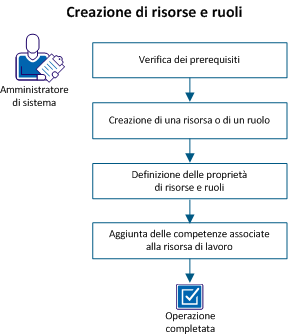
Per creare una risorsa e un ruolo, attenersi alla seguente procedura:
Per completare tutte le attività dello scenario, eseguire le seguenti attività:
|
Amministrazione - Risorse |
Risorsa - Modifica generale - Tutto |
Risorsa - Visualizzazione |
|
Risorsa - Creazione |
Risorsa - Immissione orario |
Risorsa - Visualizzazione - Tutto |
|
Risorsa - Modifica |
Risorsa - Prenotazione effettiva |
Risorsa - Visualizzazione - Diritti di accesso |
|
Risorsa - Modifica - Tutto |
Risorsa - Prenotazione effettiva - Tutto |
Risorsa - Visualizzazione - Proprietà finanziarie |
|
Risorsa - Modifica diritti di accesso |
Risorsa - Navigazione |
Risorsa - Visualizzazione proprietà finanziarie - Tutto |
|
Risorsa - Modifica amministrazione |
Risorsa - Prenotazione provvisoria |
|
|
Risorsa - Modifica proprietà finanziarie |
Risorsa - Prenotazione provvisoria - Tutto |
|
|
Risorsa - Modifica proprietà finanziarie - Tutto |
Risorsa - Aggiornamento competenze |
|
|
Risorsa - Modifica generale |
Risorsa - Aggiornamento competenze - Tutto |
|
È possibile creare risorse o ruoli per le tipologie seguenti:
|
Tipo di risorsa |
Descrizione |
Disponibile per l'allocazione |
Dispone di competenze |
|---|---|---|---|
|
Lavoro |
Qualsiasi persona o ruolo che lavora o porta a termine attività. |
Sì |
Sì |
|
Apparecchiatura |
Qualsiasi tipo di macchinario usato per eseguire un lavoro, ad esempio camion per le consegne, stampanti e computer. |
Sì |
No |
|
Materiale |
Qualsiasi tipo di materiale usato per eseguire un lavoro, ad esempio manuali didattici, prodotti chimici o carburante. |
Sì |
No |
|
Spesa |
Qualsiasi costo associato a una risorsa o a un ruolo, ad esempio le spese di viaggio per recarsi presso la sede del cliente. |
Sì |
No |
Creare una risorsa di lavoro utilizzando i menu Pagina iniziale e Amministrazione, poiché le informazioni sulla risorsa vengono configurate dal lato amministrazione e dal lato applicazione.
Quando si creano risorse di lavoro sul lato applicazione, l'amministratore di CA Clarity PPM deve abilitare le nuove risorse per consentire loro di accedere al prodotto. L'amministratore di CA Clarity PPM deve attivare il loro stato e creare una password sul lato amministrazione.
In questo scenario, l'amministratore di sistema crea profili di risorse dal lato applicazione e abilita le risorse dal lato amministrazione.
Procedere come descritto di seguito:
Indica il ruolo principale per la risorsa. I ruoli possono variare a seconda dell'investimento. Il ruolo principale consente ad altre risorse di CA Clarity PPM di consultare l'area principale di competenza di una risorsa.
Definisce la categoria che identifica l'area di competenza della risorsa.
Esempio: Sviluppo software o Marketing prodotto
Specifica se la risorsa lavora per un'azienda esterna.
Impostazione predefinita: opzione deselezionata
Definisce il numero di ore della giornata lavorativa della risorsa. Il numero indicante la disponibilità viene moltiplicato automaticamente per 5, ovvero il numero dei giorni di una settimana lavorativa standard.
Valore predefinito: 8
Nota: questo campo è obbligatorio soltanto per il tipo Lavoro e non per i ruoli e le risorse di tipo Apparecchiatura e Materiale. Il valore delle risorse e dei ruoli di tipo Lavoro deve essere maggiore di zero. Le risorse e i ruoli di tipo Spesa non sono disponibili poiché non hanno la nozione di tempo (ore o giorni). Il valore ETC si basa sulla disponibilità e, di conseguenza, un ruolo o una risorsa Spesa assegnati a un'attività non hanno un ETC predefinito.
Specifica un codice tipo di input per la risorsa. Questo codice viene utilizzato ai fini della fatturazione.
Indica i metodi di registrazione utilizzati per immettere l'orario per la risorsa.
Valori:
Impostazione predefinita: Clarity
Specifica se la risorsa può tenere traccia del tempo dedicato alle assegnazioni di attività utilizzando le schede attività. Se l'opzione è deselezionata, la risorsa non potrà registrare le ore dedicate a un progetto.
Impostazione predefinita: opzione selezionata
Specifica la risorsa da includere in Datamart. Se l'opzione è deselezionata, la risorsa non viene aggiunta a Datamart.
Impostazione predefinita: opzione deselezionata
Indica il nome della persona che crea la risorsa.
Impostazione predefinita: la risorsa connessa.
Indica il manager delle prenotazioni predefinito per questa risorsa di lavoro.
Definisce il dipartimento finanziario e le entità associate alla risorsa. Il dipartimento deve appartenere alla stessa entità dell'ubicazione. Assegnare un'OBS del dipartimento da collegare a un'entità finanziaria per l'elaborazione finanziaria.
Definisce l'ubicazione utilizzata per stabilire la corrispondenza tra l'investimento e le regole di debito e credito per l'elaborazione delle transazioni di riaddebito. Se i valori predefiniti di sistema o dell'entità indicano che l'ubicazione proviene dall'investimento,utilizzare l'ubicazione per stabilire la corrispondenza tra l'investimento e le matrici di costo/tasso.
È possibile creare una risorsa non di lavoro soltanto utilizzando il menu Pagina iniziale. Le risorse non di lavoro includono apparecchiature, materiali e spese. Sebbene alcuni campi siano leggermente diversi in base al tipo di risorsa selezionato, la procedura generale per la creazione dei diversi tipi di risorsa non cambia.
In questo scenario, l'amministratore di sistema crea le seguenti risorse non di lavoro: computer fissi, computer portatili e server.
Procedere come descritto di seguito:
Valori: Apparecchiatura, Materiale e Spesa
Nota: in questo scenario, selezionare Apparecchiatura.
Indica il ruolo principale per la risorsa. I ruoli possono variare a seconda dell'investimento. Il ruolo principale consente ad altre risorse di CA Clarity PPM di consultare l'area principale di competenza di una risorsa.
Definisce la categoria che identifica l'area di competenza della risorsa.
Esempio: proiettore, server
Specifica se la risorsa lavora per un'azienda esterna.
Impostazione predefinita: opzione deselezionata
Definisce il numero di ore della giornata lavorativa della risorsa. Il numero indicante la disponibilità viene moltiplicato automaticamente per 5, ovvero il numero dei giorni di una settimana lavorativa standard.
Valore predefinito: 8
Nota: questo campo è obbligatorio soltanto per il tipo Lavoro e non per i ruoli e le risorse di tipo Apparecchiatura e Materiale. Il valore delle risorse e dei ruoli di tipo Lavoro deve essere maggiore di zero. Le risorse e i ruoli di tipo Spesa non sono disponibili poiché non hanno la nozione di tempo (ore o giorni). Il valore ETC si basa sulla disponibilità e, di conseguenza, un ruolo o una risorsa Spesa assegnati a un'attività non hanno un ETC predefinito.
Specifica un codice tipo di input per la risorsa. Questo codice viene utilizzato ai fini della fatturazione.
Indica i metodi di registrazione utilizzati per immettere l'orario per la risorsa.
Valori:
Impostazione predefinita: Clarity
Specifica se la risorsa può tenere traccia del tempo dedicato alle assegnazioni di attività utilizzando le schede attività. Se l'opzione è deselezionata, la risorsa non potrà registrare le ore dedicate a un progetto.
Impostazione predefinita: opzione selezionata
Specifica la risorsa da includere in Datamart. Se l'opzione è deselezionata, la risorsa non viene aggiunta a Datamart.
Impostazione predefinita: opzione deselezionata
Indica il nome della persona che crea la risorsa.
Impostazione predefinita: la risorsa connessa.
Indica il manager delle prenotazioni predefinito per questa risorsa di lavoro.
Definisce il dipartimento finanziario e le entità associate alla risorsa. Il dipartimento deve appartenere alla stessa entità dell'ubicazione. Assegnare un'OBS del dipartimento da collegare a un'entità finanziaria per l'elaborazione finanziaria.
Definisce l'ubicazione utilizzata per stabilire la corrispondenza tra l'investimento e le regole di debito e credito per l'elaborazione delle transazioni di riaddebito. Se i valori predefiniti di sistema o dell'entità indicano che l'ubicazione proviene dall'investimento,utilizzare l'ubicazione per stabilire la corrispondenza tra l'investimento e le matrici di costo/tasso.
Un ruolo consente di definire le attività e l'ambito del progetto. In un secondo momento, sarà possibile sostituire il ruolo con una risorsa per l'esecuzione del lavoro effettivo. È possibile creare ruoli di lavoro e non di lavoro dal lato applicazione a seconda dei requisiti. Sebbene alcuni campi cambino in base al tipo di risorsa selezionato, la procedura generale per la creazione dei diversi tipi di ruolo rimane identica.
In questo scenario, l'amministratore di sistema crea i ruoli di lavoro seguenti: sviluppatore associato, quality engineer associato e information engineer associato.
Procedere come descritto di seguito:
Valore predefinito: Lavoro
Nota: per creare un ruolo, è possibile utilizzare altri tipi di risorsa. In questo scenario, selezionare Lavoro.
Specifica il ruolo padre per il ruolo.
Esempio: il ruolo Programmatore di applicazioni è un ruolo padre rispetto al ruolo Sviluppatore Web.
Definisce la categoria che identifica l'area di lavoro del ruolo.
Esempio: Sviluppo software o Marketing prodotto
Definisce il numero di ore di un giorno lavorativo in cui lavorerà o si prevede che lavorerà il ruolo o la risorsa che lo sostituisce.
Valore predefinito: 8
Nota: questo campo è obbligatorio soltanto per il tipo Lavoro e non per i ruoli e le risorse di tipo Apparecchiatura e Materiale. Il valore delle risorse e dei ruoli di tipo Lavoro deve essere maggiore di zero. Le risorse e i ruoli di tipo Spesa non sono disponibili poiché non hanno la nozione di tempo (ore o giorni). Il valore ETC si basa sulla disponibilità e, di conseguenza, un ruolo o una risorsa Spesa assegnati a un'attività non hanno un ETC predefinito.
Indica il manager della pianificazione predefinito per la risorsa di lavoro o ruolo.
Definisce il dipartimento finanziario e le entità associate alla risorsa. Il dipartimento deve appartenere alla stessa entità dell'ubicazione. Assegnare un'OBS del dipartimento da collegare a un'entità finanziaria per l'elaborazione finanziaria.
Definisce l'ubicazione utilizzata per stabilire la corrispondenza tra l'investimento e le regole di debito e credito per l'elaborazione delle transazioni di riaddebito. Se i valori predefiniti di sistema o dell'entità indicano che l'ubicazione proviene dall'investimento,utilizzare l'ubicazione per stabilire la corrispondenza tra l'investimento e le matrici di costo/tasso.
La scheda Proprietà diventa disponibile dopo avere salvato la risorsa o il ruolo creati. Questa scheda contiene le informazioni del profilo immesse al momento della creazione della risorsa o del ruolo. È possibile modificare i campi, nonché gestire le risorse, i gruppi e le unità OBS a cui è stato assegnato l'accesso alla risorsa o al ruolo. Utilizzare le pagine secondarie per:
È possibile aggiungere le informazioni di contatto soltanto per una risorsa di lavoro. Queste informazioni potranno essere consultate da tutti gli utenti che dispongono del diritto di accesso alla risorsa.
Procedere come descritto di seguito:
Utilizzare la pagina secondaria Proprietà finanziarie per acquisire tutte le informazioni necessarie per tenere traccia del tempo di una risorsa o di un ruolo in un progetto dal punto di vista finanziario. L'applicazione utilizza le proprietà finanziarie della risorsa per applicare i tassi e i costi corretti alle transazioni durante l'elaborazione. Abilitare la risorsa o il ruolo per specificare che il ruolo o la risorsa sono attivi a livello finanziario. Abilitare le transazioni finanziarie perché una risorsa possa contabilizzare in CA Clarity PPM e visualizzarle nelle pagine finanziarie e nei report dell'applicazione. I valori effettivi finanziari possono essere visualizzati nel prodotto soltanto se una risorsa viene abilitata a livello finanziario.
Per abilitare gli attributi finanziari, occorre disporre di questi diritti di accesso:
|
Attività |
Diritto di accesso1 |
|
Modificare gli attributi finanziari per una risorsa o un ruolo specifico. |
È richiesto uno dei seguenti diritti:
|
|
Modificare gli attributi finanziari per tutte le risorse e i ruoli. |
È richiesto uno dei seguenti diritti:
|
È possibile abilitare a livello finanziario qualsiasi risorsa si occupi di transazioni finanziarie o impieghi funzionalità finanziarie, tra cui la pianificazione e la previsione finanziaria.
Procedere come descritto di seguito:
Indica se gli attributi finanziari di una risorsa sono stati abilitati. Non è possibile utilizzare una risorsa non attiva a livello finanziario nella matrice di tasso. Il prodotto utilizza NULLO per gli attributi finanziari associati a tale risorsa.
Selezionare Attivo a livello finanziario per abilitare la risorsa alla registrazione delle attività di gestione finanziaria in rapporto a un investimento.
Viene utilizzata nell'elaborazione finanziaria e indica i valori definiti dall'utente che raggruppano i tipi di transazioni per la risorsa.
Viene utilizzata nell'elaborazione finanziaria e classifica le risorse abilitate a livello finanziario.
Se la risorsa è di tipo Lavoro, compilare i campi Dipartimento e Ubicazione per poter contrassegnare la risorsa come attiva a livello finanziario.
Tale valore si riferisce alla percentuale fatturabile del tasso di fatturazione previsto. Immettere la percentuale fatturabile prevista per questa risorsa, se applicabile.
È possibile abilitare gli attributi finanziari per qualsiasi tipo di ruolo si occupi di gestione finanziaria.
Procedere come descritto di seguito:
Indica se un ruolo è attivo a livello finanziario.
Selezionare Attivo a livello finanziario per abilitare il ruolo alla registrazione delle attività di gestione finanziaria in rapporto a un investimento.
Viene utilizzata nell'elaborazione finanziaria e indica i valori definiti dall'utente che raggruppano i tipi di transazioni per il ruolo.
Viene utilizzata nell'elaborazione finanziaria e classifica i ruoli abilitati a livello finanziario.
È possibile utilizzare le competenze per descrivere le capacità richieste a una risorsa o a un ruolo per il completamento delle attività. Utilizzare la scheda Competenze per eseguire le seguenti azioni:
È possibile associare una competenza soltanto a una risorsa di lavoro per la quale si dispone del diritto di accesso. L'associazione di competenze alle risorse di lavoro può rivelarsi particolarmente utile a coloro che creano corrispondenze tra tali risorse, i ruoli e i progetti.
Procedere come descritto di seguito:
Il livello di esperienza di una risorsa di lavoro consente di classificare le competenze della risorsa. È possibile modificare livelli di esperienza e di interesse in qualsiasi momento. L'esperienza indica la bravura di una risorsa nell'esecuzione di un'attività. L'interesse indica l'importanza della competenza per la risorsa. La ponderazione viene utilizzata per effettuare una scelta nel caso di più competenze con la stessa esperienza e lo stesso interesse.
I tre livelli di esperienza sono Principiante, Avanzato, ed Esperto. È inoltre possibile perfezionare ulteriormente la valutazione identificando dei sottolivelli all'interno di ciascun livello. Ad esempio, una risorsa con livello di esperienza 3 - Principiante ha più esperienza di una con livello 1 - Principiante.
Via via che una risorsa sviluppa maggiore esperienza in una competenza particolare, il manager o l'utente responsabile dell'aggiornamento dei dati modifica la competenza in modo da rispecchiare il livello o l'esperienza e l'interesse appropriati.
Nel processo di valutazione dell'interesse viene seguita la stessa procedura. Nel prodotto sono previsti tre livelli di interesse di base: Basso nella parte inferiore, Medio al centro e Alto nella parte superiore. Per ciascun livello è possibile selezionare un sottolivello. Ad esempio, una risorsa con livello di interesse 7 - Medio ha un livello di interesse maggiore rispetto a una risorsa con livello di interesse 4 - Medio.
Procedere come descritto di seguito:
Una volta salvate le modifiche, è possibile visualizzare le risorse e i ruoli creati sia dal lato applicazione che dal lato amministrazione.
Le associazioni vengono definite in più pagine delle proprietà principali della risorsa e del ruolo.
Per la definizione delle associazioni di risorse e ruoli utilizzare le pagine seguenti:
Informazioni di profilo della risorsa o ruolo. È possibile modificare questi campi, definire ulteriori risorse, un gruppo e l'accesso OBS alla risorsa o al ruolo.
Utilizzare questa pagina per visualizzare un elenco delle competenze associate a una risorsa di lavoro e per aggiungere o modificare le informazioni relative alle competenze. L'associazione di competenze alle risorse di lavoro può rivelarsi particolarmente utile per creare corrispondenze tra tali risorse e i ruoli o i progetti.
Questa pagina elenca i progetti a cui sono è stato aggiunto il ruolo o la risorsa. Utilizzare questa pagina per aggiungere e rimuovere progetti dal carico di lavoro della risorsa e per modificare la quantità di tempo di allocazione di una risorsa o di un ruolo per un progetto.
Questa pagina consente di visualizzare il calendario per mese della risorsa. Utilizzare questa pagina per visualizzare le eccezioni di pianificazione, ad esempio i giorni festivi o le informazioni sui turni, se si dispone di tali informazioni. È possibile modificare le informazioni del calendario di una risorsa per cui si dispone del diritto di accesso Risorsa – Modifica.
Utilizzare la pagina Allocazioni risorsa/ruolo per visualizzare e modificare le informazioni sugli investimenti associati alla risorsa o un ruolo. È possibile cambiare lo stato di prenotazione e modificare le allocazioni in base alla data o alla percentuale. Inoltre, è possibile aggiungere e rimuovere investimenti da entrambe le pagine.
Con la modifica delle allocazioni nelle pagine di gestione delle risorse, verranno modificate solo le informazioni a livello degli investimenti e, in particolare, le allocazioni della risorsa o del ruolo all'investimento. Le date possono essere diverse da quelle definite per l'assegnazione della risorsa o del ruolo alle attività di progetto e agli investimenti.
Procedura consigliata: non modificare le allocazioni di investimento per una risorsa o un ruolo dalle pagine di gestione della risorsa. Solo il manager dell'investimento assegnato alla risorsa o al ruolo dispone delle autorizzazioni di modifica necessarie. È consigliabile che il manager degli investimenti modifichi le allocazioni dalla pagina del personale del team dell'investimento. Nel caso in cui il manager delle risorse modifichi le allocazioni di una risorsa nelle pagine di pianificazione delle risorse , dovrà comunicare le modifiche al manager dell'investimento.
Le modifiche apportate nelle pagine di allocazione della risorsa o del ruolo verranno visualizzate nella pagina del personale del team dell'investimento. Si consiglia di informare il manager direttamente, affinché questi possa eseguire un eventuale adeguamento delle assegnazioni attività e della pianificazione per l'investimento.
Per ulteriori informazioni, consultare la Guida per l'utente della gestione progetto.
Mediante le schede secondarie Riepilogo e Dettagli nella scheda Allocazione, è possibile modificare un'allocazione di risorsa o ruolo.
Consente di visualizzare le informazioni di allocazione di una risorsa allocata a un investimento. Utilizzare questa scheda secondaria per visualizzare e modificare lo stato di prenotazione e le informazioni sull'allocazione di ciascun investimento a cui la risorsa o il ruolo sono assegnati.
Consente di visualizzare le informazioni di allocazione di un ruolo allocato a un investimento. Utilizzare questa scheda secondaria per visualizzare e modificare le informazioni sull'allocazione di ciascun investimento per settimana in formato istogramma.
È possibile apportare le seguenti modifiche all'allocazione:
Se un progetto è bloccato e in modalità provvisoria, non è possibile modificare le allocazioni per i membri del team esistenti.
Con la modifica delle allocazioni nelle pagine di gestione delle risorse, verranno modificate solo le informazioni a livello degli investimenti e, in particolare, le allocazioni della risorsa o del ruolo all'investimento. Le date possono essere diverse da quelle definite per l'assegnazione della risorsa o del ruolo alle attività di progetto e agli investimenti.
Procedura consigliata: non modificare le allocazioni di investimento per una risorsa o un ruolo dalle pagine di gestione risorse. Tali allocazioni possono essere modificate soltanto dal manager degli investimenti al quale sono assegnati la risorsa o il ruolo. È consigliabile che il manager degli investimenti modifichi le allocazioni dalla pagina del personale del team dell'investimento. Nel caso in cui il manager delle risorse modifichi le allocazioni di una risorsa nelle pagine di pianificazione delle risorse , dovrà comunicare le modifiche al manager dell'investimento. affinché questi possa eseguire un eventuale adeguamento delle assegnazioni attività e della pianificazione per l'investimento.
Per impostazione predefinita, se un investimento è bloccato, non è possibile modificare le allocazioni per i membri del personale del team esistenti. Per apportare modifiche al team con il progetto bloccato, il manager di progetto dovrà modificare l'impostazione predefinita di gestione del progetto Consenti modifica delle allocazioni se l'investimento è bloccato.
Nella sezione Aggregazione nella parte inferiore della pagina, una barra rossa indica i mesi in cui il ruolo è stato prenotato in eccesso. La barra gialla indica che non esistono sovrallocazioni per il periodo corrispondente.
Utilizzare l'opzione Sposta allocazione per spostare o scalare tutte o parte delle allocazioni della risorsa in un progetto. Questa opzione può essere utile se si desidera estendere le allocazioni di un progetto oltre la scala cronologica consentita che, per impostazione predefinita, è di sei mesi. È possibile spostare allocazioni di risorse in avanti e indietro nel tempo.
Si prenda ad esempio un periodo di allocazione con inizio il 1° maggio che mantiene il valore di allocazione predefinito del 100% fino alla fine di maggio e che prosegue nel mese di giugno con il valore dell'allocazione ridotto al 50%. Se l'inizio dell'allocazione viene spostata al 1° giugno, il valore dell'allocazione dal 1° giugno al 2 luglio (31 giorni di calendario) sarà del 100% e verrà ridotta al 50% fino al 2 agosto. È inoltre possibile spostare allocazioni per i periodi di tempo che non contengono segmenti.
Non è possibile modificare le date di pianificazione di un progetto. Utilizzare tali date come riferimenti per determinare di quanto è possibile spostare il lavoro in avanti o indietro. Non è possibile spostare un lavoro prima della data di inizio né dopo la data di fine.
Procedere come descritto di seguito:
Salvo modifica, questi campi definiscono le date di inizio e di fine del progetto. Queste date definiscono il periodo disponibile per lo spostamento.
Definisce la data di inizio dei dati spostati.
Nota: se il campo viene lasciato vuoto, non verrà effettuato nessuno spostamento.
Definisce la data di fine dello spostamento delle allocazioni. Lo spostamento delle allocazioni non è consentito oltre la data di fine.
Definisce la modifica percentuale dell'allocazione richiesta per lo spostamento.
Nota: se il campo viene lasciato vuoto, non verrà applicata alcuna modifica.
È possibile creare curve di allocazione pianificata e di allocazione effettiva per il tempo in cui la risorsa si dedica a un investimento. Tali curve indicano eventuali deviazioni rispetto al campo % di allocazione predefinita. La curva Allocazione pianificata rappresenta la quantità di allocazione predefinita o totale richiesta dal manager dell'investimento, mentre la curva Allocazione effettiva rappresenta la quantità di allocazione impegnata dal manager delle risorse.
Ad esempio, si dispone di una risorsa con un'allocazione predefinita del 100%. La risorsa è stata prenotata per lavorare sul progetto dal 10/08/12 al 10/11/12. Tuttavia, nella pianificazione della risorsa è già presente un altro progetto al 50% del tempo fino al 1/09. Inoltre, la risorsa sarà in ferie dal 15/09 al 22/09. In questo caso, è possibile creare due curve di allocazione per la risorsa: una indicante una deviazione del 50% dal 01/08/12 al 01/09/12 e un'altra indicante una deviazione dello 0% dal 15/09/12 al 22/09/12.
Quando si modifica l'allocazione predefinita di una risorsa, fra i segmenti di allocazione possono venire a crearsi intervalli. Tali intervalli vengono compilati automaticamente mediante la creazione di nuovi segmenti di allocazione.
Per ulteriori informazioni, consultare la Guida per l'utente della gestione progetto.
Procedere come descritto di seguito:
Definisce la percentuale di tempo che si desidera assegnare alla risorsa per il progetto. È possibile immettere 0 (zero). La modifica apportata qui viene riportata nelle colonne Allocazione e % di allocazione nella pagina Allocazioni risorsa/ruolo o nella pagina Personale del team di progetto.
Esempio:
Facendo riferimento al breve esempio riportato sopra, creare due righe:
Definisce la percentuale prevista di tempo lavorativo delle risorse (provvisoria o effettiva) per l'investimento. È possibile immettere zero come percentuale di allocazione.
Si dispone di una risorsa con allocazione predefinita del 100%. La risorsa è stata prenotata per lavorare sul progetto dal 10/08/12 al 10/11/12. Tuttavia, nella pianificazione della risorsa è già presente un altro progetto al 50% del tempo fino al 1/09. Inoltre, la risorsa sarà in ferie dal 15/09 al 22/09. In questo caso, è possibile creare due curve di allocazione per la risorsa: una indicante una deviazione del 50% dal 01/08/12 al 01/09/12 e un'altra indicante una deviazione dello 0% dal 15/09/12 al 22/09/12.
La pagina Dettagli allocazione visualizza le allocazioni di risorse o ruoli per investimento e per settimana, sotto forma di istogramma. Utilizzare questa pagina per modificare le allocazioni settimanali di una risorsa per investimento.
Per impostazione predefinita, se un investimento è bloccato, non è possibile modificare le allocazioni per i membri del personale del team esistenti. Per apportare modifiche al team con il progetto bloccato, il manager di progetto dovrà modificare l'impostazione predefinita di gestione del progetto Consenti modifica delle allocazioni se l'investimento è bloccato.
Per ulteriori informazioni, consultare la Guida per l'utente della gestione progetto.
Gli investimenti vengono visualizzati per riga, mentre le allocazioni vengono visualizzate per settimana e suddivise in colonne. Nella sezione Aggregazione nella parte inferiore della pagina, una barra rossa indica i mesi in cui il ruolo è stato prenotato in eccesso. La barra gialla indica che non esistono sovrallocazioni per il periodo corrispondente.
Procedere come descritto di seguito:
Viene visualizzata la pagina Dettagli dell'allocazione.
Per impostazione predefinita, le risorse vengono allocate al nuovo progetto al 100% per l'intera durata del progetto. In alcuni casi, l'allocazione predefinita può determinare la sovraprenotazione della risorsa. In caso di sovraprenotazione, ripetere l'allocazione del tempo per la risorsa oppure sostituire la risorsa con un'altra risorsa.
Se un progetto è bloccato e in modalità provvisoria, non è possibile modificare le allocazioni per i membri del team esistenti.
È possibile aggiungere investimenti al carico di lavoro di una risorsa da entrambe le pagine di allocazione risorsa o allocazione ruolo.
Nota: solo le risorse identificate come membri del personale possono eseguire un'attività per un progetto e registrare le ore dedicate alle attività. I partecipanti al progetto possono utilizzare la funzione di collaborazione di un progetto. Tuttavia non verranno sempre riconosciuti come membri del personale.
Per ulteriori informazioni, consultare la Guida per l'utente della gestione progetto.
Procedere come descritto di seguito:
Viene visualizzata la pagina Allocazioni.
Viene visualizzata la pagina Investimenti.
L'investimento viene aggiunto al carico di lavoro della risorsa.
Per rimuovere progetti ed investimenti dal carico di lavoro di una risorsa, è possibile utilizzare la pagina Allocazioni risorsa/ruolo. Se un progetto è bloccato, non può essere rimosso dal carico di lavoro di una risorsa.
Quando una risorsa viene assegnata come partecipante al progetto, accedere alla pagina dei partecipanti del team per rimuovere la risorsa dallo stato di partecipante.
Per ulteriori informazioni, consultare la Guida per l'utente della gestione progetto.
Procedere come descritto di seguito:
Viene visualizzata la pagina Allocazioni.
Viene visualizzata la pagina Conferma.
La sostituzione di una risorsa in un progetto genera un elenco delle risorse con lo stesso ruolo disponibili per il periodo di tempo dell'investimento. Utilizzare la pagina Trova risorse per sostituire una risorsa o un ruolo. È possibile accedere a questa pagina dalla pagina di riepilogo e dettaglio delle allocazioni.
Se un progetto è bloccato, non sarà possibile sostituire i membri del team esistenti in quanto potrebbe verificarsi l'eliminazione del membro del team e il conseguente trasferimento delle sue assegnazioni. In questo caso, il pulsante Sostituisci appare disabilitato. Inoltre l'utente può essere autorizzato alla sostituzione di un ruolo di risorsa (senza sostituire le assegnazioni dell'attività) in base alle impostazioni di sostituzione del ruolo. Per ulteriori informazioni su questa impostazione, contattare l'amministratore.
Il campo Disponibilità identifica il periodo del progetto e il numero di ore per cui la risorsa da sostituire è stata allocata al progetto. Sia le date che le ore allocate vengono trasferite alla nuova risorsa.
Nella colonna Corrispondenza di disponibilità viene visualizzata una media ponderata basata su fattori quali il periodo di lavoro e la disponibilità di ciascuna risorsa. Se nei criteri di ricerca non viene specificato alcun tipo di competenza, nella colonna Corrispondenza totale viene duplicato il valore della colonna Corrispondenza di disponibilità. La colonna Corrispondenza delle competenze rimane vuota. Se si esegue una ricerca per competenze e criteri di disponibilità, verrà visualizzata una media di questi valori nella colonna Corrispondenza totale.
Nella parte superiore della pagina verrà visualizzato il seguente messaggio:
I punteggi di corrispondenza potrebbero non essere corretti nel caso in cui le date di disponibilità non siano incluse nell'intervallo seguente: ggmmyy - ggmmyy
Il messaggio indica una discrepanza tra l'intervallo di date specificato nel messaggio e le date del campo Disponibilità. Ovvero, il punteggio di corrispondenza della disponibilità potrebbe non essere esatto. Ad esempio, se le date del campo Disponibilità sono 01/09/12 - 07/02/13 e l'intervallo di date del messaggio è 07/09/12 - 07/09/13, CA Clarity PPM non è in grado di individuare un confronto univoco per una risorsa, abbassando in tal modo i punteggi di corrispondenza complessivi.
Per ulteriori informazioni, consultare la Guida per l'utente della gestione progetto.
Prima di effettuare la sostituzione di un membro del personale, tenere presenti le seguenti considerazioni.
Per ulteriori informazioni, consultare la Guida per l'utente della gestione progetto.
Procedere come descritto di seguito:
Viene visualizzata la pagina Allocazioni. Dopo aver eseguito la sostituzione della risorsa, l'investimento non viene più visualizzato nell'elenco investimenti della risorsa.
Se le ore disponibili di una risorsa sono inferiori al numero totale di ore, viene visualizzata la pagina Conferma disponibilità restante (e non la pagina Conferma prenotazione).
Nel caso in cui vengano aggiunte risorse al progetto o all'investimento, la pagina Conferma disponibilità restante mostra la sovraprenotazione della risorsa. Se la disponibilità di una risorsa viene prenotata al 100 percento (impostazione predefinita), la colonna di allocazione risorse 100% elenca il numero di ore utilizzate. Nella colonna Disponibilità restante viene riportato il numero effettivo di ore di lavoro della risorsa disponibili per il progetto. In questa pagina è possibile selezionare le seguenti opzioni:
Nella pagina Modifica calendario risorse viene visualizzata la disponibilità della risorsa per diverse assegnazioni. Utilizzare la pagina Modifica calendario risorse per visualizzare o aggiungere giorni lavorativi, giorni festivi e turni al calendario risorse, se tali informazioni sono state identificate. È possibile modificare le informazioni del calendario di una risorsa per cui si dispone del diritto di accesso Risorsa – Modifica.
Per accedere al calendario di una risorsa, aprire la risorsa o il ruolo desiderato, quindi selezionare Calendario.
Per ulteriori informazioni, consultare la Guida per l'amministratore.
Disattivare un profilo risorsa o ruolo quando la risorsa o il ruolo non si considera più necessario. Non è possibile assegnare profili disattivati alle attività. Tuttavia se i profili disattivati non vengono esclusi mediante il filtro, tali profili verranno comunque mostrati nell'elenco.
Procedere come descritto di seguito:
|
Copyright © 2013 CA.
Tutti i diritti riservati.
|
|