

Ahhoz, hogy hozzáértő szakembereket alkalmazzon a megfelelő projektcsoportokban, létre kell hoznia az alkalmazásban az elnevezett erőforrásokat és az általános szerepköröket. Az erőforrás egy személy vagy objektum (például egy szerep betöltéséhez vagy feladat végrehajtásához használt felszerelés). A szerep egy funkció vagy egy objektum általános leírása. Az erőforrásokat és a szerepeket munkaerő és nem munkaerő típusú erőforrásokra és szerepekre osztjuk fel. A nem munkaerő típusú erőforrások és szerepek közé tartoznak a felszerelések, az anyagok és a kiadások.
Példa: Erőforrások és szerepek létrehozása
A Forward Zrt. tíz erőforrást vett fel idén az egyetemi állásbörzén. Mindegyiküket 100 százalékban egy képzési projekthez allokálják, a következő minőségekben: fejlesztő, minőségbiztosítási mérnök és informatikus mérnök. A rendszergazdának létre kell hoznia a projekthez a munkaerő és a nem munkaerő típusú erőforrásokat és szerepeket.
A következő diagram leírja, hogyan hoz létre a rendszergazda egy erőforrást és egy szerepet:
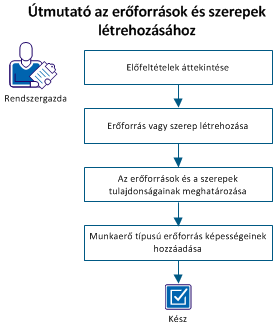
A következő lépéseket kell végrehajtania egy erőforrás és egy szerep létrehozásához:
A forgatókönyv minden lépésének elvégzéséhez a következő feladatokat kell elvégeznie:
|
Adminisztráció - Erőforrások |
Erőforrás - Általános szerkesztése - Mindegyik |
Erőforrás - Megjelenítés |
|
Erőforrás - Létrehozás |
Erőforrás - Idő megadása |
Erőforrás - Megjelenítés - Mind |
|
Erőforrás - Szerkesztés |
Erőforrás - Végleges foglalás |
Erőforrás - Megjelenítés - Hozzáférési jogosultságok |
|
Erőforrás - Szerkesztés - Mind |
Erőforrás - Végleges foglalás - Mind |
Erőforrás - Megjelenítés - Pénzügyi |
|
Erőforrás - Hozzáférési jogosultságok szerkesztése |
Erőforrás - Navigáció |
Erőforrás - Pénzügyi adatok megjelenítése - Mind |
|
Erőforrás - Adminisztráció szerkesztése |
Erőforrás - Feltételes foglalás |
|
|
Erőforrás - Pénzügyi adatok szerkesztése |
Erőforrás - Feltételes foglalás - Mind |
|
|
Erőforrás - Pénzügyi adatok szerkesztése - Mindegyik |
Erőforrás - Képességek frissítése |
|
|
Erőforrás - Általános szerkesztése |
Erőforrás - Képességek frissítése - Mind |
|
A következő típusú erőforrásokat és szerepeket hozhatja létre:
|
Erőforrás típusa |
Leírás |
Allokálható |
Vannak képességei |
|---|---|---|---|
|
Munkaerő |
Bármely személy vagy szerep, aki feladatokon dolgozik vagy feladatokat hajt végre. |
Igen |
Igen |
|
Felszerelés |
Bármilyen típusú gép, amely munkavégzésére használható, például szállítóeszköz, nyomtató vagy számítógép. |
Igen |
Nem |
|
Anyag |
Bármilyen típusú anyag, amely munkavégzéshez használható, például képzési útmutatók, vegyi anyagok vagy tüzelőanyag. |
Igen |
Nem |
|
Kiadás |
Bármilyen költség, amely erőforráshoz vagy szerephez kötődik, például az ügyfél telephelyére utazás költsége. |
Igen |
Nem |
A munkaerő típusú erőforrás létrehozásához a Kezdőlap és az Adminisztráció menüt is használnia kell, mert az erőforrás adatait az adminisztráció és az alkalmazás oldaláról is konfigurálni kell.
Amikor az alkalmazás oldalán hozza létre a munkaerő típusú erőforrásokat, a CA Clarity PPM rendszergazdájának engedélyeznie kell az új erőforrásokat ahhoz, hogy be tudjanak jelentkezni a termékbe. A CA Clarity PPM rendszergazdának aktiválnia kell az állapotukat, és létre kell hoznia egy jelszót az adminisztrációs oldalon.
Ebben a forgatókönyvben a rendszergazda létrehozza az erőforrások profilját az alkalmazás oldaláról, és engedélyezi az erőforrásokat az adminisztráció oldaláról.
Kövesse az alábbi lépéseket:
Az erőforrás elsődleges szerepét mutatja. A szerepek befektetésről befektetésre változhatnak. Az elsődleges szerepek alapján a CA Clarity PPM más erőforrásai azonnal láthatják, mi egy-egy erőforrás fő szakterülete.
Az erőforrás szakterületét azonosító kategóriát határozza meg.
Példa: „Szoftverfejlesztés” vagy „Termékmarketing”
Megadja, hogy az erőforrás külső vállalatnak dolgozik-e.
Alapértelmezett: Törölve
Azt adja meg, hogy egy munkanapon hány óra az erőforrás elvárt munkaideje. Az elérhetőségi szám automatikusan 5-tel szorzódik, ez a normál munkahét munkanapjainak száma.
Alapértelmezés: 8
Megjegyzés: Ez a mezőt csak a Munkaerő típusú erőforrások és szerepek esetében kell kitölteni, a Felszerelés és az Anyag típusú erőforrások és szerepek esetében nem kötelező. Munkaerő típusú erőforrások és szerepek esetében az értéknek nullánál nagyobbnak kell lennie. A kiadás típusú erőforrásoknak és szerepeknek nincs elérhetőségük, mivel nem rendelkeznek az idő jellemzőjével (óra vagy nap). Az ETC értéke az elérhetőségen alapul, és ebből következő a feladatokhoz rendelt kiadás típusú erőforrásoknak és szerepeknek nincs alapértelmezett ETC értékük.
Az erőforrás beviteli típuskódját adja meg. Ez a kód számlázási célokat szolgál.
Az erőforrás munkaidejének rögzítésére használt nyomon követési módot jelzi.
Értékek:
Alapértelmezés: Clarity
Meghatározza, hogy az erőforrás időjelentések használatával nyomon követheti-e a feladat-hozzárendelésekre fordított időt. Ha nincs bejelölve, akkor az erőforrás semmilyen projekten nem naplózhat időt.
Alapértelmezett: Kijelölve
Az adatpiacba belefoglalandó erőforrást adja meg. Ha nincs bejelölve, az erőforrás nem kerül bele az adatpiacba.
Alapértelmezett: Törölve
Az erőforrást létrehozó személy nevét azonosítja.
Alapértelmezett: A jelenleg bejelentkezett erőforrás
A munkaerő típusú erőforrás alapértelmezett foglaláskezelőjét mutatja.
Az erőforráshoz társított pénzügyi osztályt és entitást határozza meg. Az osztály ugyanahhoz az entitáshoz tartozik, mint a hely. Osztály szervezeti struktúrájának hozzárendelése egy pénzügyi entitáshoz a pénzügyi feldolgozás céljaira.
A visszaterhelések tranzakciófeldolgozására vonatkozó terhelési és jóváírások szabályok, illetve a befektetés megfeleltetéséhez használt helyet határozza meg. Ha a rendszer- vagy entitásszintű alapértékek azt mutatják, hogy a forrás helye a befektetésből származik, akkor használatával a befektetés a díj- és költségmátrixokkal is megfeleltethető.
Nem munkaerő típusú erőforrást csak a Kezdőlap menü segítségével lehet létrehozni. A nem munkaerő típusú erőforrások közé tartoznak a felszerelések, az anyagok és a kiadások. Bár egyes mezők a kiválasztott erőforrástípustól függően eltérhetnek, az általános lépések mindegyik erőforrástípusnál ugyanazok.
Ebben a forgatókönyvben a rendszergazda a következő nem munkaerő típusú erőforrásokat hozza létre: asztali gépek, hordozható gépek és kiszolgálók.
Kövesse az alábbi lépéseket:
Értékek: Felszerelés, Anyag és Kiadás
Megjegyzés: Ebben a forgatókönyvben válassza a Felszerelés lehetőséget.
Az erőforrás elsődleges szerepét mutatja. A szerepek befektetésről befektetésre változhatnak. Az elsődleges szerepek alapján a CA Clarity PPM más erőforrásai azonnal láthatják, mi egy-egy erőforrás fő szakterülete.
Az erőforrás szakterületét azonosító kategóriát határozza meg.
Példa: Projektor, kiszolgáló
Megadja, hogy az erőforrás külső vállalatnak dolgozik-e.
Alapértelmezett: Törölve
Azt adja meg, hogy egy munkanapon hány óra az erőforrás elvárt munkaideje. Az elérhetőségi szám automatikusan 5-tel szorzódik, ez a normál munkahét munkanapjainak száma.
Alapértelmezés: 8
Megjegyzés: Ez a mezőt csak a Munkaerő típusú erőforrások és szerepek esetében kell kitölteni, a Felszerelés és az Anyag típusú erőforrások és szerepek esetében nem kötelező. Munkaerő típusú erőforrások és szerepek esetében az értéknek nullánál nagyobbnak kell lennie. A kiadás típusú erőforrásoknak és szerepeknek nincs elérhetőségük, mivel nem rendelkeznek az idő jellemzőjével (óra vagy nap). Az ETC értéke az elérhetőségen alapul, és ebből következő a feladatokhoz rendelt kiadás típusú erőforrásoknak és szerepeknek nincs alapértelmezett ETC értékük.
Az erőforrás beviteli típuskódját adja meg. Ez a kód számlázási célokat szolgál.
Az erőforrás munkaidejének rögzítésére használt nyomon követési módot jelzi.
Értékek:
Alapértelmezés: Clarity
Meghatározza, hogy az erőforrás időjelentések használatával nyomon követheti-e a feladat-hozzárendelésekre fordított időt. Ha nincs bejelölve, akkor az erőforrás semmilyen projekten nem naplózhat időt.
Alapértelmezett: Kijelölve
Az adatpiacba belefoglalandó erőforrást adja meg. Ha nincs bejelölve, az erőforrás nem kerül bele az adatpiacba.
Alapértelmezett: Törölve
Az erőforrást létrehozó személy nevét azonosítja.
Alapértelmezett: A jelenleg bejelentkezett erőforrás
A munkaerő típusú erőforrás alapértelmezett foglaláskezelőjét mutatja.
Az erőforráshoz társított pénzügyi osztályt és entitást határozza meg. Az osztály ugyanahhoz az entitáshoz tartozik, mint a hely. Osztály szervezeti struktúrájának hozzárendelése egy pénzügyi entitáshoz a pénzügyi feldolgozás céljaira.
A visszaterhelések tranzakciófeldolgozására vonatkozó terhelési és jóváírások szabályok, illetve a befektetés megfeleltetéséhez használt helyet határozza meg. Ha a rendszer- vagy entitásszintű alapértékek azt mutatják, hogy a forrás helye a befektetésből származik, akkor használatával a befektetés a díj- és költségmátrixokkal is megfeleltethető.
A szerepek megkönnyíthetik a projekt feladatainak és hatókörének meghatározását. Később a szerepre kijelölhet egy erőforrást, aki elvégzi a tényleges munkát. Az alkalmazás oldaláról munkaerő és nem munkaerő típusú szerepeket hozhat létre a szükségleteinek megfelelően. Bár egyes mezők a kiválasztott erőforrástípustól függően eltérhetnek, az általános lépések mindegyik szereptípusnál ugyanazok.
Ebben a forgatókönyvben a rendszergazda a következő munkaerő típusú szerepeket hozza létre: fejlesztő, minőségbiztosítási mérnök és informatikus mérnök.
Kövesse az alábbi lépéseket:
Alapértelmezés: Munka
Megjegyzés: Más típusú erőforrásokat is használhat a szerepek létrehozásakor. Ebben a forgatókönyvben válassza a Munkaerő lehetőséget.
A szerep szülőszerepét határozza meg.
Példa: Az Alkalmazásfejlesztő szerep a Webfejlesztő szerep szülője.
A szerep munkaterületét azonosító kategóriát határozza meg.
Példa: Szoftverfejlesztés vagy Termékmarketing.
Adja meg, hogy egy munkanapon várhatóan hány órát kell dolgoznia a szerepnek vagy a szerepet helyettesítő erőforrásnak.
Alapértelmezés: 8
Megjegyzés: Ez a mezőt csak a Munkaerő típusú erőforrások és szerepek esetében kell kitölteni, a Felszerelés és az Anyag típusú erőforrások és szerepek esetében nem kötelező. Munkaerő típusú erőforrások és szerepek esetében az értéknek nullánál nagyobbnak kell lennie. A kiadás típusú erőforrásoknak és szerepeknek nincs elérhetőségük, mivel nem rendelkeznek az idő jellemzőjével (óra vagy nap). Az ETC értéke az elérhetőségen alapul, és ebből következő a feladatokhoz rendelt kiadás típusú erőforrásoknak és szerepeknek nincs alapértelmezett ETC értékük.
A munkaerőforrás vagy szerep alapértelmezett foglaláskezelőjét mutatja.
Az erőforráshoz társított pénzügyi osztályt és entitást határozza meg. Az osztály ugyanahhoz az entitáshoz tartozik, mint a hely. Osztály szervezeti struktúrájának hozzárendelése egy pénzügyi entitáshoz a pénzügyi feldolgozás céljaira.
A visszaterhelések tranzakciófeldolgozására vonatkozó terhelési és jóváírások szabályok, illetve a befektetés megfeleltetéséhez használt helyet határozza meg. Ha a rendszer- vagy entitásszintű alapértékek azt mutatják, hogy a forrás helye a befektetésből származik, akkor használatával a befektetés a díj- és költségmátrixokkal is megfeleltethető.
A létrehozott erőforrás vagy szerep mentését követően elérhető válik a Tulajdonságok lap. Ez a lap az erőforrás vagy szerep létrehozásakor rögzített profiladatokat jeleníti meg. A mezőket szerkesztheti, illetve kezelheti azokat az erőforrásokat, csoportokat és szervezeti egységeket, amelyek hozzáférhetnek az erőforráshoz vagy szerephez. Az aloldalakon a következőket végezheti el:
A kapcsolatfelvételi adatokat csak munkaerő típusú erőforrás esetében lehet megadni. Ezeket az információkat bárki elérheti, akinek hozzáférése van az erőforráshoz.
Kövesse az alábbi lépéseket:
A Pénzügyi aloldalon rögzíthet minden olyan információt, amely ahhoz szükséges, hogy nyilván tartsa, mennyi pénzügyi időt fordított egy erőforrás vagy szerep egy projektre. Az alkalmazás az erőforrás pénzügyi tulajdonságai alapján alkalmazza a megfelelő rátákat és költségeket a tranzakciókra a feldolgozásuk közben. Az erőforrás vagy szerep engedélyezésével jelezheti, hogy az erőforrás vagy a szerep aktív pénzügyi szempontból. Ha engedélyezi a pénzügyi tranzakciókat egy erőforrásnál, akkor feladhatja a tranzakciókat a CA Clarity PPM programba, és megjeleníthető őket az alkalmazások pénzügyi oldalain és jelentéseiben. A pénzügyi tényadatok csak akkor láthatók a termékben, ha az erőforrás pénzügyi szempontból engedélyezve van.
A pénzügyi attribútumok engedélyezéséhez a következő hozzáférési jogokkal rendelkeznie:
|
Feladat |
Hozzáférési jogosultságok1 |
|
Meghatározott erőforrás vagy szerep pénzügyi attribútumainak szerkesztése. |
A következő jogok valamelyike:
|
|
Az összes erőforrás és szerep pénzügyi attribútumainak szerkesztése. |
A következő jogok valamelyike:
|
Pénzügyi szempontból engedélyezhet minden olyan erőforrást, aki vagy amely pénzügyi tranzakciókban érintve van, illetve aki pénzügyi funkciókat használ, például a pénzügyi tervezést és az előrejelzést.
Kövesse az alábbi lépéseket:
Azt mutatja, hogy egy erőforrásra vonatkozóan engedélyezve vannak-e a pénzügyi attribútumok. Pénzügyileg nem aktív erőforrás nem használható a rátamátrixban. A termék az adott erőforráshoz társított pénzügyi attribútumokban NULL értéket használ.
A Pénzügyileg aktív beállítás megadásával engedélyezze az erőforrás számára a befektetéssel kapcsolatos pénzügyi menedzsment tevékenységek rögzítését.
A felhasználó által definiált értékeket jelöl, amelyekkel csoportosíthatók az erőforrás tranzakciótípusai; a pénzügyi feldolgozásban használatos.
A pénzügyi szempontból engedélyezett erőforrásokat kategorizálja; a pénzügyi feldolgozásban használatos.
Ha az erőforrás munkaerő típusú, töltse ki az osztály és a hely mezőit, hogy az erőforrást pénzügyileg aktívnak tudja megjelölni.
Ez az érték a számlázási célráta számlázható hányadát jelenti. Adja meg az erőforrás számlázható célhányadát, ha van.
Engedélyezheti a pénzügyi attribútumokat minden olyan típusú szerep esetében, amely érintve van a pénzügyi menedzsmentben.
Kövesse az alábbi lépéseket:
Azt mutatja, hogy egy szerep pénzügyileg aktív-e.
A Pénzügyileg aktív beállítás megadásával engedélyezze a szerep számára a befektetéssel kapcsolatos pénzügyi menedzsment tevékenységek rögzítését.
A felhasználó által definiált értékeket jelöl, amelyekkel csoportosíthatók a szerep tranzakciótípusai; a pénzügyi feldolgozásban használatos.
A pénzügyi szempontból engedélyezett szerepeket kategorizálja; a pénzügyi feldolgozásban használatos.
A képességek segítségével leírhatja, hogy milyen tudásra van szüksége az erőforrásnak vagy szerepnek a feladatai végrehajtásához. A Képességek lapon a következő műveleteket végezheti el:
Csak azokhoz a munkaerő típusú erőforrásokhoz társíthat képességet, akihez van hozzáférése. A képességeknek a munkaerő típusú erőforrásokhoz való hozzárendelése azok számára hasznos, akiknek meg kell találniuk a megfelelő erőforrásokat a szerepekhez és projektekhez.
Kövesse az alábbi lépéseket:
A munkaerőforrás jártassága lehetővé teszi az erőforrás képességének értékelését. A beállított jártasság és az érdeklődési szint bármikor módosítható. A jártasság arra utal, hogy egy erőforrás milyen szinten birtokol egy képességet. Az érdeklődés azt jelzi, hogy mennyire fontos ez a képesség az erőforrás számára. A döntetlen helyzeteket a súlyozás dönti el abban az esetben, ha több olyan képesség van, amelynek azonos a jártassága és az érdeklődése.
Három jártassági szint van: Kezdő, Haladó és Szakértő. A szinteken belül alszinteket határozhat meg, amelyekkel tovább finomíthatja az értékelést. Például egy 3-as kezdő jártassági szintű erőforrásnak több tapasztalata van, mint egy 1-es kezdő szintűnek.
Ahogyan egy erőforrás mind több szakértelemre tesz szert egy bizonyos képességben, a menedzsere vagy aki az adatok frissítéséért felel, módosítja a képességet, hogy tükrözze a megfelelő szintet, illetve jártasságot és érdeklődést.
Az érdeklődés minősítése ugyanígy működik. A termék biztosít alap érdeklődési szinteket, amelyből a legkisebb az Alacsony, a Magas a legnagyobb, és a Közepes van középen. Mindegyik szinten belül választhat egy alszintet. Egy 7-es közepes érdeklődési szintű erőforrás például jobban érdeklődik a képesség elsajátítása iránt, mint egy 4-es közepes szintű.
Kövesse az alábbi lépéseket:
A változtatások mentése után az alkalmazás és az adminisztráció oldaláról is láthatja a létrehozott erőforrásokat és szerepeket.
A társítások meghatározása a fő erőforrás- és szereptulajdonságok oldalain történik.
Az erőforrás- és szereptársításokat az alábbi lapokon határozhatja meg:
Az erőforrásra vagy szerepre vonatkozó profiladatok. Ezeket a mezőket szerkesztheti, és az erőforrást vagy szerepet elérhetővé teheti további erőforrások, csoportok és szervezeti struktúrák számára.
Ez a lap a munkaerőforrás képességeit sorolja fel. Lehetőség van képességinformációk hozzáadására és szerkesztésére is. A képességek munkaerőforrásokhoz rendelése azok számára hasznos, akiknek meg kell találniuk a megfelelő munkaerőforrásokat a szerepekhez és projektekhez.
Ezen a lapon azoknak a projekteknek a listája látható, amelyhez az erőforrást vagy szerepet hozzáadták. A lap segítségével projekteket vehet fel az erőforrás munkaterhelésébe, illetve eltávolíthatja azokat, ezenkívül szerkesztheti az időmennyiséget, amellyel az erőforrást vagy szerepet allokálták a projektre.
Ez az oldal az erőforrás naptárát havi bontásban jeleníti meg. Ezen az oldalon kivételeket ütemezhet, amelyek lehetnek például speciális munkaszüneti napok, illetve műszakadatok, amennyiben meghatározott ilyeneket. Csak azoknak az erőforrásoknak módosíthatja a naptári adatait, akik felett rendelkezik az Erőforrás - Szerkesztés hozzáférési jogosultsággal.
Az Erőforrás/szerep allokációi oldalon megjelenítheti és szerkesztheti azoknak a befektetéseknek az adatait, amelyekhez erőforrás vagy szerep van társítva. Módosíthatja a foglalási állapotot, és dátum vagy hányad szerint szerkesztheti az allokációkat. Ezenkívül mindkét oldalon lehetőség van befektetések hozzáadására és eltávolítására is.
Amikor az erőforrás-kezelő oldalakon módosítja az allokációkat, akkor csak a befektetés szintű adatokat módosítja, tehát az erőforrás vagy szerep adott befektetésre való allokációit. Ezek a dátumok eltérhetnek azoktól, amelyekre az erőforrás vagy szerep a projektfeladatoknál van társítva.
Bevált eljárás: Ne változtassa meg az erőforrás-menedzsment oldalakról az erőforrásokra vagy szerepekre vonatkozó befektetésallokációkat. A módosítást csak annak a befektetésnek a kezelője végezheti el, amelyikhez az erőforrás vagy szerep hozzá van rendelve. Ha Ön a befektetés kezelője, az allokációkat a befektetés projektállományának oldaláról változtathatja meg. Ha erőforrás-kezelőként az erőforrás-tervezési oldalakról változtatja meg egy erőforrás allokációit, közölje a változásokat a befektetés kezelőjével.
Az erőforrás/szerep allokációs oldalairól végrehajtott változtatások megjelennek a befektetéshez tartozó projektcsapat állományának oldalán. Célszerű a vezetővel közvetlenül tudatni a változást. A vezető így szükség esetén korrigálni tudja a befektetés feladat-hozzárendeléseit és ütemezését.
EmbeddedTopicstartTovábbi információk a Projektvezetés felhasználói útmutatójában olvashatók.
Az Allokáció lap Összegzés és Részlet allapján szerkesztheti egy erőforrás vagy szerep allokációját.
Megjeleníti az egy befektetéshez allokált erőforrás allokációs információit. Ezen az allapon megjelenítheti és szerkesztheti azoknak a befektetéseknek a foglalási állapotát és allokációs adatait, amelyekhez az erőforrás vagy szerep hozzá van rendelve.
Megjeleníti az egy befektetéshez allokált szerep allokációs információit. Ezen az allapon hisztogram alakjában, heti bontásban tekintheti meg az egyes befektetések allokációs adatait.
A következő allokációs módosításokra van lehetőség:
Ha egy projekt zárolva vagy próba módban van, akkor a meglévő csapattagok allokációi nem módosíthatók.
Amikor az erőforrás-kezelő oldalakon módosítja az allokációkat, akkor csak a befektetés szintű adatokat módosítja, tehát az erőforrás vagy szerep adott befektetésre való allokációit. Ezek a dátumok eltérhetnek azoktól, amelyekre az erőforrás vagy szerep a projektfeladatoknál van társítva.
Bevált eljárás: Ne változtassa meg az erőforrás-menedzsment oldalakról az erőforrásokra vagy szerepekre vonatkozó befektetésallokációkat. A módosítást csak annak a befektetésnek a kezelője végezheti el, amelyikhez az erőforrás vagy szerep allokálva van. Ha Ön a befektetés kezelője, az allokációkat a befektetés projektállományának oldaláról változtathatja meg. Ha erőforrás-kezelőként az erőforrás-tervezési oldalakról változtatja meg egy erőforrás allokációit, közölje a változásokat a befektetés kezelőjével. A vezető így szükség esetén korrigálni tudja a befektetés feladat-hozzárendeléseit és ütemezését.
Ha egy befektetés zárolva van, alapértelmezés szerint nem módosíthatók a meglévő csapat állományára vonatkozó allokációk. A projektmenedzser megváltoztathatja a projektmenedzsment alapértelmezett Allokációk engedélyezése, amikor a befektetés lezárt állapotú beállítását, hogy a projekt zárol állapotában is lehetőség legyen a csapaton változtatásokat végrehajtani.
Az oldal alján látható Összegzés szakaszban a piros sáv jelzi, hogy melyik hónapokban van túlallokálva a szerep. A sárga sáv azt jelzi, hogy az adott időszakban nincs túlallokáció.
Az Allokáció eltolása funkcióval az erőforrás-allokációk egy részét vagy egészét eltolhatja, illetve átméretezheti egy projektben. Ez a lehetőség hasznos akkor, ha a projekt allokációit ki szeretné terjeszteni a megengedett időskála nézeten túlra, amely alapértelmezés szerint csak hat hónapot ölel fel. Az erőforrások allokációi korábbi és későbbi időpontokra is áthelyezhetők.
Vegyünk például egy allokációt, amely május 1-jétől kezdődik, és a 100 százalékos alapértelmezett rátával tart május végéig, majd júniusban 50 százalékos allokációra csökken. Ha az allokáció kezdetét eltolja június 1-jére, akkor ez június 1-től július 2-áig (31 naptári napig) 100 százalékos, majd augusztus 2-áig 50 százalékos allokáció lesz. Olyan allokációk is eltolhatók, amelyek nem tartalmaznak szegmenseket.
A projekt ütemezési dátumait nem módosíthatja. Ezek a dátumok útmutatóként használhatók arra vonatkozóan, hogy milyen mértékben tolhatja el a munkát korábbra vagy későbbre. A kezdési dátum előttre, és a befejezési dátum utánra nem tolhat el munkát.
Kövesse az alábbi lépéseket:
A projekt kezdési és befejezési dátumát adja meg, hacsak nem módosították az értékeket. A dátumok határozzák meg azt az időszakot, amelyet eltolhat.
Az eltolt adatok új kezdési dátumát határozza meg.
Megjegyzés: Ha üresen hagyja ezt a mezőt, akkor nem kerül sor eltolásra.
Az allokációk eltolásának záró dátumát határozza meg. A határnapon túlra nem lehet eltolni az allokációkat.
Az eltoláshoz az allokációban szükséges százalékos változást határozza meg.
Megjegyzés: Ha ez a mező üresen marad, akkor nem történik átméretezés.
Az erőforrások által egy befektetésen végzett munkával töltött időre vonatkozóan tervezett és végleges allokációs görbéket hozhat létre. Ezek a görbék az Alapértelmezett % allokáció mező értékétől való eltérést jelzik. Míg a Tervezett allokáció görbéje a befektetéskezelő által kért alapértelmezett vagy teljes allokációs mennyiséget jeleníti meg, addig a Végleges allokáció görbéje az erőforrás kezelője által véglegesített allokációt ábrázolja.
Tegyük fel például, hogy van egy erőforrás, akinek az alapértelmezett allokációja 100 százalékra van beállítva. Az erőforrást lefoglalta, hogy projektjén 2012. 08. 10-étől 2012. 11. 10-éig dolgozzon. De az erőforrás szeptember 1-jétől a rendelkezésre állás 50 százalékáig egy másik projektre is be van ütemezve. Emellett az erőforrás tervei szerint szeptember 15-e és szeptember 22-e között szabadságra megy. Ebben az esetben két allokációs görbét kell létrehoznia az erőforrás számára: az egyik fogja jelezni az 50 százalékra való eltérést 2012.08.01-től 2012.09.01-ig, a másik a 0 százalékra való eltérést 2012.09.15-től 2012.09.22-ig.
Az erőforrás alapértelmezett allokációjának szerkesztésekor szabad időszakok jelenhetnek meg az allokációs szegmensek között. A szabad időszakok új allokációs szegmensek létrehozásával automatikusan kitöltődnek.
EmbeddedTopicstartTovábbi információk a Projektvezetés felhasználói útmutatójában olvashatók.
Kövesse az alábbi lépéseket:
Meghatározza, hogy az erőforrás idejének hány százalékáig legyen allokálva erre a projektre. „0” (nulla) érték is megadható. Az itt elvégzett módosítások megjelennek az erőforrás/szerep allokációit tartalmazó oldal, illetve a projektcsapat állományát tartalmazó oldal Allokáció és % allokáció oszlopában.
Példa:
Az e lépések előtt bemutatott példát véve két sort kell létrehoznia:
Meghatározza az erőforrások által várhatóan ledolgozandó időarányt (feltételesként vagy véglegesítettként) a befektetésben. Az allokációs százalék nullára is beállítható.
Egy erőforrás alapértelmezett allokációja 100 százalékra van beállítva. Az erőforrást lefoglalta, hogy projektjén 2012. 08. 10-étől 2012. 11. 10-éig dolgozzon. De az erőforrás szeptember 1-jétől a rendelkezésre állás 50 százalékáig egy másik projektre is be van ütemezve. Emellett az erőforrás tervei szerint szeptember 15-e és szeptember 22-e között szabadságra megy. Ebben az esetben két allokációs görbét kell létrehoznia az erőforrás számára: az egyik fogja jelezni az 50 százalékra való eltérést 2012.08.01-től 2012.09.01-ig, a másik a 0 százalékra való eltérést 2012.09.15-től 2012.09.22-ig.
Az Allokáció részletei oldal hisztogram formájában, befektetés és hét szerinti bontásban ábrázolja az erőforrás vagy szerep allokációit. Ezen az oldalon erőforrás heti allokációit befektetés szerinti bontásban szerkesztheti.
Ha egy befektetés zárolva van, alapértelmezés szerint nem módosíthatók a meglévő csapat állományára vonatkozó allokációk. A projektmenedzser megváltoztathatja a projektmenedzsment alapértelmezett Allokációk engedélyezése, amikor a befektetés lezárt állapotú beállítását, hogy a projekt zárol állapotában is lehetőség legyen a csapaton változtatásokat végrehajtani.
EmbeddedTopicstartTovábbi információk a Projektvezetés felhasználói útmutatójában olvashatók.
A befektetések soronként, az allokációk heti bontásban, oszlopokban jelennek meg. Az oldal alján látható Összegzés szakaszban a piros sáv jelzi, hogy melyik hónapokban van túlallokálva a szerep. A sárga sáv azt jelzi, hogy az adott időszakban nincs túlallokáció.
Kövesse az alábbi lépéseket:
Megjelenik az Allokáció részletei oldal.
Alapértelmezés szerint az erőforrások az új projekthez 100 százalékban, a projekt teljes időtartamára lesznek allokálva. Időnként előfordul, hogy az alapértelmezett allokáció túlfoglalja az erőforrást. Túlfoglalás esetén végezze el az erőforrás idejének újraallokálását, vagy cserélje le az erőforrást másik erőforrással.
Ha egy projekt zárolva vagy próba módban van, akkor a meglévő csapattagok allokációi nem módosíthatók.
Erőforrás munkaterheléséhez az erőforrás és a szerep allokációs oldalairól egyaránt hozzáadhat befektetéseket.
Megjegyzés: Csak az állománytagként azonosított erőforrások végezhetnek projektfeladatokat, illetve rögzíthetik a feladatokkal töltött időt. A projektrésztvevők használhatják a projekt együttműködési eszközeit, de nem mindig vannak állománytagként azonosítva.
EmbeddedTopicstartTovábbi információk a Projektvezetés felhasználói útmutatójában olvashatók.
Kövesse az alábbi lépéseket:
EmbeddedTopicstartMegjelenik az allokációs oldal.
EmbeddedTopicstartMegjelenik a befektetések oldal.
A program hozzáadja a befektetést az erőforrás munkaterheléséhez.
Az erőforrás/szerep allokációs oldalának használatával bármikor eltávolíthat projekteket és befektetéseket az erőforrás munkaterheléséből. Ha egy projekt zárolva van, akkor nem távolítható el az erőforrás munkaterheléséből.
Ha egy erőforrást projektrésztvevőként az állományba sorol, akkor nyissa meg a csapat résztvevőinek oldalát, és vegye ki az erőforrást a résztvevői állapotból.
EmbeddedTopicstartTovábbi információk a Projektvezetés felhasználói útmutatójában olvashatók.
Kövesse az alábbi lépéseket:
EmbeddedTopicstartMegjelenik az allokációs oldal.
EmbeddedTopicstartMegjelenik a megerősítő oldal.
Amikor helyettesíti egy projekt egyik erőforrását, a program előállítja azoknak az erőforrásoknak a listáját, akiknek szerepe megegyezik a helyettesítendő erőforrás szerepével, és akik elérhetők a befektetés időszakában. Az erőforrások és szerepek cseréjére használja az Erőforrások keresése oldalt. Ez az oldal az allokációs oldal Összegzés és Részlet oldaláról is elérhető.
Ha egy projekt zárolva van, akkor a meglévő csapattagok nem helyettesíthetők, mivel a helyettesítés hatására törlődhetnek a csapattagok, és a program átvinné a hozzárendeléseket. Ebben az esetben a Csere gomb le van tiltva. Ezenkívül a szerep helyettesítési beállításaitól függően előfordulhat, hogy csak erőforrásszerepet cserélhet le, de a feladatmegbízást nem viheti át. E beállítással kapcsolatban a rendszergazdától kérhet további információkat.
Az Elérhetőség mező azonosítja a projektidőszakot és az óraszámot, amelyre a helyettesíteni kívánt erőforrás allokálva volt a projektben. Az új helyetteshez mind a dátumok, mind az allokált órák átvitelre kerülnek.
Az Elérhetőségi találat oszlop egy súlyozott átlagot jelenít meg, amely beleszámít az egyes erőforrások munkaidőszakába és rendelkezésre állásába. Ha a keresési feltételek között nem ad meg képességre vonatkozó specifikációkat, akkor az Összes egyezés oszlopban az Elérhetőségi találat száma szerepel, és a Képességegyezés oszlop üresen marad. A Képességegyezés oszlop üresen marad. Ha a rendelkezésre állásra és képességre vonatkozó feltételek szerint keres, akkor az Összes egyezés oszlop a kettő átlagát jeleníti meg.
Az oldal tetején a következő üzenet jelenik meg:
Az egyezési pontszám pontatlan lehet, ha a rendelkezésre állási dátumok nem esnek a következő tartományba: nnhhéé - nnhhéé
Ez az üzenet arra utal, hogy ellentmondás van az üzenetben szereplő dátumtartomány és az Elérhetőség mezőben lévő dátumok között. Tehát az Elérhetőségi találat pontszáma pontatlan lehet. Tegyük fel például, hogy az Elérhetőség mezőben a 2012. 09. 01. – 2013. 02.07. dátumtartomány szerepel, az üzenetben pedig 2012. 09. 07. – 2013. 09. 07. A CA Clarity PPM alkalmazás egyik erőforrásnál sem tud egyértelmű összehasonlítást végezni, így az elérhetőségi egyezés összpontszáma alacsonyabb lesz.
EmbeddedTopicstartTovábbi információk a Projektvezetés felhasználói útmutatójában olvashatók.
Az állománytagok cseréje előtt fontolja meg a következőket:
EmbeddedTopicstartTovábbi információk a Projektvezetés felhasználói útmutatójában olvashatók.
Kövesse az alábbi lépéseket:
Megjelenik az allokációs oldal. Az erőforrás cseréjének következtében a befektetés a továbbiakban nem jelenik meg az erőforrásnál a befektetések listájában.
Ha egy erőforrás rendelkezésre álló munkaórái nem érik el az órák teljes számát, akkor a Fennmaradó rendelkezésre állás megerősítése oldal jelenik meg (nem a foglalás megerősítése).
Ha a projekthez vagy befektetéshez erőforrásokat ad hozzá, a Fennmaradó rendelkezésre állás megerősítése oldal jelzi az erőforrás túlfoglalását. Ha az erőforrás alapértelmezett elérhetőségének 100 százalékát foglalja le, a 100 százalék erőforrás-allokáció oszlop listázza a felhasznált munkaórákat. A Fennmaradó rendelkezésre állás oszlop jelzi az erőforrás projekt számára rendelkezésre álló munkaóráinak tényleges számát. Ha megjelenik ez az oldal, akkor a következő lehetőségek közül választhat:
Az Erőforrásnaptár szerkesztése oldal megjeleníti az erőforrás különféle megbízatásokra lefoglalt rendelkezésre állását. Az erőforrásnaptár szerkesztése oldalon megtekintheti és megadhatja a munkanapokat, a munkaszüneti napokat és a műszakokat az erőforrás naptárában, ha azonosította ezeket az információkat. Csak azoknak az erőforrásoknak módosíthatja a naptári adatait, akik felett rendelkezik az Erőforrás - Szerkesztés hozzáférési jogosultsággal.
Az erőforrás naptárjának eléréséhez nyissa meg azt az erőforrást vagy szerepet, amelynek naptárját meg szeretné jeleníteni, majd válassza a Naptár lehetőséget.
EmbeddedTopicstartTovábbi információk a Rendszergazdai útmutatóban olvashatók.
Ha az erőforrásra vagy szerepre már nincs szükség, akkor inaktiválható az erőforrás- vagy szerepprofil. Az inaktivált profilokat nem lehet feladatokhoz rendelni. A profilok azonban továbbra is láthatók az erőforrások listájában, hacsak ki nem szűri őket.
Kövesse az alábbi lépéseket:
|
Copyright © 2013 CA.
Minden jog fenntartva.
|
|