

Pour pouvoir déployer des professionnels qualifiés vers les équipes du projet appropriées, vous devez créer les ressources nommées et les rôles génériques dans l'application. Une ressource est une personne ou un objet (par exemple un équipement) utilisé pour remplir un rôle ou effectuer une tâche. Un rôle est la description générique d'une fonction ou d'un objet. Les ressources et les rôles sont classés selon le type main-d'oeuvre et autre que le type main-d'oeuvre. Les ressources et les rôles autres que de type main-d'oeuvre incluent l'équipement, le matériel et les dépenses.
Exemple : Création de ressources et de rôles
Forward Inc. a recruté dix ressources récemment diplômées cette année. Toutes ces ressources sont allouées à cent pour cent à un projet de formation, en qualité de développeur, d'ingénieur qualité et d'ingénieur responsable des données. L'administrateur système doit créer les ressources et les rôles de main-d'oeuvre et autre que de type main-d'oeuvre pour le projet.
Le diagramme suivant décrit la procédure de création d'une ressource et d'un rôle par un administrateur système.
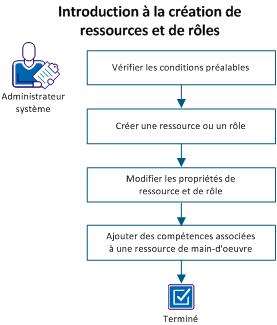
Pour créer une ressource et un rôle, effectuez les opérations suivantes :
Pour appliquer ce scénario, effectuez les opérations suivantes :
|
Administration - Ressources |
Ressource - Modifier les informations générales - Tout |
Ressource - Afficher |
|
Ressource - Créer |
Ressource - Saisie de temps |
Ressource - Afficher - Tout |
|
Ressource - Modifier |
Ressource - Réservation ferme |
Ressource - Afficher les droits d'accès |
|
Ressource - Modifier - Tout |
Ressource - Réservation ferme - Tout |
Ressource - Afficher les propriétés financières |
|
Ressource - Modifier les droits d'accès |
Ressource - Naviguer |
Ressource - Afficher les propriétés financières - Tout |
|
Ressource - Modifier l'administration |
Ressource - Réservation optionnelle |
|
|
Ressource - Modifier les propriétés financières |
Ressource - Réservation optionnelle - Tout |
|
|
Ressource - Modifier les propriétés financières - Tout |
Ressource - Mettre à jour les compétences |
|
|
Ressource - Modifier les informations générales |
Ressource - Mettre à jour les compétences - Tout |
|
Vous pouvez créer les types de ressources ou de rôles suivants :
|
Resource Type |
Description |
Peut être alloué(e) |
Possède des compétences |
|---|---|---|---|
|
Main-d'oeuvre |
Toute personne ou rôle qui travaille ou effectue des tâches. |
Oui |
Oui |
|
Equipement |
Toute machine utilisée pour effectuer un travail, comme par exemple des camions de livraison, des imprimantes ou des ordinateurs. |
Oui |
Non |
|
Matériel |
Tout type de matériel utilisé pour effectuer un travail, comme par exemple des guides de formation, des produits chimiques ou du carburant. |
Oui |
Non |
|
Dépenses |
Tous les coûts associés à une ressource ou à un rôle, comme par exemple les frais de déplacement vers le site d'un client. |
Oui |
Non |
Vous pouvez créer une ressource de main-d'oeuvre à partir du menu Accueil ou du menu Administration, car les informations relatives aux ressources sont configurées à partir de la partie administration ou de la partie application.
Lorsque vous créez des ressources de main-d'oeuvre à partir de l'application, l'administrateur CA Clarity PPM doit activer les nouvelles ressources pour leur permettre de se connecter au produit. Il doit activer leur statut et créer un mot de passe à partir de la partie administration.
Dans ce scénario, l'administrateur système crée des profils de ressource à partir de l'application et active les ressources à partir de la partie administration.
Procédez comme suit :
Indique le rôle principal pour la ressource. Les rôles peuvent changer d'un investissement à l'autre. Un rôle principal permet à d'autres ressources CA Clarity PPM de consulter facilement le principal domaine d'expertise d'une ressource.
Définit la catégorie qui identifie le domaine d'expertise de la ressource.
Exemple : Développement de logiciel ou Marketing produit
Indique si la ressource travaille pour une société externe.
Par défaut : option désactivée
Correspond au nombre d'heures d'une journée de travail que la ressource est supposée réaliser. La valeur de la disponibilité est automatiquement multipliée par cinq, ce qui correspond au nombre de jours dans une semaine de travail standard.
Par défaut : 8
Remarque : Ce champ est obligatoire uniquement pour le type Main-d'oeuvre et non pour les ressources et les rôles de type Equipement et Matériel. La valeur pour les ressources et les rôles de main-d'oeuvre doit être supérieure à zéro. Les ressources et les rôles de type Dépenses n'ont aucune disponibilité, car la notion de temps (heures ou jours) ne les concerne pas. La charge restante est basée sur la disponibilité et par conséquent, une ressource ou un rôle de dépenses affecté à une tâche n'a aucune valeur de charge restante par défaut.
Indique un code de valorisation pour la ressource. Ce code est utilisé en facturation.
Indique les méthodes de suivi utilisées pour la saisie de temps de cette ressource.
Valeurs :
Par défaut : Clarity
Spécifie si la ressource peut assurer le suivi du temps consacré à des affectations de tâche à l'aide des feuilles de temps. Si cette option est désélectionnée, la ressource ne peut pas enregistrer le temps utilisé sur ses projets.
Par défaut : option sélectionnée
Spécifie la ressource à inclure dans Datamart. Une fois effacée, la ressource n'est pas ajoutée à Datamart.
Par défaut : option désactivée
Identifie le nom de la personne créant la ressource.
Par défaut : ressource actuellement connectée.
Indique le responsable des réservations par défaut pour la ressource de main-d'oeuvre.
Définit le département financier et l'entité associés à la ressource. Le département doit appartenir à la même entité que l'emplacement. Associez un organigramme organisationnel du département à une entité financière pour le traitement financier.
Définit l'emplacement utilisé pour faire correspondre l'investissement avec les règles de débit et de crédit relatives au traitement de transaction des contre-passations. Si les valeurs par défaut de système ou d'entité indiquent que l'emplacement source provient de l'investissement, utilisez l'emplacement pour faire correspondre l'investissement avec les matrices de taux et de coûts.
Vous pouvez créer une ressource autre que de type main-d'oeuvre à partir du menu Accueil uniquement. Les ressources autres que de type main-d'oeuvre incluent l'équipement, le matériel et les dépenses. Bien que certains champs diffèrent en fonction du type de ressource que vous sélectionnez, la procédure de création est identique pour chaque type de ressource.
Dans ce scénario, l'administrateur système crée les ressources autres que de type main-d'oeuvre suivantes : ordinateurs de bureau, ordinateurs portables et serveurs.
Procédez comme suit :
Valeurs : Equipement, Matériel et Dépenses
Remarque : Dans ce scénario, sélectionnez Equipement.
Indique le rôle principal pour la ressource. Les rôles peuvent changer d'un investissement à l'autre. Un rôle principal permet à d'autres ressources CA Clarity PPM de consulter facilement le principal domaine d'expertise d'une ressource.
Définit la catégorie qui identifie le domaine d'expertise de la ressource.
Exemple : projecteur, serveur
Indique si la ressource travaille pour une société externe.
Par défaut : option désactivée
Correspond au nombre d'heures d'une journée de travail que la ressource est supposée réaliser. La valeur de la disponibilité est automatiquement multipliée par cinq, ce qui correspond au nombre de jours dans une semaine de travail standard.
Par défaut : 8
Remarque : Ce champ est obligatoire uniquement pour le type Main-d'oeuvre et non pour les ressources et les rôles de type Equipement et Matériel. La valeur pour les ressources et les rôles de main-d'oeuvre doit être supérieure à zéro. Les ressources et les rôles de type Dépenses n'ont aucune disponibilité, car la notion de temps (heures ou jours) ne les concerne pas. La charge restante est basée sur la disponibilité et par conséquent, une ressource ou un rôle de dépenses affecté à une tâche n'a aucune valeur de charge restante par défaut.
Indique un code de valorisation pour la ressource. Ce code est utilisé en facturation.
Indique les méthodes de suivi utilisées pour la saisie de temps de cette ressource.
Valeurs :
Par défaut : Clarity
Spécifie si la ressource peut assurer le suivi du temps consacré à des affectations de tâche à l'aide des feuilles de temps. Si cette option est désélectionnée, la ressource ne peut pas enregistrer le temps utilisé sur ses projets.
Par défaut : option sélectionnée
Spécifie la ressource à inclure dans Datamart. Une fois effacée, la ressource n'est pas ajoutée à Datamart.
Par défaut : option désactivée
Identifie le nom de la personne créant la ressource.
Par défaut : ressource actuellement connectée.
Indique le responsable des réservations par défaut pour la ressource de main-d'oeuvre.
Définit le département financier et l'entité associés à la ressource. Le département doit appartenir à la même entité que l'emplacement. Associez un organigramme organisationnel du département à une entité financière pour le traitement financier.
Définit l'emplacement utilisé pour faire correspondre l'investissement avec les règles de débit et de crédit relatives au traitement de transaction des contre-passations. Si les valeurs par défaut de système ou d'entité indiquent que l'emplacement source provient de l'investissement, utilisez l'emplacement pour faire correspondre l'investissement avec les matrices de taux et de coûts.
Un rôle peut permettre de définir les tâches et la portée d'un projet. Vous pouvez remplacer ultérieurement le rôle par une ressource effectuant le travail. Vous pouvez créer des rôles de main-d'oeuvre et autres que de type main-d'oeuvre à partir de l'application en fonction de vos besoins. Bien que certains champs diffèrent en fonction du type de ressource que vous sélectionnez, la procédure de création est identique pour chaque type de rôle.
Dans ce scénario, l'administrateur système crée les rôles de main-d'oeuvre suivants : développeur associé, ingénieur qualité associé et ingénieur responsable des données associé.
Procédez comme suit :
Valeur par défaut : Main-d'oeuvre
Remarque : Vous pouvez utiliser d'autres types de ressource pour créer un rôle. Dans ce scénario, sélectionnez Main-d'oeuvre.
Spécifie le rôle parent pour ce rôle.
Exemple : Le rôle Développeur d'applications est un rôle parent du rôle Développeur Web.
Définit la catégorie qui identifie la zone de travail pour le rôle.
Exemple : Développement de logiciels ou Marketing produit
Saisissez les heures d'un jour ouvrable pour indiquer la disponibilité ou le temps de travail prévu du rôle (ou de la ressource remplaçant le rôle).
Par défaut : 8
Remarque : Ce champ est obligatoire uniquement pour le type Main-d'oeuvre et non pour les ressources et les rôles de type Equipement et Matériel. La valeur pour les ressources et les rôles de main-d'oeuvre doit être supérieure à zéro. Les ressources et les rôles de type Dépenses n'ont aucune disponibilité, car la notion de temps (heures ou jours) ne les concerne pas. La charge restante est basée sur la disponibilité et par conséquent, une ressource ou un rôle de dépenses affecté à une tâche n'a aucune valeur de charge restante par défaut.
Indique le responsable des réservations par défaut pour cette ressource de main-d'oeuvre ou ce rôle.
Définit le département financier et l'entité associés à la ressource. Le département doit appartenir à la même entité que l'emplacement. Associez un organigramme organisationnel du département à une entité financière pour le traitement financier.
Définit l'emplacement utilisé pour faire correspondre l'investissement avec les règles de débit et de crédit relatives au traitement de transaction des contre-passations. Si les valeurs par défaut de système ou d'entité indiquent que l'emplacement source provient de l'investissement, utilisez l'emplacement pour faire correspondre l'investissement avec les matrices de taux et de coûts.
L'onglet de propriétés peut être utilisé une fois que vous avez enregistré la ressource ou le rôle que vous avez créé. Cet onglet affiche les informations de profil que vous avez saisies lors de la création de la ressource ou du rôle. Vous pouvez modifier les champs et gérer les droits d'accès des ressources, des groupes et des unités d'organigramme organisationnel affectés à la ressource ou au rôle. Utilisez les sous-pages pour :
Vous pouvez ajouter des informations de contact uniquement pour une ressource de main-d'oeuvre. Ces informations sont disponibles à toutes les personnes ayant accès à la ressource.
Procédez comme suit :
Utilisez la sous-page Finances pour capturer toutes les informations requises pour suivre les périodes financières pour une ressource ou un rôle dans un projet. L'application utilise les propriétés financières de la ressource pour appliquer les taux et les coûts appropriés aux transactions lors de leur traitement. Activez la ressource ou le rôle pour indiquer que la ressource ou le rôle est actif financièrement. Autorisez l'enregistrement des transactions financières de la ressource dans CA Clarity PPM et leur affichage dans les pages et les rapports financiers de l'application. Les charges financières constatées sont affichées dans le produit uniquement si une ressource est activée financièrement.
Pour activer des attributs financiers, vous devez disposer des droits d'accès suivants :
|
Tâche |
Droit d'accès1 |
|
Modifier des attributs financiers pour une ressource ou un rôle. |
L'un des droits suivants :
|
|
Modifier les attributs financiers pour toutes les ressources et les rôles |
L'un des droits suivants :
|
Vous pouvez activer financièrement une ressource impliquée dans les transactions financières ou dans une fonctionnalité financière, notamment la planification et les prévisions financières.
Procédez comme suit :
Indique si les attributs financiers d'une ressource sont activés. Vous ne pouvez pas utiliser une ressource financièrement inactive dans la matrice de taux. Le produit utilise une valeur nulle pour les attributs financiers associés à cette ressource.
Sélectionnez Activé(e) financièrement pour permettre à la ressource d'enregistrer des activités de gestion financière pour un investissement.
Indique des valeurs définies par l'utilisateur qui regroupent des types de transaction pour la ressource. Ce champ est utilisé lors du traitement financier.
Classe des ressources financièrement activées. Ce champ est utilisé lors du traitement financier.
Si la ressource est de type Main-d'oeuvre, remplissez les champs Département et Emplacement pour marquer la ressource comme active financièrement.
Il s'agit du pourcentage du taux de facturation ciblé qui est facturable. Saisissez le pourcentage facturable cible de cette ressource, le cas échéant.
Vous pouvez activer les attributs financiers pour un type de rôle impliqué dans la gestion financière.
Procédez comme suit :
Indique si un rôle est actif financièrement.
Sélectionnez Activé(e) financièrement pour permettre au rôle d'enregistrer des activités de gestion financière pour un investissement.
Indique des valeurs définies par l'utilisateur qui regroupent des types de transaction pour le rôle. Ce champ est utilisé lors du traitement financier.
Classe des rôles financièrement activées. Ce champ est utilisé lors du traitement financier.
Vous pouvez utiliser des compétences pour décrire la compétence requise par une ressource ou un rôle pour effectuer les tâches. Utilisez l'onglet de compétences pour effectuer les opérations suivantes :
Vous pouvez associer une compétence à une ressource de main-d'oeuvre auxquelles vous avez accès. L'association des compétences et des ressources de main-d'oeuvre peut être utile pour ceux qui tentent de faire correspondre les ressources de main-d'oeuvre aux rôles et aux projets.
Procédez comme suit :
Le niveau de capacité d'une ressource de main-d'oeuvre permet d'évaluer la compétence de la ressource. Vous pouvez modifier les paramètres de niveau d'intérêt et de compétence à tout moment. La capacité indique le degré de compétence d'une ressource. L'intérêt indique l'importance de la compétence pour la ressource. La pondération est utilisée pour départager les compétences si certaines ont la même capacité et le même intérêt.
Les trois niveaux de capacité sont Débutant, Confirmé et Expert. Vous pouvez affiner le classement en identifiant des sous-niveaux au sein du niveau. Par exemple, une ressource avec un niveau de compétence 3 - Débutant possède un niveau d'expertise plus élevé qu'une ressource de niveau 1 - Débutant.
Au fur et à mesure qu'une ressource gagne en expertise dans une compétence, son responsable ou le responsable de la mise à jour des données modifie la compétence pour refléter le niveau approprié de capacité et d'intérêt.
L'évaluation de l'intérêt fonctionne sur le même principe. Le produit présente les principaux niveaux d'intérêt suivants : Faible (niveau inférieur), Elevé(e) (niveau supérieur) et Moyen(ne) (niveau intermédiaire). A chaque niveau, vous pouvez sélectionner un sous-niveau. Par exemple, une ressource dont le niveau d'intérêt est 7 - moyen indique un intérêt plus élevé dans la réalisation d'une tâche qu'une ressource dont le niveau d'intérêt est 4 - moyen.
Procédez comme suit :
Après avoir enregistré les modifications, vous pouvez afficher les ressources et les rôles que vous avez créés à partir de l'application ou de la partie administration.
Les associations peuvent être définies dans les pages de propriétés principales de la ressource et du rôle.
Définissez les associations de ressources et de rôles à l'aide des pages suivantes :
Informations sur le profil de la ressource ou du rôle. Vous pouvez modifier ces champs et définir un accès supplémentaire de la ressource, du groupe et de l'organigramme organisationnel à la ressource ou au rôle.
Cette page permet d'afficher la liste des compétences associées à une ressource de main-d'oeuvre et d'ajouter ou de modifier les informations qui y sont liées. L'association des compétences et des ressources de main-d'oeuvre peut être utile pour ceux qui tentent de faire correspondre les ressources de main-d'oeuvre aux rôles et aux projets.
Cette page répertorie tous les projets auxquels la ressource ou le rôle a été ajouté. Cette page permet d'ajouter et de supprimer des projets à la charge de travail de la ressource. Vous pouvez également y modifier la durée d'allocation d'une ressource ou d'un rôle à un projet.
Cette page affiche le calendrier mensuel de la ressource. Elle permet d'afficher des exceptions de planification, telles que des jours non ouvrables particuliers ou des informations sur les horaires de travail, si vous avez identifié ce type d'information. Vous pouvez modifier les informations du calendrier de la ressource pour laquelle vous disposez du droit d'accès Ressource - Modifier.
La page Allocations de ressources/rôles permet d'afficher et de modifier les informations sur les investissements auxquels une ressource ou un rôle est affecté. Vous pouvez modifier le statut de réservation et modifier les allocations par date ou par pourcentage. Vous pouvez en outre ajouter et supprimer des investissements sur les deux pages.
Lorsque vous modifiez des allocations dans des pages de gestion de ressources, vous modifiez uniquement les informations au niveau de l'investissement, notamment les allocations de la ressource ou du rôle pour l'investissement. Ces dates peuvent être différentes des dates affectées aux ressources ou aux rôles dans les tâches du projet.
Recommandation : ne changez pas les allocations d'investissement pour une ressource ou un rôle dans les pages de gestion des ressources. Seul le responsable de l'investissement auquel la ressource ou le rôle a été affecté peut procéder à la modification. Si vous êtes responsable de l'investissement, modifiez les allocations sur la page du personnel de l'équipe de l'investissement. En tant que responsable des ressources, si vous modifiez des allocations pour une ressource dans les pages de planification des ressources, vous devez communiquer les modifications au responsable de l'investissement.
Les modifications apportées dans les pages d'allocation de ressource/rôle s'affichent dans la page du personnel de l'équipe pour l'investissement. Il est recommandé de communiquer directement avec le responsable. Le responsable peut alors ajuster les affectations de la tâche et la planification de l'investissement, si nécessaire.
Pour plus d'informations, consultez le Manuel de l'utilisateur du module de gestion de projets.
Vous pouvez modifier une allocation de ressource ou de rôle à l'aide des sous-onglets Récapitulatif et Détail de l'onglet Allocation.
Affiche les informations d'allocation pour une ressource allouée à un investissement. Ce sous-onglet permet d'afficher et de modifier les informations de statut de réservation et d'allocation pour chaque investissement auquel la ressource ou le rôle est affecté.
Affiche les informations d'allocation pour un rôle alloué à un investissement. Utilisez ce sous-onglet pour afficher et modifier les informations d'allocation pour chaque investissement par semaine dans un format d'histogramme.
Les modifications d'allocation suivantes sont possibles :
Si un projet est verrouillé et en mode préliminaire, la modification des allocations de membres existants est impossible.
Lorsque vous modifiez des allocations dans des pages de gestion de ressources, vous modifiez uniquement les informations au niveau de l'investissement, notamment les allocations de la ressource ou du rôle pour l'investissement. Ces dates peuvent être différentes des dates affectées aux ressources ou aux rôles dans les tâches du projet.
Recommandation : ne changez pas les allocations d'investissement pour une ressource ou un rôle dans les pages de gestion des ressources. Seul le responsable de l'investissement auquel la ressource ou le rôle a été alloué peut procéder à la modification. Si vous êtes responsable de l'investissement, modifiez les allocations sur la page du personnel de l'équipe de l'investissement. En tant que responsable des ressources, si vous modifiez des allocations pour une ressource dans les pages de planification des ressources, vous devez communiquer les modifications au responsable de l'investissement. Le responsable peut alors ajuster les affectations de la tâche et la planification de l'investissement, si nécessaire.
Si un investissement est verrouillé, par défaut, les modifications d'allocations pour des membres existants du personnel de l'équipe sont impossibles. Pour vous permettre d'effectuer des modifications dans l'équipe lorsque l'investissement est verrouillé, le chef de projets doit modifier le paramètre de gestion de projets par défaut Autoriser la modification des allocations lorsque l'investissement est verrouillé.
Dans la section Cumul au bas de la page, la couleur rouge indique les mois où le rôle est surréservé. La barre jaune indique l'absence de surallocation pour cette période.
L'option Décaler l'allocation permet de décaler ou d'échelonner tout ou partie des allocations de ressource dans un projet. Cette option peut s'avérer utile lorsque vous souhaitez étendre les allocations de projet au-delà de la vue d'échelle de temps autorisée, qui s'étend uniquement à 6 mois par défaut. Vous pouvez déplacer les allocations de ressource en arrière et en avant dans le temps.
Par exemple, supposons qu'une période d'allocation commence le 1er mai, qu'elle se poursuive à son taux d'allocation par défaut de 100 % jusqu'à fin mai, puis qu'elle s'étende sur le mois de juin avec un taux d'allocation réduit de 50 %. Si vous décalez l'allocation de sorte qu'elle débute le 1er juin, elle s'étend du 1er juin au 2 juillet (31 jours) à un taux de 100 %, puis se prolonge jusqu'au 2 août à un taux de 50 %. Vous pouvez également décaler des allocations pour des durées qui ne comportent pas de segments.
Vous ne pouvez pas modifier les dates de planification du projet. Ces dates vous servent de repères pour décaler le travail en avant ou en arrière. Vous ne pouvez pas décaler un travail avant sa date de début, ni le décaler après sa date de fin.
Procédez comme suit :
Indique les dates de début et de fin du projet, sauf modifications ultérieures. Ces dates délimiteront la période à décaler.
Définit la date de début pour les données décalées.
Remarque : Si vous ne remplissez pas ce champ, aucun décalage n'aura lieu.
Définit la dernière date pour des allocations de décalage. Les allocations ne peuvent pas être décalées au-delà de la dernière date.
Permet de modifier le pourcentage d'allocation requise pour l'horaire de travail.
Remarque : Si vous ne remplissez pas ce champ, aucune mise à l'échelle n'est appliquée.
Vous pouvez créer des courbes d'allocation prévue et d'allocation ferme pour le temps consacré par une ressource sur un investissement. Ces courbes indiquent toute déviation par rapport au champ % d'allocation par défaut. La courbe Allocation prévue représente la quantité par défaut ou totale d'allocation demandée par le responsable de l'investissement, alors que la courbe Allocation ferme représente la quantité d'allocation réellement validée par le responsable des ressources.
Par exemple, vous disposez d'une ressource avec une allocation par défaut de 100 %. Vous avez réservé cette ressource pour travailler sur votre projet du 10/08/12 au 10/11/12. Mais la ressource a également été planifiée pour travailler à 50 % sur un autre projet jusqu'au 01/09. En outre, la ressource sera en vacances du 15/09 au 22/09. Dans ce cas, vous pouvez créer deux courbes d'allocation pour la ressource : l'une indiquant un écart de 50 % du 01/08/12 au 01/09/12 et l'autre indiquant un écart de 0 % du 15/09/12 au 22/09/12.
Lorsque vous modifiez l'allocation par défaut d'une ressource, des écarts peuvent apparaître entres les segments d'allocation. Les écarts sont automatiquement remplis par de nouveaux segments d'allocation.
Pour plus d'informations, consultez le Manuel de l'utilisateur du module de gestion de projets.
Procédez comme suit :
Définit le pourcentage de temps que vous souhaitez allouer pour la ressource à ce projet. Vous pouvez indiquer 0 (zéro pour cent). Cette modification apparaît dans les colonnes Allocation et % d'allocation de la page Allocations de ressource/rôle ou de personnel de l'équipe du projet.
Exemple :
Pour utiliser l'exemple court précédant ces étapes, créez deux lignes :
Définit le pourcentage de temps que la ressource est censée consacrer au travail (de manière provisoire ou engagée) pour l'investissement. Vous pouvez saisir zéro comme pourcentage d'allocation.
Vous disposez d'une ressource avec une allocation par défaut de 100 %. Vous avez réservé cette ressource pour travailler sur votre projet du 10/08/12 au 10/11/12. Mais la ressource a également été planifiée pour travailler à 50 % sur un autre projet jusqu'au 01/09. En outre, la ressource sera en vacances du 15/09 au 22/09. Dans ce cas, vous pouvez créer deux courbes d'allocation pour la ressource : l'une indiquant un écart de 50 % du 01/08/12 au 01/09/12 et l'autre indiquant un écart de 0 % du 15/09/12 au 22/09/12.
Par défaut, la page de détail des allocations affiche les allocations de ressources ou de rôles par investissement et par semaine sous la forme d'un histogramme. Cette page vous permet de modifier des allocations hebdomadaires pour une ressource par investissement.
Si un investissement est verrouillé, par défaut, les modifications d'allocations pour des membres existants du personnel de l'équipe sont impossibles. Pour vous permettre d'effectuer des modifications dans l'équipe lorsque l'investissement est verrouillé, le chef de projets doit modifier le paramètre de gestion de projets par défaut Autoriser la modification des allocations lorsque l'investissement est verrouillé.
Pour plus d'informations, consultez le Manuel de l'utilisateur du module de gestion de projets.
Les investissements sont affichés par ligne et les allocations par semaine dans des colonnes. Dans la section Cumul au bas de la page, la couleur rouge indique les mois où le rôle est surréservé. La barre jaune indique l'absence de surallocation pour cette période.
Procédez comme suit :
La page de détail d'allocations s'affiche.
Par défaut, les ressources sont allouées pour travailler 100 % du temps sur le nouveau projet, pendant toute sa durée. Parfois, l'allocation par défaut entraîne une surréservation de la ressource. Dans ce cas, réallouez le temps pour la ressource ou remplacez la ressource par une autre ressource.
Si un projet est verrouillé et en mode préliminaire, la modification des allocations de membres existants est impossible.
Vous pouvez ajouter des investissements à la charge de travail d'une ressource à partir des pages d'allocations de ressource ou de rôle.
Remarque : Seules les ressources identifiées comme membres du personnel peuvent effectuer une tâche pour un projet et enregistrer du temps pour des tâches. Les participants au projet peuvent utiliser les outils de collaboration d'un projet, mais ne sont pas toujours identifiés comme membres du personnel.
Pour plus d'informations, consultez le Manuel de l'utilisateur du module de gestion de projets.
Procédez comme suit :
La page des allocations s'affiche.
La page des investissements s'affiche.
L'investissement est ajouté à la charge de travail de la ressource.
Pour supprimer des projets et des investissements de la charge de travail d'une ressource à tout moment, utilisez la page Allocations de ressources/rôles. Si un projet est verrouillé, il est impossible de le supprimer de la charge de travail de la ressource.
Lorsque vous définissez une ressource en tant que participant d'un projet, accédez à la page des participants de l'équipe pour supprimer la ressource du statut de participant.
Pour plus d'informations, consultez le Manuel de l'utilisateur du module de gestion de projets.
Procédez comme suit :
La page des allocations s'affiche.
La page Confirmation s'affiche.
Le remplacement d'une ressource sur un projet génère une liste de ressources partageant le même rôle et disponibles pendant la durée de l'investissement. La page Rechercher des ressources permet de remplacer une ressource ou un rôle. Vous pouvez accéder à cette page à partir de la page de récapitulatif et de détail des allocations.
Si un projet est verrouillé, vous ne pouvez pas remplacer les membres de l'équipe existants qui pourrait entraîner la suppression d'un membre de l'équipe et le transfert des affectations. Dans ce cas, le bouton Remplacer est désactivé. En outre, vous pouvez remplacer un rôle de ressource (sans remplacer l'affectation de tâches) selon les paramètres de remplacement du rôle. Pour plus d'informations sur ce paramètre, contactez votre administrateur.
Le champ Disponibilité identifie la période du projet et le nombre d'heures de la ressource en cours de remplacement qui ont été allouées au projet. Les dates et les heures allouées sont transférées vers le nouveau remplacement.
La colonne Correspondance de disponibilité affiche une moyenne pondérée prenant en compte la période de travail et la disponibilité de chaque ressource. Si vous n'ajoutez pas de spécifications de compétences à vos critères de recherche, la colonne Correspondance totale double la valeur de la Correspondance de disponibilité. La colonne Correspondance de compétence reste vide. La recherche par critères de compétences et de disponibilité affiche la moyenne des deux dans la colonne Correspondance totale.
Le message suivant apparaît en haut de la page :
Les indices de correspondance peuvent être inexacts si les dates de disponibilité ne sont pas comprises dans la plage suivante : ddmmyy - ddmmyy
Le message indique une différence entre la plage de dates dans le message et les dates dans le champ Disponibilité. C'est-à-dire que l'indice de correspondance de disponibilité peut être inexact. Par exemple, si les dates du champ Disponibilité sont 01/09/12 - 07/02/13 et que la plage de dates dans le message est 07/09/12 - 07/09/13. CA Clarity PPM ne peut pas trouver de comparaison univoque pour une ressource, ce qui réduit les indices généraux de correspondance de disponibilité.
Pour plus d'informations, consultez le Manuel de l'utilisateur du module de gestion de projets.
Tenez compte des éléments suivants avant de procéder au remplacement d'un membre du personnel :
Pour plus d'informations, consultez le Manuel de l'utilisateur du module de gestion de projets.
Procédez comme suit :
La page des allocations s'affiche. Une fois que la ressource est remplacée, l'investissement ne s'affiche plus dans la liste des investissements de la ressource.
Si les heures disponibles pour une ressource sont inférieures au nombre total d'heures, la page de confirmation de la disponibilité restante (hormis la réservation) s'affiche.
Si vous ajoutez des ressources au projet ou à l'investissement, la page de confirmation de la disponibilité restante indique une surréservation de la ressource. Si vous réservez à 100 % (valeur par défaut) une ressource, la colonne d'allocation de ressource 100 % indique le nombre d'heures utilisées. La colonne Disponibilité restante indique le nombre d'heures de travail réelles dont la ressource dispose pour travailler sur le projet. Lorsque cette page s'affiche, vous pouvez effectuer les actions suivantes :
La page Modifier le calendrier des ressources affiche la disponibilité de la ressource pour différentes affectations. Utilisez cette page pour afficher ou ajouter des jours ouvrables, des jours non ouvrables et des décalages au calendrier de la ressource, si vous disposez de ces informations. Vous pouvez modifier les informations du calendrier de la ressource pour laquelle vous disposez du droit d'accès Ressource - Modifier.
Pour accéder au calendrier d'une ressource, ouvrez la ressource ou le rôle correspondant, puis sélectionnez l'onglet Calendrier.
Pour plus d'informations, consultez le Manuel d'administration.
Désactivez le profil des ressources ou des rôles dont vous n'avez plus besoin. Vous ne pouvez pas affecter de profils désactivés aux tâches. Cependant les profils apparaissent toujours dans la liste de ressources, sauf si vous les éliminez.
Procédez comme suit :
|
Copyright © 2013 CA.
Tous droits réservés.
|
|