

En tant que chef de projets, utilisez CA Clarity PPM pour gérer vos projets. Les utilisateurs autres que des ressources, tels que des partenaires du projet et les gestionnaires principaux, requièrent l'accès à votre projet pour suivre sa progression et accéder à sa documentation.
CA Clarity PPM permet d'ajouter des utilisateurs autres que des ressources à des projets tels que des participants, puis de les organiser au sein de groupes de participants. Contrôlez l'accès à la documentation de projet par participant et par groupe de participants.
Remarque : Par défaut CA Clarity PPM ajoute automatiquement des ressources de personnel au projet comme participants au projet lorsque vous les ajoutez comme personnel d'équipe. L'administrateur système de CA Clarity PPM peut modifier le paramètre de gestion de projets Ajouter des membres du personnel en tant que participants à l'investissement.
Conditions préalables :
Le processus suivant décrit l'ajout de participants à des projets et leur organisation au sein de groupes de projet par un chef de projets :
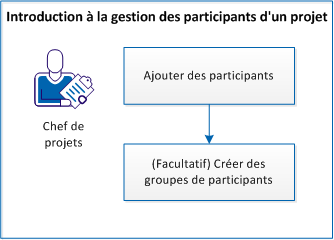
Pour gérer des participants, procédez comme suit :
Le produit permet d'ajouter des utilisateurs à votre projet comme participants afin de leur donner des droits d'accès à l'affichage des informations et la documentation du projet.
Procédez comme suit :
Le produit ajoute cet utilisateur à la liste des participants.
Le produit ajoute les utilisateurs sélectionnés à la liste des participants.
Le produit ajoute les ressources du personnel de l'équipe existantes à la liste des participants.
Remarque : Par défaut CA Clarity PPM ajoute automatiquement des ressources de personnel au projet comme participants au projet lorsque vous les ajoutez comme personnel d'équipe. L'administrateur système de CA Clarity PPM peut modifier le paramètre de gestion de projets Ajouter des membres du personnel en tant que participants à l'investissement.
Le produit octroie aux participants sélectionnés des droits supplémentaires dans l'onglet Collaboration pour gérer des documents et des discussions.
Remarque : Le créateur du projet est le responsable de collaboration par défaut.
Le produit ajoute les groupes système sélectionnés à la liste des participants.
Les participants aux projets peuvent afficher les détails de projet, surveiller leur progression et accéder à leur documentation. Pour gérer des participants aux projets, utilisez l'option Participants dans le menu Equipe.
Vous pouvez organiser des participants de projet au sein de groupes de participants. Les groupes de participants permettent de gérer collectivement des droits d'accès à la documentation.
Procédez comme suit :
La fenêtre Participants de ressource s'ouvre.
Le produit ajoute les participants sélectionnés au groupe de participants.
Le produit ajoute les groupes système sélectionnés au groupe de participants.
Le produit crée le groupe de participants. Pour gérer des groupes de participants, utilisez l'option Groupes de participants dans le menu Equipe.
L'allocation représente la période au cours de laquelle une ressource est affectée et réservée pour un projet. Multipliez le nombre total de jours ouvrés entre la date de début et la date de fin du projet par le nombre d'heures de disponibilité de la ressource par jour. Le résultat correspond au montant d'allocation pour chaque ressource. Les ressources sont automatiquement allouées à 100 % sur la base de leur disponibilité par jour ouvré.
L'allocation et la charge restante sont deux concepts différents, car que le montant de la charge restante repose sur le nombre d'heures d'affectation d'une ressource aux tâches. Les membres du personnel peuvent être affectés aux tâches, à hauteur du nombre total d'heures d'affectation au projet.
Pour une planification plus précise de vos projets, vous pouvez affecter une ou deux heures (par jour de travail ou par semaine) aux ressources du projet pour qu'elles puissent travailler sur d'autres tâches ou assister à des réunions non liées au projet.
Vous pouvez modifier les informations d'allocation de plusieurs façons :
Pour plus d'informations sur la gestion des ressources, reportez-vous au Manuel de l'utilisateur du module de gestion des ressources.
La courbe Allocation prévue représente le montant par défaut ou total d'allocation demandé par le chef de projets. La courbe Allocation ferme représente le montant d'allocation validé par le responsable des ressources. Le statut de réservation d'une ressource change en fonction des montants de l'allocation définis dans les courbes d'allocations prévue et ferme.
Pour plus d'informations sur la gestion des ressources, reportez-vous au Manuel de l'utilisateur du module de gestion des ressources.
Si des écarts apparaissent entre les segments lors de la modification d'un segment d'allocation par défaut pour une ressource, un nouveau segment est automatiquement créé. Le nouveau segment affiche le pourcentage d'allocation par défaut.
Vous réservez une ressource pour un projet en indiquant une disponibilité inférieure à 100 %. Un segment d'allocation est ajouté de sorte que la date de début de l'allocation soit postérieure à la date de fin du segment d'allocation précédent.
Un espace non affecté se crée entre deux segments du 10/10/13 au 12/03/13.
Pour créer un écart, vous devez créer deux lignes d'allocation dans les sections Allocation prévue et Allocation ferme, sur la page Propriétés du membre du personnel. Par défaut, la ressource est allouée à 100 %. Une allocation couvre la période pendant laquelle la ressource travaille à 50 %. L'autre allocation couvre la période pendant laquelle la ressource travaille à 0 %. Après enregistrement des modifications, un segment par défaut est créé pour la période d'écart. Un montant d'allocation de 100 % est ajouté à ce segment.
Lors de la dotation en ressources d'un projet, le responsable des ressources peut surallouer des ressources ou accepter les disponibilités restantes. Lors du remplacement d'un membre du personnel d'équipe, vous pouvez également surallouer la ressource sélectionnée pour remplacer la ressource précédente.
Remarque : Evitez de surallouer des ressources, car cette opération peut entraîner des retards de planification et réduire les performances.
Vous pouvez décaler ou mettre à l'échelle tout ou partie des allocations de ressources d'un projet. Vous pouvez déplacer les allocations de ressource en arrière et en avant dans le temps. Toutes les dates d'allocations par segments sont conservées lors du déplacement des informations. Toutefois, le pourcentage alloué pour chaque segment peut changer. Le décalage de l'allocation d'une ressource s'avère particulièrement utile pour effectuer des prévisions d'allocations au-delà de l'échelle de temps autorisée (limitée à six mois).
Pour plus d'informations sur la gestion des ressources, reportez-vous au Manuel de l'utilisateur du module de gestion des ressources.
Procédez comme suit :
La page Personnel de l'équipe du projet apparaît.
La page Décaler l'allocation s'affiche.
Affiche la date de début du projet. La valeur de ce champ se base sur le champ Date de début de la page Propriétés de la planification.
Affiche la date de fin du projet. La valeur de ce champ se base sur le champ Date de fin de la page Propriétés de la planification.
Définit la date de début pour la ressource sur le projet. Cette date marque le début de la plage de dates à décaler.
Définit la date de fin pour la ressource sur le projet. Cette date marque la fin de la plage de dates à décaler.
Définit la date de début pour les données décalées.
Remarque : Si vous ne remplissez pas ce champ, aucun décalage n'aura lieu.
Définit la dernière date pour des allocations de décalage. Les allocations ne peuvent pas être décalées au-delà de la dernière date.
Permet de modifier le pourcentage d'allocation requise pour l'horaire de travail.
Remarque : Si vous ne remplissez pas ce champ, aucune mise à l'échelle n'est appliquée.
Obligatoire : Non
Pour indiquer les écarts par rapport aux données du champ % d'allocation par défaut, procédez comme suit. Vous pouvez annuler la réservation ferme d'une ressource ou prolonger la planification du projet pour la ressource.
Pour plus d'informations sur la gestion des ressources, reportez-vous au Manuel de l'utilisateur du module de gestion des ressources.
Procédez comme suit :
La page Personnel de l'équipe du projet apparaît.
La page Propriétés d'un membre du personnel s'affiche.
Définit le pourcentage de temps que vous voulez allouer pour la ressource à ce projet (vous pouvez indiquer 0 %). Ce montant est reflété dans les colonnes Allocation et % d'allocation de la page de personnel de l'équipe du projet.
Valeur par défaut : 100 %
Obligatoire : Non
Définit la date de début de la période d'allocation.
Définit la date de fin de la période d'allocation.
Définit le pourcentage de temps que la ressource est censée consacrer au travail (de manière provisoire ou engagée) pour l'investissement.
Pour modifier l'allocation d'une équipe pour votre projet, utilisez les cellules variables sur la page Personnel d'équipe du projet. Les cellules variables contiennent des données sur l'allocation prévue, la charge restante d'allocation ferme et les charges constatées. Pour créer des segments d'allocation, vous pouvez modifier les informations d'allocation prévue et ferme dans ces cellules. Vous pouvez créer des segments d'allocation entre les dates de début et de fin pour un membre d'équipe du personnel.
Vous pouvez définir des dates de début et de fin explicites pour les membres d'équipe de personnel. Vous pouvez également récupérer les dates de début et de fin de l'investissement. Lors de la modification d'informations d'allocation dans les cellules variables et de l'enregistrement des modifications, les règles de modification suivantes sont utilisées :
Pour que les responsables des ressources puissent continuer à gérer les allocations d'équipe pendant que le projet est verrouillé, vérifiez que le paramètre de gestion de projets par défaut Autoriser la modification des allocations lorsque l'investissement est verrouillé est sélectionné. Ce paramètre permet aux responsables des ressources d'apporter des modifications à l'équipe pendant que vous planifiez le projet, que ce soit en mode de planification provisoire ou si vous travaillez hors ligne avec un planificateur de bureau.
Pour plus d'informations sur la gestion des ressources, reportez-vous au Manuel de l'utilisateur du module de gestion des ressources.
Vous pouvez redéfinir des allocations de ressource à l'aide de l'une des méthodes suivantes :
En cas de modification de la charge restante d'origine de vos ressources, si vous souhaitez calculer l'allocation prévue en fonction des nouvelles estimations, utilisez l'option Définir une allocation à partir des estimations. Ce calcul affecte uniquement la partie de l'allocation qui apparaît à la suite de la date d'avancement des charges constatées de la ressource. Les résultats des segments d'allocation sont arrondis d'après la valeur définie pour le champ Arrondir les allocations au pourcentage le plus proche. Cette valeur est le paramètre de gestion de projets par défaut.
Procédez comme suit :
La page Personnel de l'équipe du projet apparaît.
Pour générer des estimations en fonction de l'allocation, procédez comme suit.
L'option Définir une estimation à partir de l'allocation est disponible uniquement pour les ressources affectées à des tâches d'effort.
Procédez comme suit :
La page Personnel de l'équipe du projet apparaît.
Le nombre figurant dans la colonne Charge restante est actualisé pour correspondre au nombre de l'allocation.
Pour définir l'allocation d'un ou plusieurs membres du personnel d'équipe, procédez comme suit. Vous pouvez traiter des projets dotés en personnel en dehors d'un organigramme organisationnel.
Les modifications effectuées sur cette page remplacent les paramètres de la page Propriétés du membre du personnel.
Procédez comme suit :
La page Personnel de l'équipe du projet apparaît.
La page Définir l'allocation s'affiche.
Définit la date de début pour la ressource sur le projet.
Définit la date de fin pour la ressource sur le projet.
Définit le pourcentage de temps d'allocation de la ressource au projet (vous pouvez saisir 0 %). Si vous modifiez le chiffre figurant dans ce champ, cette valeur remplacera la valeur du champ % d'allocation par défaut sur la page Propriétés d'un membre du personnel.
Définit le statut de réservation de la ressource.
Valeurs :
Par défaut : Optionnel(le)
Sélectionnez le statut de la réquisition de la ressource sur le projet.
Spécifie si la ressource peut effectuer le suivi du temps consacré à des tâches affectées à l'aide des feuilles de temps.
Valeurs : Oui ou Non
Par défaut : Pas de changement
Définit l'affiliation de l'unité OBS pour la ressource affectée au projet.
Par défaut : Unité OBS du personnel par défaut (si cette valeur est définie pour le projet)
Définit le rôle d'investissement pour la ressource. Si vous spécifiez un rôle, cette valeur remplace la valeur du champ Rôle de l'investissement sur la page Propriétés du membre du personnel.
Spécifie la suppression de tous les segments d'allocation pour le membre du personnel d'équipe sélectionné.
Définit la date de début du segment d'allocation.
Définit la date de fin du segment d'allocation.
Définit le pourcentage de temps que la ressource est censée consacrer au travail (de manière provisoire ou engagée) pour l'investissement.
Pour réinitialiser l'allocation prévue afin qu'elle soit égale à l'allocation engagée ou avec réservation ferme, procédez comme suit. Si la section Allocation prévue contient des segments prévus à réservation optionnelle, ces derniers sont supprimés et tous les segments sont réinitialisés pour correspondre au segment réservé fermement.
Les valeurs des colonnes % d'allocation et Résumé hebdomadaire de la page du personnel de l'équipe du projet sont modifiées en conséquence. Lorsque vous acceptez l'allocation ferme, le statut Réservation ferme apparaît pour la ressource, car toutes les allocations sont entièrement engagées.
Remarque : L'option Accepter l'allocation ferme dépend de la valeur par défaut du paramètre de gestion de projets Autoriser la réservation mixte.
Procédez comme suit :
La page du personnel de l'équipe du projet apparaît par défaut.
La page Confirmation s'affiche.
Vous pouvez réinitialiser l'allocation ferme pour qu'elle soit égale à l'allocation prévue.
Lorsqu'une ressource présente le statut de réservation ferme, cela signifie qu'elle est entièrement engagée. La validation de l'allocation prévue ne permet pas de réinitialiser le pourcentage d'allocation par défaut. L'allocation prévue est copiée dans le champ Allocation ferme de la colonne Résumé hebdomadaire, sur la page du personnel de l'équipe du projet.
Remarque : La section Allocation ferme qui apparaît sur la page dépend du paramètre de gestion de projets par défaut Autoriser la réservation mixte.
Procédez comme suit :
La page Personnel de l'équipe du projet apparaît.
La page Confirmation s'affiche.
|
Copyright © 2013 CA.
Tous droits réservés.
|
|