

Sinun on luotava nimettyjä resursseja ja yleisiä rooleja sovelluksessa, ennen kuin voit määrätä ammattitaitoisia työntekijöitä oikeisiin projektiryhmiin. Resurssi on henkilö tai objekti, esimerkiksi laite, jota käytetään tietyssä roolissa tai tietyn tehtävän tekemiseen. Rooli yleinen kuvaus objektin toiminnosta. Resurssit ja roolit jaetaan henkilötyöresursseihin ja -rooleihin sekä muihin kuin henkilötyöresursseihin ja -rooleihin. Muut kuin henkilötyöresurssit ja -roolit sisältävät laitteistoa, materiaaleja ja kuluja.
Esimerkki: resurssien ja roolien luominen
Forward Inc. värväsi kymmenen resurssia tämän vuoden opiskelijavärväyksessä. Kaikki nämä resurssit varataan 100-prosenttisesti koulutusprojektin seuraaviin kapasiteetteihin: kehittäjä, laatuinsinööri ja tietoinsinööri. Järjestelmänvalvojan on luotava projektille henkilötyöresurssit ja -roolit ja muut kuin henkilötyöresurssit ja -roolit.
Seuraava kaavio kuvaa, miten järjestelmänvalvoja luo resurssin ja roolin:
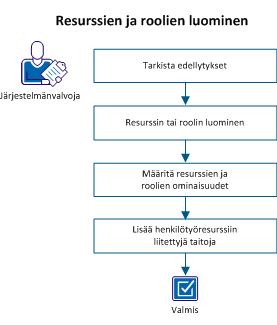
Luo resurssi ja rooli seuraavasti:
Jotta voit suorittaa kaikki skenaarion vaiheet, suorita seuraavat tehtävät:
|
Hallinta - Resurssit |
Resurssi - Muokkaa yleisiä - Kaikki |
Resurssi - Näytä |
|
Resurssi – Luo |
Resurssi – Syötä aika |
Resurssi - Näytä - Kaikki |
|
Resurssi - Muokkaa |
Resurssi – Sitova varaus |
Resurssi - Näytä - Käyttöoikeudet |
|
Resurssi - Muokkaa - Kaikki |
Resurssi - Sitova varaus - Kaikki |
Resurssi - Näytä - Taloushallinto |
|
Resurssi - Muokkaa käyttöoikeuksia |
Resurssi – Siirry |
Resurssi - Näytä taloushallinto - Kaikki |
|
Resurssi - Muokkaa hallintaa |
Resurssi – Alustava varaus |
|
|
Resurssi - Muokkaa taloushallintoa |
Resurssi - Alustava varaus - Kaikki |
|
|
Resurssi - Muokkaa taloushallintoa - Kaikki |
Resurssi – Päivitä taidot |
|
|
Resurssi – Muokkaa yleisiä |
Resurssi - Päivitä taidot - Kaikki |
|
Voit luoda seuraavantyyppisiä resursseja tai rooleja:
|
Resource Type |
Kuvaus |
Voidaan varata |
Taitoja |
|---|---|---|---|
|
Henkilötyö |
Henkilö tai rooli, joka tekee tai suorittaa tehtäviä. |
Kyllä |
Kyllä |
|
Laitteisto |
Mikä tahansa kone, jota käytetään työn tekemiseen (esimerkiksi kuljetusauto, tulostin tai tietokone). |
Kyllä |
Ei |
|
Materiaali |
Mikä tahansa materiaali, jota käytetään työn tekemiseen (esimerkiksi koulutusopas, kemikaali tai polttoaine). |
Kyllä |
Ei |
|
Kulu |
Mikä tahansa kulu, joka liittyy resurssiin tai rooliin (esimerkiksi asiakkaan toimipisteeseen matkustuksen kulut). |
Kyllä |
Ei |
Luo henkilötyöresurssi sekä Koti- että Hallinta-valikossa, koska resurssitiedot määritetään sekä hallinta- että sovelluspuolelta.
Kun luot henkilötyöresursseja sovelluspuolelta, CA Clarity PPM -järjestelmänvalvojan on otettava uudet resurssit käyttöön, jotta he voivat kirjautua tuotteeseen. CA Clarity PPM -järjestelmänvalvojan on aktivoitava heidän tilansa ja luotava salasana hallintapuolelta.
Tässä skenaariossa järjestelmänvalvoja luo resurssiprofiileita sovelluspuolelta ja ottaa resurssit käyttöön hallintapuolelta.
Suorita seuraavat vaiheet:
Määrittää resurssin ensisijaisen roolin. Rooli voi vaihdella investoinnista toiseen. Ensijainen rooli ilmaisee muille CA Clarity PPM -resursseille resurssin tärkeimmän erikoisosaamisalueen.
Määrittää kategorian, joka osoittaa resurssin erikoistumisalueen.
Esimerkki: Ohjelmistokehitys tai Tuotemarkkinointi.
Määrittää, onko resurssi ulkopuolisen yrityksen palveluksessa.
Oletusarvo: Tyhjä
Kirjoita päivittäinen työtuntien määrä, jonka ajan resurssin odotetaan työskentelevän. Saatavuusarvo kerrotaan automaattisesti viidellä, eli tavallisen työviikon työpäivien määrällä.
Oletusarvo: 8
Huomautus: Tämä kenttä on pakollinen vain henkilötyötyypin resursseille ja rooleille. Se ei ole pakollinen laitteisto- tai materiaalityypin resursseille ja rooleille. Henkilötyötyypin resurssien ja roolien arvon on oltava suurempi kuin nolla. Kulutyypin resursseilla ja rooleilla ei ole saatavuutta, koska niillä ei ole ajan käsitettä (tunnit tai päivät). ETC perustuu saatavuuteen, minkä vuoksi tehtävään määritetyllä kuluresurssilla tai -roolilla ei ole oletusarvoista ETC:tä.
Määrittää resurssin kirjaustyypin koodin. Tätä koodia käytetään laskutuksessa.
Ilmaisee tämän resurssin työaikakirjaukseen käytettävä menetelmä.
Arvot:
Oletusarvo: Clarity
Määrittää, voiko resurssi kirjata tehtäviin käyttämäänsä aikaa työajankirjaukseen. Jos valinta on tyhjä, resurssi ei voi kirjata aikaa millekään projektille.
Oletusarvo: Valittu
Määrittää, sisällytetäänkö resurssi Datamartiin. Jos valinta on tyhjä, resurssia ei lisätä Datamartiin.
Oletusarvo: Tyhjä
Määrittää resurssin luovan henkilön nimi.
Oletusarvo: Sisäänkirjautunut resurssi.
Ilmaisee henkilötyöresurssin oletusarvoisen varausvastuuhenkilön.
Määrittää resurssiin liittyvän talousosaston ja yksikön. Osasto kuuluu sijainnin kanssa yhteiseen kokonaisuuteen. Määritä Osaston OBS, jos haluat linkittää sen taloudelliseen kokonaisuuteen talouskäsittelyä varten.
Määrittää paikan, jonka avulla investointi saadaan vastaamaan takaisinveloitustapahtumien käsittelyn veloitus- ja hyvityssääntöjä. Jos järjestelmä- tai kokonaisuustason oletusarvoihin on määritetty, että lähdesijainti otetaan investoinnista, kohdista investointi hinta- ja kustannusmatriiseihin käyttämällä sijaintia.
Muu kuin henkilötyöresurssi voidaan luoda vain Koti-valikolla. Muut kuin henkilötyöresurssit sisältävät laitteistoa, materiaaleja ja kuluja. Vaikka osa kentistä määräytyy valitun resurssityypin mukaan, kaikkien resurssityyppien luomisen yleisvaiheet ovat samat.
Tässä skenaariossa järjestelmänvalvoja luo seuraavat muut kuin henkilötyöresurssit: tietokoneet, kannettavat ja palvelimet.
Suorita seuraavat vaiheet:
Arvot: Laitteisto, Materiaali ja Kulu.
Huomautus: Valitse tässä skenaariossa Laitteisto.
Määrittää resurssin ensisijaisen roolin. Rooli voi vaihdella investoinnista toiseen. Ensijainen rooli ilmaisee muille CA Clarity PPM -resursseille resurssin tärkeimmän erikoisosaamisalueen.
Määrittää kategorian, joka osoittaa resurssin erikoistumisalueen.
Esimerkki: Projektori, palvelin
Määrittää, onko resurssi ulkopuolisen yrityksen palveluksessa.
Oletusarvo: Tyhjä
Kirjoita päivittäinen työtuntien määrä, jonka ajan resurssin odotetaan työskentelevän. Saatavuusarvo kerrotaan automaattisesti viidellä, eli tavallisen työviikon työpäivien määrällä.
Oletusarvo: 8
Huomautus: Tämä kenttä on pakollinen vain henkilötyötyypin resursseille ja rooleille. Se ei ole pakollinen laitteisto- tai materiaalityypin resursseille ja rooleille. Henkilötyötyypin resurssien ja roolien arvon on oltava suurempi kuin nolla. Kulutyypin resursseilla ja rooleilla ei ole saatavuutta, koska niillä ei ole ajan käsitettä (tunnit tai päivät). ETC perustuu saatavuuteen, minkä vuoksi tehtävään määritetyllä kuluresurssilla tai -roolilla ei ole oletusarvoista ETC:tä.
Määrittää resurssin kirjaustyypin koodin. Tätä koodia käytetään laskutuksessa.
Ilmaisee tämän resurssin työaikakirjaukseen käytettävä menetelmä.
Arvot:
Oletusarvo: Clarity
Määrittää, voiko resurssi kirjata tehtäviin käyttämäänsä aikaa työajankirjaukseen. Jos valinta on tyhjä, resurssi ei voi kirjata aikaa millekään projektille.
Oletusarvo: Valittu
Määrittää, sisällytetäänkö resurssi Datamartiin. Jos valinta on tyhjä, resurssia ei lisätä Datamartiin.
Oletusarvo: Tyhjä
Määrittää resurssin luovan henkilön nimi.
Oletusarvo: Sisäänkirjautunut resurssi.
Ilmaisee henkilötyöresurssin oletusarvoisen varausvastuuhenkilön.
Määrittää resurssiin liittyvän talousosaston ja yksikön. Osasto kuuluu sijainnin kanssa yhteiseen kokonaisuuteen. Määritä Osaston OBS, jos haluat linkittää sen taloudelliseen kokonaisuuteen talouskäsittelyä varten.
Määrittää paikan, jonka avulla investointi saadaan vastaamaan takaisinveloitustapahtumien käsittelyn veloitus- ja hyvityssääntöjä. Jos järjestelmä- tai kokonaisuustason oletusarvoihin on määritetty, että lähdesijainti otetaan investoinnista, kohdista investointi hinta- ja kustannusmatriiseihin käyttämällä sijaintia.
Rooli voi auttaa määrittämään projektin tehtäviä ja laajuutta. Voit myöhemmin korvata roolin resurssilla, joka tekee itse työn. Voit luoda henkilötyörooleja ja muita kuin henkilötyörooleja sovelluspuolelta vaatimusten mukaan. Vaikka osa kentistä määräytyy valitun resurssityypin mukaan, kaikkien roolityyppien luomisen yleisvaiheet ovat samat.
Tässä skenaariossa järjestelmänvalvoja luo seuraavat henkilötyöroolit: apulaiskehittäjä, apulaislaatuinsinööri ja apulaistietoinsinööri.
Suorita seuraavat vaiheet:
Oletusarvo: Henkilötyö
Huomautus: Voit luoda roolin muilla resurssityypeillä. Valitse tässä skenaariossa Henkilötyö.
Määrittää roolin pääroolin.
Esimerkki: Sovelluskehittäjän rooli on verkkokehittäjän roolin päärooli.
Määrittää kategorian, joka osoittaa roolin työalueen.
Esimerkki: Ohjelmistokehitys tai Tuotemarkkinointi.
Määrittää päivittäisen työtuntien määrän, jonka ajan rooli tai roolin paikalle määritettävä resurssi on käytettävissä työhön tai jonka ajan roolin tai resurssin odotetaan työskentelevän.
Oletusarvo: 8
Huomautus: Tämä kenttä on pakollinen vain henkilötyötyypin resursseille ja rooleille. Se ei ole pakollinen laitteisto- tai materiaalityypin resursseille ja rooleille. Henkilötyötyypin resurssien ja roolien arvon on oltava suurempi kuin nolla. Kulutyypin resursseilla ja rooleilla ei ole saatavuutta, koska niillä ei ole ajan käsitettä (tunnit tai päivät). ETC perustuu saatavuuteen, minkä vuoksi tehtävään määritetyllä kuluresurssilla tai -roolilla ei ole oletusarvoista ETC:tä.
Ilmaisee työresurssin tai roolin oletusarvoisen varausvastuuhenkilön.
Määrittää resurssiin liittyvän talousosaston ja yksikön. Osasto kuuluu sijainnin kanssa yhteiseen kokonaisuuteen. Määritä Osaston OBS, jos haluat linkittää sen taloudelliseen kokonaisuuteen talouskäsittelyä varten.
Määrittää paikan, jonka avulla investointi saadaan vastaamaan takaisinveloitustapahtumien käsittelyn veloitus- ja hyvityssääntöjä. Jos järjestelmä- tai kokonaisuustason oletusarvoihin on määritetty, että lähdesijainti otetaan investoinnista, kohdista investointi hinta- ja kustannusmatriiseihin käyttämällä sijaintia.
Ominaisuusvälilehti on käytettävissä, kun olet tallentanut luomasi resurssin tai roolin. Tämä välilehti näyttää profiilitiedot, jotka olet määrittänyt resurssia tai roolia luodessasi. Voit muokata kenttiä ja hallita resursseja, ryhmiä tai OBS-yksiköitä, joille on määritetty resurssin tai roolin käyttöoikeus. Näiden alisivujen avulla voit tehdä seuraavat toimet:
Voit lisätä yhteystietoja vain henkilötyöresurssille. Nämä tiedot ovat kaikkien niiden käytettävissä, joilla on resurssin käyttöoikeudet.
Suorita seuraavat vaiheet:
Rahoitusalisivun avulla voit kaapata kaikki tiedot, joita tarvitaan projektin resurssin tai roolien laskenta-ajan seurantaan. Sovellus käyttää oikeita hintoja ja kustannuksia käyttämällä resurssin rahoitusominaisuuksia tapahtumia käsiteltäessä. Valtuuta roolin tai resurssin taloustapahtumat ottamalla resurssi tai rooli käyttöön. Valtuuta resurssin taloustapahtumat, jotta se voi lähettää CA Clarity PPM -ohjelmaan ja esittää tietoja sovelluksen rahoitussivuissa ja -raporteissa. Talouden toteutuneet näkyvät tuotteessa vain, jos resurssin taloustapahtumat on valtuutettu.
Taloustapahtumien valtuuttaminen edellyttää seuraavia käyttöoikeuksia:
|
Tehtävä |
Käyttöoikeus1 |
|
Muokkaa tietyn resurssin tai roolin talousattribuutteja. |
Jokin seuraavista oikeuksista:
|
|
Muokkaa kaikkien resurssien ja roolien talousattribuutteja. |
Jokin seuraavista oikeuksista:
|
Voit valtuuttaa minkä tahansa sellaisen resurssin taloustapahtumat, joka liittyy taloustapahtumiin tai käyttää mitä tahansa taloustoimintoa, kuten taloussuunnittelua ja ennustetta.
Suorita seuraavat vaiheet:
Ilmaisee, onko resurssin talousattribuutit otettu käyttöön. Jos resurssi ei ole taloudellisesti aktiivinen, sitä ei voi käyttää hintamatriisissa. Tuote käyttää resurssiin liittyville talousattribuuteille arvoa NULL (tyhjä arvo).
Valitse Taloudellisesti aktiivinen, jos haluat antaa resurssin kirjata investoinnille taloustapahtumia.
Osoittaa käyttäjän määrittämiä arvoja, joilla resurssin tapahtumatyypit ryhmitetään ja joita käytetään talouskäsittelyssä.
Luokittelee resursseja, joiden taloustapahtumat on valtuutettu ja joita käytetään talouskäsittelyssä.
Jos resurssin tyyppi on Henkilötyö ja haluat merkitä resurssin talouskäyttöön, sinun on täytettävä Osasto- ja Sijainti-kentät.
Tarkoittaa laskutusväliin laskutettavissa olevaa prosenttiosuutta. Määritä laskutettavissa oleva kohdeprosentti, jos tarpeen.
Voit ottaa talousattribuutit käyttöön mille tahansa taloushallintaan liittyvälle roolityypeille.
Suorita seuraavat vaiheet:
Ilmaisee, onko rooli taloudellisesti aktiivinen.
Valitse Taloudellisesti aktiivinen, jos haluat antaa roolin kirjata investoinnille taloustapahtumia.
Osoittaa käyttäjän määrittämiä arvoja, joilla roolin tapahtumatyypit ryhmitetään ja joita käytetään talouskäsittelyssä.
Luokittelee rooleja, joiden taloustapahtumat on valtuutettu ja joita käytetään talouskäsittelyssä.
Voit kuvata resurssin tai roolin tehtävien suorittamiseen vaadittavia taitoja. Taidot-välilehden avulla voit suorittaa seuraavat toimet:
Voit liittää taidon vain henkilötyöresurssiin, jonka käyttöoikeus sinulla on. Taitojen liittäminen henkilötyöresursseihin on hyödyllistä henkilöille, joiden tehtävänä on löytää rooleihin ja projekteihin sopivia henkilötyöresursseja.
Suorita seuraavat vaiheet:
Henkilötyöresurssin taidoille voi määrittää pätevyystason. Voit muuttaa taitojen pätevyys- ja kiinnostustasoja koska tahansa. Pätevyys osoittaa, kuinka hyvin resurssi osaa taidon. Kiinnostus osoittaa, kuinka tärkeä tämä taito on resurssille. Painotusta käytetään osoittamaan tärkeysjärjestys, jos usealla taidolla on sama pätevyys ja kiinnostus.
Pätevyystasot ovat Aloittelija, Kehittynyt ja Asiantuntija. Voit tarkentaa luokitusta lisää tunnistamalla tason sisäisiä alitasoja. Esimerkiksi resurssi, jonka pätevyystaso on "3 - Aloittelija", on pätevämpi kuin resurssi, jonka taso on "1 - Aloittelija".
Kun resurssi saa lisää asiantuntemusta tietyssä taidossa, esimies tai muu henkilö, joka on vastuussa tietojen päivittämisestä, muokkaa taitoa vastaamaan pätevyyttä ja kiinnostusta.
Kiinnostusluokitus toimii samalla tavalla. Tuote tarjoaa kolme peruskiinnostustasoa, jotka ovat Alhainen, Keskisuuri ja Korkea. Voit valita kultakin tasolta alitason. Esimerkiksi resurssi, jonka kiinnostustaso on 7 - Keskitaso, on kiinnostuneempi taidon suorittamisesta kuin resurssi, jonka kiinnostustaso on 4 - Keskisuuri.
Suorita seuraavat vaiheet:
Kun olet tallentanut muutokset, voit tarkastella luomiasi resursseja ja rooleja sekä sovellus- että hallintapuolelta.
Liitokset määritetään ensisijaisilla resurssien ja roolien ominaisuussivuilla.
Seuraavien sivujen avulla voit määrittää resurssien ja roolien liitokset:
Resurssin tai roolin profiilitiedot. Voit muokata näitä kenttiä ja määrittää resurssille tai roolille muita resursseja, ryhmiä ja OBS-käyttöoikeuksia.
Tämän sivun avulla voit tarkastella henkilötyöresurssiin liittyviä taitoja ja lisätä tai muokata taitotietoja. Taitojen liittäminen henkilötyön resursseihin voi olla hyödyllistä henkilöille, joiden tehtävänä on löytää rooleihin ja projekteihin sopivia henkilötyöresursseja.
Tällä sivulla näytetään luettelo kaikista projekteista, joihin resurssi tai rooli on lisätty. Tämän sivun avulla voit lisätä ja poistaa projekteja resurssin kuormituksesta ja muokata aikaa, jonka resurssi tai rooli on ollut varattuna projektiin.
Tällä sivulla näytetään resurssin kuukausittainen kalenteri. Tämän sivun avulla voit tarkastella ajoituspoikkeuksia, kuten erityisiä muiden kuin työpäivien tai siirtojen tietoja, jos niitä on määritetty. Voit muuttaa sellaisten resurssien kalenteritietoja, joihin sinulla on Resurssi - Muokkaa -käyttöoikeudet.
Resurssin/roolin varaukset -sivun avulla voit tarkastella ja muokata niiden investointien tietoja, joihin resurssi tai rooli on kiinnitetty. Voit muuttaa varauksen tilan ja muokata varauksia päivämäärän tai prosenttiluvun mukaan. Voit lisäksi lisätä ja poistaa investointeja kummaltakin sivulta.
Kun muutat varauksia resurssin hallintasivuilta, voit muuttaa vain investointitason tietoja eli resurssin tai roolin varauksia investointiin. Nämä päivämäärät voivat poiketa päivämääristä, joita resursseille tai rooleille on määritetty projektitehtäviin.
Suositus: Älä muuta resurssin tai roolin investointivarauksia resurssien hallintasivuilta. Vain sen investoinnin vastuuhenkilö, johon resurssi tai rooli on kiinnitetty, voi muuttaa varauksia. Jos olet investoinnin vastuuhenkilö, muuta varauksia investoinnin työryhmän henkilöstösivulta. Jos olet resurssien vastuuhenkilö ja muokkaat resurssin varauksia resurssin suunnittelusivuilla, ilmoita muutoksista investoinnin vastuuhenkilölle.
Resurssin/roolin varaussivuilla tekemäsi muutokset näkyvät myös investoinnin työryhmän henkilöstösivulla. Investoinnin vastuuhenkilölle on kuitenkin hyvä ilmoittaa muutoksista suoraan. Hän osaa siten tarvittaessa muokata tehtävien varauksia ja investoinnin aikataulua.
Lisätietoja on Projektinhallinnan käyttöoppaassa.
Voit muokata resurssin tai roolin varausta Varaukset-välilehden Yhteenveto- tai Tiedot-alivälilehdessä.
Näyttää investointiin varatun resurssin varaustiedot. Tämän alilehden avulla voit tarkastella ja muokata kaikkien sellaisten investointien tiloja ja varaustietoja, joihin resurssi tai rooli on varattu.
Näyttää investointiin varatun roolin varaustiedot. Tällä alisivulla voit tarkastella ja muokata kunkin investoinnin varaustietoja viikoittain histogrammimuodossa.
Voit tehdä varauksiin seuraavanlaisia muutoksia:
Jos projekti on lukittu ja kokeilutilassa, et voi muokata aiempien työryhmäjäsenten varauksia.
Kun muutat varauksia resurssin hallintasivuilta, voit muuttaa vain investointitason tietoja eli resurssin tai roolin varauksia investointiin. Nämä päivämäärät voivat poiketa päivämääristä, joita resursseille tai rooleille on määritetty projektitehtäviin.
Suositus: Älä muuta resurssin tai roolin investointivarauksia resurssien hallintasivuilta. Vain sen investoinnin vastuuhenkilö, johon resurssi tai rooli on varattu, voi muokata niitä. Jos olet investoinnin vastuuhenkilö, muuta varauksia investoinnin työryhmän henkilöstösivulta. Jos olet resurssien vastuuhenkilö ja muokkaat resurssin varauksia resurssin suunnittelusivuilla, ilmoita muutoksista investoinnin vastuuhenkilölle. Hän osaa siten tarvittaessa muokata tehtävien varauksia ja investoinnin aikataulua.
Jos projekti on lukittu, oletusarvoisesti et voi muokata olemassa olevien työryhmän henkilöstön jäsenten varauksia. Projektipäällikkö voi sallia muutosten tekemisen työryhmään projektin ollessa lukittuna muuttamalla projektinhallinnan oletusarvoista Salli varausten muokkaus, kun projekti on lukittu -asetusta.
Sivun alareunan koontiosan punainen palkki ilmaisee kuukaudet, joina resurssi on ylivarattu. Keltainen palkki ilmaisee, että ajanjaksona ei ole ylivarauksia.
Siirrä varaus -vaihtoehdon avulla voit siirtää tai skaalata yhden projektin resurssien varauksia kokonaan tai osittain. Varausten siirtäminen on hyödyllistä silloin, kun haluat tehdä varauksia sallitun, oletusarvoisesti enintään kuuden kuukauden pituisen aikanäkymän ulkopuolelle. Voit siirtää resurssin varauksien aikoja eteen- ja taaksepäin.
Esimerkki: varaus alkaa toukokuun 1. päivänä, jatkuu 100 prosentin oletustasolla koko toukokuun ja jatkuu sen jälkeen alennetulla, 50 prosentin varauksella koko kesäkuun. Jos siirrät varauksen alkamaan kesäkuun 1. päivänä, varaus on kyseisestä päivästä heinäkuun 2. päivään (31 kalenteripäivää) 100 prosentin tasolla ja sitten elokuun 2. päivään saakka 50 prosentin tasolla. Voit myös siirtää varauksia ajanjaksoista, joissa ei ole segmenttejä.
Et voi muuttaa projektin ajoituspäiviä. Voit käyttää näitä päivämääriä ohjeina siitä, kuinka voit siirtää töitä taakse- tai eteenpäin. Et voi siirtää työtä aloituspäivämäärää varhaisemmaksi etkä voi siirtää työtä loppupäivämäärää myöhäisemmäksi.
Suorita seuraavat vaiheet:
Määrittää projektin alkamis- ja loppumispäivämäärät, ellei niitä ole muutettu. Päivämäärät muodostavat siirrettävissä olevan jakson.
Määrittää siirrettävien tietojen alkamispäivän.
Huomautus: Jos jätät kentän tyhjäksi, siirtoa ei tehdä.
Määrittää varausten siirron viimeisen päivän. Varauksia ei voi siirtää viimeistä päivää myöhemmäksi.
Määrittää siirron yhteydessä tarvittavan varausprosentin muutoksen.
Huomautus: Jos jätät kentän tyhjäksi, skaalausta ei suoriteta.
Voit luoda suunniteltuja ja sitovia varauskäyriä resurssin projektiin käyttämää aikaa varten. Nämä käyrät näyttävät poikkeamat Varauksen oletusprosentti -kentän arvoista. Suunnitellun varauksen käyrä edustaa investoinnin vastuuhenkilön pyytämien varausten oletus- tai kokonaismäärää. Sitovan varauksen käyrä edustaa resurssin vastuuhenkilön sitouttamien varausten määrää.
Resurssin oletusvaraukseksi on esimerkiksi määritetty 100 prosenttia. Olet varannut resurssin työskentelemään projektissa 10.8.2012–10.11.2012. Resurssilla on myös varaus toiseen projektiin 50 prosenttia ajasta 1.9. saakka. Lisäksi resurssi on lomalla 15.9.–22.9. Tässä tapauksessa voit luoda resurssille kaksi varauskäyrää: yksi käyrä osoittaa 50 prosentin poikkeaman 1.8.2012–1.9.2012 ja toinen käyrä osoittaa 0 % poikkeaman 15.9.2012–22.9.2012.
Kun resurssin oletusvarausta muokataan, varausjaksojen väliin voi jäädä välejä. Välit täytetään automaattisesti luomalla uusia varaussegmenttejä.
Lisätietoja on Projektinhallinnan käyttöoppaassa.
Suorita seuraavat vaiheet:
Määrittää ajan prosenttiosuuden, jolla resurssi varataan projektiin. Voit syöttää arvon 0 (nolla). Tässä tekemäsi muutos näkyy Resurssin/roolin varaus -sivun Varaus- ja Varausprosentti-sarakkeissa tai projektityöryhmän henkilöstösivulla.
Esimerkki:
Aiemmin mainitussa esimerkissä loisit kaksi riviä:
Määrittää ajan prosenttiosuuden, jonka resurssien odotetaan työskentelevän (alustavasti tai sitovasti) investoinnissa. Voit antaa varausprosentille arvon nolla.
Resurssin suunniteltu tai oletusvarausprosentti on 100. Olet varannut resurssin työskentelemään projektissa 10.8.2012–10.11.2012. Resurssilla on myös varaus toiseen projektiin 50 prosenttia ajasta 1.9. saakka. Lisäksi resurssi on lomalla 15.9.–22.9. Tässä tapauksessa voit luoda resurssille kaksi varauskäyrää: yksi käyrä osoittaa 50 prosentin poikkeaman 1.8.2012–1.9.2012 ja toinen käyrä osoittaa 0 % poikkeaman 15.9.2012–22.9.2012.
Varausten tietosivulla näytetään resurssin tai roolin varaukset investoinnin ja viikon mukaan histogrammimuodossa. Tämän sivun avulla voit muokata resurssin viikoittaisia investointikohtaisia varauksia.
Jos projekti on lukittu, oletusarvoisesti et voi muokata olemassa olevien työryhmän henkilöstön jäsenten varauksia. Projektipäällikkö voi sallia muutosten tekemisen työryhmään projektin ollessa lukittuna muuttamalla projektinhallinnan oletusarvoista Salli varausten muokkaus, kun projekti on lukittu -asetusta.
Lisätietoja on Projektinhallinnan käyttöoppaassa.
Investoinnit näkyvät riveinä, ja varaukset näkyvät viikon mukaan sarakkeina. Sivun alareunan koontiosan punainen palkki ilmaisee kuukaudet, joina resurssi on ylivarattu. Keltainen palkki ilmaisee, että ajanjaksona ei ole ylivarauksia.
Suorita seuraavat vaiheet:
Varausten tietosivu aukeaa.
Oletusarvoisesti resurssit varataan uuteen projektiin 100-prosenttisesti projektin keston ajaksi. Joskus oletusvaraus tekee resurssista ylivaratun. Jos resurssi on ylivarattu, varaa resurssin aika uudelleen tai korvaa resurssi toisella.
Jos projekti on lukittu ja kokeilutilassa, et voi muokata aiempien työryhmäjäsenten varauksia.
Voit lisätä investointeja resurssin kuormitukseen resurssin tai roolin varaussivuilta.
Huomautus: Vain työryhmän henkilöstön jäseniksi määritetyt resurssit voivat suorittaa projektiin liittyviä tehtäviä ja kirjata niihin käytetyn ajan työajankirjauksiinsa. Projektiin osallistujat voivat käyttää projektin yhteistyötyökaluja, mutta heitä ei aina määritetä henkilöstön jäseniksi.
Lisätietoja on Projektinhallinnan käyttöoppaassa.
Suorita seuraavat vaiheet:
Varaussivu aukeaa.
Investointisivu aukeaa.
Investointi lisätään resurssiin kuormitukseen.
Resurssin/roolin varaukset -sivulla voit milloin tahansa poistaa projekteja ja investointeja resurssin työkuormasta. Jos projekti on lukittu, et voi poistaa projektia resurssin kuormituksesta.
Kun määrität resurssin projektin osallistujaksi, voit työryhmän osallistujasivulla poistaa resurssin osallistujatilan.
Lisätietoja on Projektinhallinnan käyttöoppaassa.
Suorita seuraavat vaiheet:
Varaussivu aukeaa.
Vahvistussivu aukeaa.
Projektin resurssin korvaaminen luo luettelon resursseista, joilla on sama rooli ja jotka ovat käytettävissä investoinnin aikajaksona. Voit hakea korvaavia resursseja tai rooleja käyttämällä Etsi resursseja -sivua. Voit käyttää tätä sivua varausten yhteenveto- ja tietosivun kautta.
Jos projekti on lukittu, nykyisiä työryhmän jäseniä ei voi korvata, koska se voisi johtaa työryhmän jäsenen poistamiseen ja varausten siirtymiseen. Korvaa-painiketta ei voi tällöin valita. Voit korvata resurssin roolin (korvaamatta tehtävän varausta) ainoastaan tavalla, joka on määritetty roolin korvausasetuksiin. Saat lisätietoja tästä asetuksesta järjestelmänvalvojalta.
Saatavuus-kentässä näkyy projektin kestoaika ja projektissa korvattavan resurssin varauksen määrä tunteina. Sekä päivämäärät että varatut tunnit siirretään korvaavalle resurssille.
Saatavuuden täsmäävyys -sarakkeessa näkyy painotettu keskiarvo, joka vaikuttaa jokaisen resurssin työskentelyjaksoon ja saatavuuteen. Jos et lisää hakuehtoihin yhtään taitomääritystä, Saatavuuden täsmäävyys -luku kopioituu Vastineita yhteensä -sarakkeeseen. Taitojen täsmäävyys -sarake jää tyhjäksi. Jos teet haun sekä taitojen että saatavuuden perusteella, Vastineita yhteensä -sarakkeessa näytetään kahden pistemäärän keskiarvo.
Sivun yläreunassa näkyy seuraava ilmoitus:
Täsmätyt tulokset eivät ehkä ole oikein, jos saatavuuspäivämäärät eivät sisälly seuraavalle alueelle: ppkkvv–ppkkvv.
Tämä ilmoitus ilmaisee ilmoituksen päivämääräalueen ja Saatavuus-kentän päivämäärien välillä olevan epäyhteneväisyyksiä. Toisin sanoen Saatavuuden täsmäävyys -pistemäärä voi olla virheellinen. Esimerkki: Saatavuus-kentän päivämäärät ovat 1.9.11–7.2.2013, ja viestin päivämääräväli on 7.9.2012–7.9.2013. CA Clarity PPM ei pysty tekemään täsmällistä vertailua resurssien välillä, mikä alentaa saatavuuksien vastaavuuden kokonaispistemäärää.
Lisätietoja on Projektinhallinnan käyttöoppaassa.
Ota huomioon seuraavat seikat ennen henkilöstön jäsenen korvaamista:
Lisätietoja on Projektinhallinnan käyttöoppaassa.
Suorita seuraavat vaiheet:
Varaussivu aukeaa. Resurssin korvaaminen poistaa investoinnin resurssin investointien luettelossa.
Jos resurssin käytettävissä olevia tunteja on vähemmän kuin tunteja yhteensä, jäljellä olevan saatavuuden (ei varauksen) vahvistussivu aukeaa.
Jäljellä olevan saatavuuden vahvistus -sivu ilmaisee, että resurssi ylivarataan, jos lisäät sen projektiin tai investointiin. Jos resurssin varaus on 100 prosenttia resurssin saatavuudesta (oletusvarausprosentti), käytetyt tunnit näkyvät 100-prosenttinen resurssien varaus -sarakkeessa. Saatavuudesta jäljellä -sarakkeessa näkyy todellinen työtuntien määrä, jonka resurssi on käytettävissä projektiin. Kun tämä sivu tulee näkyviin, voit valita seuraavia vaihtoehtoja:
Muokkaa resurssikalenteria -sivulla näytetään resurssin käytettävyys erilaisissa varauksissa. Tarkastele tai lisää resurssin työpäiviä, ei-työpäiviä ja kalenterin siirtoja resurssin kalenterisivulla, jos nämä tiedot on tunnistettu. Voit muuttaa sellaisten resurssien kalenteritietoja, joihin sinulla on Resurssi - Muokkaa -käyttöoikeudet.
Voit käsitellä resurssin kalenteria avaamalla resurssin tai kalenterin, jota haluat tarkastella, ja valitsemalla sitten Kalenteri.
Lisätietoja on Järjestelmänvalvojan oppaassa.
Poista resurssin tai roolin profiili käytöstä, jos resurssia tai roolia ei enää tarvita. Käytöstä poistettua profiilia ei voi kiinnittää tehtävään. Profiilit kuitenkin näkyvät yhä resurssiluettelossa, ellei niitä suodateta siitä pois.
Suorita seuraavat vaiheet:
|
Copyright © 2013 CA.
Kaikki oikeudet pidätetään.
|
|