

El gestor de recursos utiliza el producto para gestionar el registro de horas de los recursos de empleados que se presentan.
El gestor de proyectos usa el producto a fin de gestionar el registro de horas para las tareas del proyecto.
Los recursos emplean hojas de tiempo semanales con objeto de realizar un seguimiento del tiempo y las actividades. Los recursos acceden a la hoja de tiempo actual y registran el tiempo real que emplearon en las tareas que se les adjudicaron (normalmente, en horas). Los recursos registran el tiempo de las asignaciones, como las tareas del proyecto, los incidentes, el trabajo indirecto y cualquier momento que empleen en otras actividades.
Se pueden modificar los proyectos y tareas en función de las cuales los recursos individuales pueden registrar tiempo. Cuando un recurso envía una hoja de tiempo para su aprobación, se recibe una acción para revisar la hoja de tiempo. Esta hoja de tiempo se aprueba o devuelve al recurso para que realice correcciones.
Nota: Los gestores de proyectos reciben notificaciones únicamente para la hoja de tiempo que contiene tareas en sus proyectos.
Cuando se aprueba una hoja de tiempo, el tiempo de cada tarea se publica en los datos reales. Los gestores de proyectos pueden comparar el tiempo real que se ha registrado con las estimaciones y así supervisar el progreso del proyecto.
Prerrequisitos:
Nota: Para obtener más información, consulte Cómo enviar una hoja de tiempo.
El siguiente proceso describe cómo gestiona un recurso o gestor de proyectos el registro de horas de los informes directos:
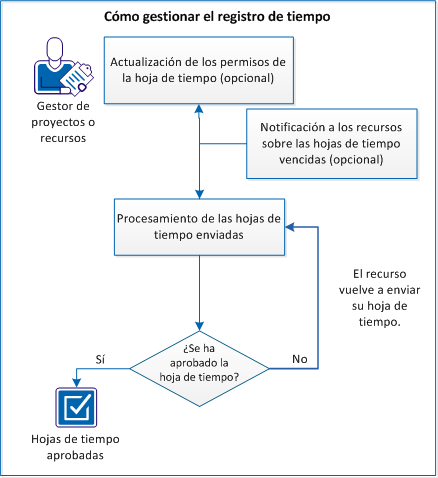
Siga estos pasos para gestionar el registro de horas:
Como gestor de proyectos o recursos, ajusta manualmente la capacidad de los recursos de empleados de especificar tiempo para tareas y proyectos concretos.
Para evitar que un recurso de empleado introduzca tiempo para cualquier tarea, realice lo siguiente:
Para evitar que cualquier recurso de empleado introduzca tiempo para un proyecto, siga estos pasos:
Para evitar que cualquier recurso de empleado introduzca tiempo en función de un proyecto, siga estos pasos:
Para evitar que cualquier recurso de empleado introduzca tiempo en función de una tarea, realice lo siguiente:
Los recursos del empleado suelen enviar hojas de tiempo semanalmente, lo que proporciona tiempo a los gestores para que las revisen y aprueben. Si un empleado no envía una hoja de tiempo puntualmente, se le puede enviar una notificación.
A continuación, realice los siguientes pasos:
Aparecerá la página Hoja de tiempo.
CA Clarity PPM envía al empleado una notificación acerca del vencimiento de la hoja de tiempo.
El gestor de recursos o proyectos revisa y aprueba el tiempo que se registra en función del proyecto y otras tareas.
Cuando un recurso envía una hoja de tiempo, el producto envía una notificación para que se revise la hoja de tiempo.
Nota: Los gestores de proyectos únicamente reciben notificaciones de envío de la hoja de tiempo si esta contiene elementos asociados a ella.
A continuación, realice los siguientes pasos:
La hoja de tiempo se aprueba y el tiempo que se registra en función de cada tarea se agrega a los datos reales de cada tarea.
CA Clarity PPM devuelve la hoja de tiempo para correcciones y notifica al recurso la devolución de la hoja de tiempo.
A continuación, realice los siguientes pasos:
Aparecerá la página Opciones de la hoja de tiempo.
Aparecerá la página de confirmación.
Aparecerá la página Opciones de la hoja de tiempo.
Utilice el procedimiento siguiente para restablecer las opciones de hoja de tiempo para todos los recursos a la configuración predeterminada.
A continuación, realice los siguientes pasos:
Aparecerá la página Opciones de la hoja de tiempo.
Aparecerá la página de confirmación.
Aparecerá la página Opciones de la hoja de tiempo.
|
Copyright © 2013 CA.
Todos los derechos reservados.
|
|