

La creación de una cartera de inversiones incluye las tareas siguientes:
Ejemplo: creación de carteras de TI para la planificación anual
Cristina es la gestora de operaciones de TI responsable de crear y mantener las inversiones de TI para el CIO en Forward, Inc. Cristina se está preparando para la planificación anual y tiene que crear una cartera de inversiones de TI que refleje el trabajo existente y el propuesto. Cristina crea la cartera como se muestra a continuación:
El diagrama siguiente describe cómo crea el gestor de la cartera una cartera de inversiones:
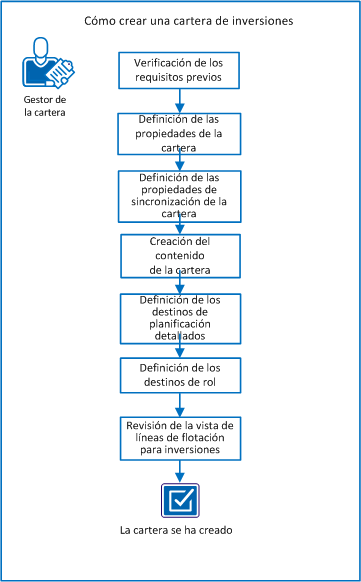
Para crear una cartera de inversiones, se deben llevar a cabo estos pasos:
Para crear una cartera de inversiones, se deben completar los requisitos siguientes:
Nota: Para obtener más información sobre la creación de inversiones, consulte la guía del usuario de gestión de proyectos. Para obtener más información sobre la creación de ideas, consulte la guía del usuario de gestión de demandas.
Para iniciar el proceso de creación de la cartera, se deben definir las propiedades de alto nivel de la cartera. Estas propiedades establecen los límites de recursos, de tiempo y monetarios de la cartera dentro de la cual se pueden planificar y gestionar las inversiones. Se pueden crear varias versiones de un plan dentro de estos límites con fines de comparación y se puede implementar el mejor plan.
Por ejemplo, las siguientes propiedades de la cartera muestran cómo utilizar un intervalo de datos para planificar las inversiones de la cartera dentro de ese intervalo:
A continuación, realice los siguientes pasos:
Identifica el creador o propietario de cartera, normalmente un gestor de operaciones o director. Al propietario se le asignan automáticamente derechos de vista y edición sobre la cartera y su contenido. Se puede seleccionar más de un propietario para una cartera.
Identifica a un interesado en el negocio que desea revisar el contenido de la cartera y proporcionar comentarios. Al interesado se le asignan automáticamente derechos de vista sobre la cartera y su contenido. Se puede seleccionar más de un interesado para una cartera.
Especifica el intervalo de planificación de datos para la cartera. Los datos dentro de la cartera se recortan para mantenerse dentro del horizonte de este conjunto. Si una inversión se inicia dentro del horizonte de la cartera pero finaliza después del horizonte, se pueden analizar los costes de la inversión de las dos perspectivas siguientes:
Por ejemplo, una inversión tiene un coste total de 10 millones de dólares pero se piensa gastar solamente 2 millones de dólares dentro del horizonte de cartera. En este caso, la cartera muestra tanto el coste total como los costes de horizonte de planificación de la inversión.
Especifica la vista predeterminada o el diseño de página para la cartera. Si se ha instalado el complemento del acelerador de la oficina de gestión de proyectos, se puede cambiar esta vista predeterminada a Cuadro de mandos de la inversión de la cartera de PMO.
Especifica la moneda de la cartera. En una situación de múltiples monedas, la moneda de la cartera establece una preferencia predeterminada para la generación de informes de inversiones con distintas monedas en conjunto. Los datos financieros tanto para presupuestos (costes) como para beneficios se acumulan en esta moneda de cartera. Si el producto se configura para una moneda única, no se puede editar este valor.
Define la unidad del recurso (horas o FTE) para medir la capacidad del recurso para inversiones de la cartera. Se puede establecer esta unidad solamente una vez para una cartera.
Especifica con qué frecuencia se deben actualizar los datos de la cartera y los planes asociados con datos de inversión reales. Este campo aparece después de que se definan las propiedades de la cartera iniciales. Se puede configurar una programación de sincronización para actualizar la cartera automáticamente o se pueden sincronizar los datos de la cartera manualmente.
Muestra el coste total que la cartera tiene como destino para gastar durante el horizonte de planificación. Este destino es una suma de los costes operativos y de capital, así que no se puede establecer directamente.
Especifica el coste de capital que la cartera tiene como destino para gastar durante el horizonte de planificación.
Especifica el coste operativo que la cartera tiene como destino para gastar durante el horizonte de planificación.
Define la moneda de la cartera o la moneda con la que se desea justificar todo el coste de inversión y los beneficios. En una configuración de múltiples monedas donde las inversiones de la cartera utilizan monedas diferentes, todos los costes y los beneficios se acumulan en la moneda de la cartera.
Especifica el beneficio total que la cartera tiene como destino para obtener durante el horizonte de planificación.
Define el esfuerzo que cartera tiene como destino para utilizar durante el horizonte de planificación.
Especifica la unidad en la cual se desea representar el destino de los roles. Seleccione una de las siguientes unidades:
Los datos de la cartera representan una instantánea de los datos de inversión reales en tiempo real. Se pueden actualizar los datos de la cartera con los datos de inversión reales ejecutando un trabajo de sincronización. La sincronización es importante porque los interesados en la cartera desearán saber cómo de actuales son los datos que están revisando. Para establecer con qué frecuencia se desean actualizar los datos de la cartera, se deben definir las propiedades del trabajo de sincronización.
En función de la frecuencia de revisión de los últimos datos de la cartera, se debe ejecutar el trabajo de sincronización manualmente en cualquier momento que se desee establecer una programación de sincronización. Se puede configurar una programación de la sincronización para que actualice la cartera automáticamente en un intervalo de tiempo repetitivo, por ejemplo, de forma semanal.
Ejemplo: configuración de una programación de sincronización de la cartera
Elena, la gestora de la cartera de TI de Forward, Inc., hace una presentación en la reunión semanal de interesados todos los lunes. Elena abarca todos los meses del calendario de planificación de la cartera. Para prepararse para esta reunión, Elena configura la programación de sincronización para que se ejecute todos los domingos de todos los meses a las 9:00. El trabajo de sincronización rellena la cartera con los últimos datos de las inversiones reales. Después, Elena revisa los datos y prepara las ideas destacadas para la reunión de la mañana siguiente.
A continuación, realice los siguientes pasos:
Aparecerán las propiedades de sincronización de la cartera.
Define la frecuencia con la cual se desea sincronizar la cartera. Puede seleccionar una de las siguientes opciones:
Cuando se vuelve las propiedades de la cartera, el vínculo Manual al lado de Programación de la sincronización ha cambiado. Ahora el vínculo refleja la programación de sincronización nueva que se acaba de establecer. Para cambiar una programación, se hace clic en el vínculo otra vez. Se puede ver la fecha en que la cartera se actualizó por última vez.
Las inversiones se agregan a la cartera que se desea supervisar y planificar, así como realizar un seguimiento de ella, a un nivel alto. Al crear la cartera, se puede obtener una vista previa del contenido. Obtener una vista previa ayuda a entender lo que se incluye en la cartera cuando se está construyendo.
Nota: El límite del número de inversiones que se pueden incluir en una cartera es 100. El límite del número de roles que se pueden incluir en una cartera es 25. Estos límites ayudan a garantizar un mejor rendimiento cuando se trabaja con una cartera.
El administrador de la base de datos puede cambiar los límites del contenido de la cartera. Algunos cambios en los límites pueden afectar potencialmente al rendimiento de la aplicación y la base de datos. Antes de introducir un cambio en un entorno de producción, se deben probar a fondo los cambios en un entorno de almacenamiento intermedio.
Ejemplo: creación del contenido de la cartera
José, el gestor de la cartera de TI de Forward, Inc., crea el contenido de la cartera incluyendo las siguientes inversiones:
José utiliza el filtro avanzado disponible en el editor de contenido para crear la expresión siguiente de modo que solamente las ideas activas se incluyan en la cartera:
idea.is_active == 1
José utiliza el filtro avanzado a fin de crear la expresión siguiente para que solamente los proyectos activos no designados como plantillas se incluyan en la cartera:
project.is_active == 1 && project.is_template == 0
A continuación, realice los siguientes pasos:
Nota: Se debe limitar el número de inversiones para cada tipo de inversión mediante Filtro avanzado. Se filtrar por cualquier atributo asociado con un tipo de inversión. Por ejemplo, para el tipo de inversión Proyecto, se establece el filtro avanzado para que filtre e incluya solamente proyectos activos. Para agregar inversiones individuales a la cartera sin establecer el filtro avanzado, se utiliza la sección Inversiones individuales.
En función del tamaño de la cartera, el trabajo de sincronización puede tardar un poco en ejecutarse.
Todas las inversiones incluidas en la cartera o agregadas individualmente a esta se enumeran en la ficha Inversiones.
Se pueden ver, editar y distribuir los destinos de cartera de alto nivel para coste, recurso y beneficio en una vista escalada de tiempo. Estos destinos basados en el período aparecen en la vista Líneas de flotación donde se puede analizar el rendimiento de la cartera.
Estos destinos detallados se pueden establecer como parte del proceso de creación de cartera inicial o más tarde, cuando se haya agregado contenido.
Normalmente, se establecen los destinos a un nivel alto mientras se crea la cartera. Después, al agregar contenido, se pueden proporcionar más detalles para estos destinos mediante los métodos siguientes:
Nota: Al editar los destinos, las celdas afectadas se marcan con un indicador rojo de edición pendiente. El indicador aparece en la esquina superior izquierda de la celda. Para que las ediciones sean permanentes, deben guardarse. El botón Guardar está activo solamente cuando hay cambios en la página.
Los períodos de planificación que se ven en la vista escalada de tiempo están basados en la configuración de período de tiempo que se establece en la vista Líneas de flotación.
Ejemplo: cómo proporcionar detalles para los destinos de coste y beneficio
Cristina, la gestora de la cartera de inversiones de TI de Forward, Inc., al principio rellena los destinos de coste y beneficio en las propiedades de la cartera. En la página Destinos, los valores totales y distribuidos del coste y beneficio se crean automáticamente en función de los valores en la página Propiedades. Cristina ajusta la distribución modificando manualmente los valores en cada celda.
A continuación, realice los siguientes pasos:
Especifica la suma del coste planificado para las inversiones de la cartera incluidos el capital y los costes operativos. Inicialmente se define este valor en las propiedades de la cartera como una suma del capital y los costes operativos. Se puede editar este valor al proporcionar detalles para los destinos.
Muestra el coste planificado para las inversiones de cartera a medida que escala gradualmente (de forma semanal, mensual o trimestral) dentro del horizonte de la cartera.
Muestra la diferencia entre los importes de destino distribuidos y aprobados.
Especifica el coste planificado para las inversiones de la cartera como una suma de los importes distribuidos. Para distribuir el importe total de modo uniforme por los períodos de planificación de cartera, introduzca un importe en este campo.
Especifica la suma del beneficio planificado para las inversiones de la cartera, incluido el capital y los beneficios operativos. Este valor se establece al principio en las propiedades de la cartera, pero también se puede editar aquí.
Muestra el beneficio planificado para las inversiones de la cartera a medida que aumenta gradualmente dentro del horizonte de la cartera.
Muestra la diferencia entre los importes de beneficio distribuidos y aprobados.
Especifica el beneficio planificado para las inversiones de la cartera como una suma de los importes distribuidos. Para distribuir el importe total de modo uniforme por los períodos de planificación de cartera, introduzca un importe en este campo.
Especifica la capacidad del recurso planificado en horas o unidades de FTE para las inversiones de la cartera gradualmente (de forma semanal, mensual o trimestral) dentro del horizonte de la cartera.
Muestra los roles planificados para las inversiones de la cartera a medida que aumentan gradualmente dentro del horizonte de la cartera.
Muestra la diferencia entre los importes de destino distribuidos y aprobados para el destino de recurso.
Especifica el esfuerzo planificado para las inversiones de la cartera como una suma de los importes distribuidos. Para distribuir el importe total de modo uniforme por los períodos de planificación de cartera, introduzca un importe en este campo.
Cuando se crea una cartera, normalmente se proporciona un destino global para el esfuerzo en horas o unidades de FTE. Al crear el contenido de la cartera, se puede ver, editar y distribuir este destino de alto nivel en una vista escalada de tiempo. Se puede definir la restricción de rol de las siguientes maneras:
Ejemplo: definición del destino de rol
Cristina crea una cartera para el apoyo de la aplicación para el año siguiente. Se estima que los recursos dedicarán el 20 % de su tiempo al apoyo durante el año siguiente. Para establecer un destino de rol para la cartera, Cristina ordena la capacidad del recurso de la cartera global de la siguiente manera:
Cuando el marco de planificación de rol está configurado, Cristina edita o rellena los valores de cada período.
A continuación, realice los siguientes pasos:
Después de crear el contenido de la cartera y definir los destinos, se utiliza la vista Líneas de flotación predeterminada para ver cómo se alinean los destinos planificados con las inversiones de la cartera.
De forma predeterminada, las inversiones aprobadas con las fechas de finalización más recientes se colocan en la parte superior de la lista. Las inversiones no aprobadas con fechas de finalización posteriores se colocan en la parte inferior de la lista. Se puede cambiar esta valoración predeterminada arrastrando y soltando o configurando una valoración basada en reglas.
La vista Líneas de flotación puede ayudar a entender los siguientes aspectos de la cartera:
Al revisar datos, utilice la vista de líneas de flotación como entorno "hipotético" para manipular los elementos de la lista y ver el impacto. También se pueden revisar los efectos de los cambios en los destinos de la cartera. Por ejemplo, se arrastra una línea cronológica para sacar una fecha de inicio de inversión y ver su impacto en el presupuesto por período. La cartera puede verse afectada de las maneras siguientes:
A continuación, realice los siguientes pasos:
Nota: Para obtener más información sobre la configuración de la vista Líneas de flotación para ver los campos que se desean, consulte el escenario denominado Cómo configurar la vista Líneas de flotación.
|
Copyright © 2013 CA.
Todos los derechos reservados.
|
|