

Um qualifizierte Experten für die richtigen Projektteams bereitstellen zu können, müssen Sie benannte Ressourcen und generische Rollen in der Anwendung erstellen. Eine Ressource ist eine Person oder ein Objekt wie z. B ein Gerät, die bzw. das zum Erfüllen einer Rolle oder zum Durchführen einer Aufgabe eingesetzt wird. Eine Rolle ist eine allgemeine Beschreibung einer Funktion oder eines Objekts. Ressourcen und Rollen werden in Arbeits- und Nichtarbeitsressourcen und -rollen kategorisiert. Nichtarbeitsressourcen und -rollen umfassen Ausstattung/Geräte, Material und Aufwand.
Beispiel: Erstellen von Ressourcen und Rollen
Forward Inc. hat dieses Jahr zehn Ressourcen an Universitäten rekrutiert. All diese Ressourcen werden zu 100 Prozent zu einem Trainingsprojekt für die folgenden Kapazitäten zugeordnet: Entwickler, Qualitätsingenieur und Informationsingenieur. Der Systemadministrator muss Arbeits- und Nichtarbeitsressourcen und -rollen für das Projekt erstellen.
Das folgende Diagramm veranschaulicht, wie ein Systemadministrator eine Ressource und eine Rolle erstellt:
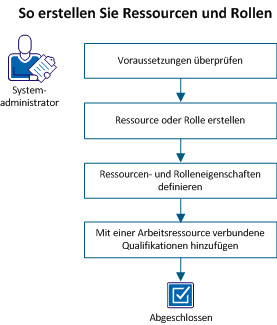
Um eine Ressource und eine Rolle zu erstellen, führen Sie die folgenden Schritte durch:
Um alle Aufgaben im Szenario abzuschließen, führen Sie folgende Aufgaben durch:
|
Verwaltung - Ressourcen |
Ressource - Bearbeiten - Alle |
Ressource - Anzeigen |
|
Ressource - Erstellen |
Ressource - Zeiterfassung |
Ressource - Anzeigen - Alle |
|
Ressource - Bearbeiten |
Ressource - Fest buchen |
Ressource - Zugriffsrechte anzeigen |
|
Ressource - Bearbeiten - Alle |
Ressource – Fest buchen - Alle |
Ressource - Finanzeigenschaften anzeigen |
|
Ressource - Zugriffsrechte bearbeiten |
Ressource - Navigieren |
Ressource - Finanzen anzeigen - Alle |
|
Ressource - Verwaltung bearbeiten |
Ressource - Vormerken |
|
|
Ressource - Finanzeigenschaften bearbeiten |
Ressource - Vormerken - Alle |
|
|
Ressource - Finanzeigenschaften bearbeiten - Alle |
Ressource - Qualifikationen aktualisieren |
|
|
Ressource - Allgemeine Informationen bearbeiten |
Ressource - Kompetenzen aktualisieren - Gesamt |
|
Sie können folgende Typen von Ressourcen bzw. Rollen erstellen:
|
Ressourcentyp |
Beschreibung |
Kann zugeordnet werden |
Hat Qualifikationen |
|---|---|---|---|
|
Arbeit |
Person oder Rolle, die eine Arbeit bzw. Aufgaben erledigt. |
Ja |
Ja |
|
Ausstattung/Geräte |
Jede Art von Ausrüstung, die zur Ausführung eines Auftrags verwendet wird, zum Beispiel Lieferwagen, Drucker und Computer. |
Ja |
Nein |
|
Material |
Jede Art von Material, das zur Ausführung eines Auftrags verwendet wird, zum Beispiel Trainingshandbücher, Chemikalien oder Brennstoff. |
Ja |
Nein |
|
Aufwand |
Alle Kosten, die einer Ressource oder Rolle zugeordnet sind, zum Beispiel die Fahrtkosten zum Kundenstandort. |
Ja |
Nein |
Verwenden Sie zum Erstellen einer Arbeitsressource sowohl das Startseitenmenü als auch das Verwaltungsmenü, da die Ressourceninformationen sowohl auf der Verwaltungs- als auch auf der Anwendungsseite konfiguriert werden.
Wenn Sie Arbeitsressourcen auf der Anwendungsseite erstellen, muss Ihr CA Clarity PPM-Administrator die neuen Ressourcen aktivieren, damit sie sich beim Produkt anmelden können. Der CA Clarity PPM-Administrator muss ihren Status aktivieren und ein Kennwort auf der Verwaltungsseite erstellen.
In diesem Szenario erstellt der Systemadministrator Ressourcenprofile auf der Anwendungsseite und aktiviert die Ressourcen auf der Verwaltungsseite.
Gehen Sie wie folgt vor:
Zeigt die primäre Rolle der Ressource an. Rollen können sich von Investition zu Investition ändern. Eine primäre Rolle gewährt anderen CA Clarity PPM-Ressourcen einen Einblick in den primären Fachwissensbereich einer Ressource.
Definiert die Kategorie, die den Fachbereich der Ressource identifiziert.
Beispiel: "Software-Entwicklung" oder "Produktmarketing"
Gibt an, ob die Ressource für ein externes Unternehmen arbeitet.
Standard: Deaktiviert
Legt die Anzahl von Stunden an einem Arbeitstag fest, die die Ressource arbeiten soll. Die Verfügbarkeitszahl wird automatisch mit fünf multipliziert, also mit der Anzahl der Tage einer standardmäßigen Arbeitswoche.
Standard: 8
Hinweis: Dieses Feld ist nur für den Typ "Arbeit" zwingend erforderlich. Für Ressourcen und Rollen des Typs "Ausstattung/Geräte" und "Material" ist es nicht obligatorisch. Der Wert für Ressourcen und Rollen mit dem Typ "Arbeit" muss größer als null sein. Ressourcen und Rollen mit dem Typ "Aufwand" haben keine Verfügbarkeit, da Zeitangaben (Stunden oder Tage) für sie keine Relevanz haben. Der Restaufwand basiert auf der Verfügbarkeit, weswegen eine Ressource oder Rolle mit dem Typ "Aufwand", die zu einer Aufgabe zugewiesen wird, keinen Standardrestaufwand hat.
Gibt den Eingabetypcode für die Ressource an. Dieser Code dient zu Fakturierungszwecken.
Gibt die Nachverfolgungsmethode an, die für Zeiteinträge für diese Investition verwendet wird.
Werte:
Standard: Clarity
Legt fest, ob kann die Ressource für Aufgabenzuweisungen vorgenommene Zeiteinträge mithilfe von Zeitformularen nachverfolgen kann. Wenn dieses Kästchen deaktiviert ist, kann die Ressource Zeit für kein Projekt Zeiteinträge vornehmen.
Standard: Aktiviert
Gibt die Ressource für ihre Aufnahme in Datamart an. Wenn das Feld deaktiviert ist, wird die Ressource nicht zu Datamart hinzugefügt.
Standard: Deaktiviert
Der Name der Person, die die Ressource erstellt hat.
Standard: Die momentan angemeldete Ressource.
Zeigt den standardmäßigen Buchungsmanager für diese Arbeitsressource an.
Legt die Finanzabteilung und die Entität fest, die mit der Ressource verbunden sind. Die Abteilung gehört zu derselben Entität, zu der auch der Standort gehört. Weisen Sie einen Abteilungs-OSP zu, um eine Finanzeinheit für die Finanzverarbeitung zu verknüpfen.
Definiert den Standort, der verwendet wird, um die Investition mit Guthaben- und Sollregeln für die Verarbeitung von Rückbelastungs-Transaktionen abzugleichen. Wenn System- oder Entitätsstandards anzeigen, dass der Quellstandort von der Investition genommen wurde, verwenden Sie den Standort, um die Investitionen mit Satz- und Kostenmatrizen abzugleichen.
Eine Nichtarbeitsressource kann nur im Startmenü erstellt werden. Nichtarbeitsressourcen umfassen Ausstattung/Geräte, Material und Aufwand. Auch wenn einige der Felder je nach dem von Ihnen ausgewählten Ressourcentyp unterschiedlich sind, sind die allgemeinen Schritte zum Erstellen der einzelnen Ressourcentypen identisch.
In diesem Szenario erstellt der Systemadministrator die folgenden Nichtarbeitsressourcen: Desktops, Laptops und Server.
Gehen Sie wie folgt vor:
Werte: Ausstattung/Geräte, Material und Aufwand
Hinweis: Wählen Sie in diesem Szenario Ausstattung/Geräte aus.
Zeigt die primäre Rolle der Ressource an. Rollen können sich von Investition zu Investition ändern. Eine primäre Rolle gewährt anderen CA Clarity PPM-Ressourcen einen Einblick in den primären Fachwissensbereich einer Ressource.
Definiert die Kategorie, die den Fachbereich der Ressource identifiziert.
Beispiel: Projektor, Server
Gibt an, ob die Ressource für ein externes Unternehmen arbeitet.
Standard: Deaktiviert
Legt die Anzahl von Stunden an einem Arbeitstag fest, die die Ressource arbeiten soll. Die Verfügbarkeitszahl wird automatisch mit fünf multipliziert, also mit der Anzahl der Tage einer standardmäßigen Arbeitswoche.
Standard: 8
Hinweis: Dieses Feld ist nur für den Typ "Arbeit" zwingend erforderlich. Für Ressourcen und Rollen des Typs "Ausstattung/Geräte" und "Material" ist es nicht obligatorisch. Der Wert für Ressourcen und Rollen mit dem Typ "Arbeit" muss größer als null sein. Ressourcen und Rollen mit dem Typ "Aufwand" haben keine Verfügbarkeit, da Zeitangaben (Stunden oder Tage) für sie keine Relevanz haben. Der Restaufwand basiert auf der Verfügbarkeit, weswegen eine Ressource oder Rolle mit dem Typ "Aufwand", die zu einer Aufgabe zugewiesen wird, keinen Standardrestaufwand hat.
Gibt den Eingabetypcode für die Ressource an. Dieser Code dient zu Fakturierungszwecken.
Gibt die Nachverfolgungsmethode an, die für Zeiteinträge für diese Investition verwendet wird.
Werte:
Standard: Clarity
Legt fest, ob kann die Ressource für Aufgabenzuweisungen vorgenommene Zeiteinträge mithilfe von Zeitformularen nachverfolgen kann. Wenn dieses Kästchen deaktiviert ist, kann die Ressource Zeit für kein Projekt Zeiteinträge vornehmen.
Standard: Aktiviert
Gibt die Ressource für ihre Aufnahme in Datamart an. Wenn das Feld deaktiviert ist, wird die Ressource nicht zu Datamart hinzugefügt.
Standard: Deaktiviert
Der Name der Person, die die Ressource erstellt hat.
Standard: Die momentan angemeldete Ressource.
Zeigt den standardmäßigen Buchungsmanager für diese Arbeitsressource an.
Legt die Finanzabteilung und die Entität fest, die mit der Ressource verbunden sind. Die Abteilung gehört zu derselben Entität, zu der auch der Standort gehört. Weisen Sie einen Abteilungs-OSP zu, um eine Finanzeinheit für die Finanzverarbeitung zu verknüpfen.
Definiert den Standort, der verwendet wird, um die Investition mit Guthaben- und Sollregeln für die Verarbeitung von Rückbelastungs-Transaktionen abzugleichen. Wenn System- oder Entitätsstandards anzeigen, dass der Quellstandort von der Investition genommen wurde, verwenden Sie den Standort, um die Investitionen mit Satz- und Kostenmatrizen abzugleichen.
Eine Rolle kann dabei helfen, die Aufgaben und Inhalt und Umfang für ein Projekt zu definieren. Später können Sie die Rolle durch eine Ressource ersetzen, welche die tatsächliche Arbeit erledigt. Sie können Arbeits- und Nichtarbeitsrollen bei Bedarf auf der Anwendungsseite erstellen. Auch wenn einige der Felder je nach dem von Ihnen ausgewählten Ressourcentyp unterschiedlich sind, sind die allgemeinen Schritte zum Erstellen der einzelnen Rollentypen identisch.
In diesem Szenario erstellt der Systemadministrator die folgenden Arbeitsrollen: Juniorentwickler, Junior-Qualitätsingenieur und Junior-Informationsingenieur.
Gehen Sie wie folgt vor:
Standard: Arbeit
Hinweis: Sie können andere Ressourcentypen verwenden, um eine Rolle zu erstellen. Wählen Sie in diesem Szenario Arbeit aus.
Gibt die übergeordnete Rolle an, zu der diese Rolle gehört.
Beispiel: Die Rolle "Anwendungsentwickler" der Rolle "Netzentwickler" übergeordnet.
Definiert die Kategorie, die den Arbeitsbereich für die Rolle identifiziert.
Beispiel: "Software-Entwicklung" oder "Produktmarketing"
Definiert die Anzahl der Stunden pro Geschäftstag, die der Rolle bzw. der Ressource, welche die Rolle ersetzt, für die Arbeit zur Verfügung stehen sollen.
Standard: 8
Hinweis: Dieses Feld ist nur für den Typ "Arbeit" zwingend erforderlich. Für Ressourcen und Rollen des Typs "Ausstattung/Geräte" und "Material" ist es nicht obligatorisch. Der Wert für Ressourcen und Rollen mit dem Typ "Arbeit" muss größer als null sein. Ressourcen und Rollen mit dem Typ "Aufwand" haben keine Verfügbarkeit, da Zeitangaben (Stunden oder Tage) für sie keine Relevanz haben. Der Restaufwand basiert auf der Verfügbarkeit, weswegen eine Ressource oder Rolle mit dem Typ "Aufwand", die zu einer Aufgabe zugewiesen wird, keinen Standardrestaufwand hat.
Zeigt den standardmäßigen Buchungsmanager für diese Arbeitsressource oder -rolle an.
Legt die Finanzabteilung und die Entität fest, die mit der Ressource verbunden sind. Die Abteilung gehört zu derselben Entität, zu der auch der Standort gehört. Weisen Sie einen Abteilungs-OSP zu, um eine Finanzeinheit für die Finanzverarbeitung zu verknüpfen.
Definiert den Standort, der verwendet wird, um die Investition mit Guthaben- und Sollregeln für die Verarbeitung von Rückbelastungs-Transaktionen abzugleichen. Wenn System- oder Entitätsstandards anzeigen, dass der Quellstandort von der Investition genommen wurde, verwenden Sie den Standort, um die Investitionen mit Satz- und Kostenmatrizen abzugleichen.
Die Registerkarte "Eigenschaften" wird verfügbar, nachdem Sie die Ressource oder Rolle, die Sie erstellt haben, gespeichert haben. Diese Registerkarte enthält die Profilinformationen, die Sie beim Erstellen der Ressource oder Rolle eingegeben haben. Sie können die Felder bearbeiten, und Sie können Ressourcen, Gruppen und OSP-Einheiten mit Zugriff auf die Ressource oder Rolle verwalten. Verwenden Sie die Unterseiten für folgende Vorgänge:
Sie können nur für Arbeitsressourcen Kontaktinformationen hinzufügen. Diese Informationen stehen allen Benutzern zur Verfügung, die auf die Ressource zugreifen dürfen.
Gehen Sie wie folgt vor:
Verwenden Sie die Unterseite "Finanzen", um alle Informationen zu erfassen, die Sie benötigen, um Zeitdaten mit Finanzbezug für eine Ressource oder Rolle in einem Projekt zu verfolgen. Die Anwendung verwendet die Finanzeigenschaften der Ressource, um die richtigen Sätze und Kosten auf anfallende Transaktionen anzuwenden. Aktivieren Sie die Ressource oder Rolle, um anzugeben, dass die Rolle bzw. Ressource finanziell aktiv ist. Aktivieren Sie eine Ressource, damit die Finanztransaktionen in CA Clarity PPM verbucht und in Finanzseiten und -berichten der Anwendung angezeigt werden. Die finanziellen Ist-Aufwanddaten sind im Produkt nur sichtbar, wenn die Finanzeigenschaften einer Ressource aktiviert sind.
Um Finanzattribute zu aktivieren, müssen Sie über die folgenden Zugriffsrechte verfügen:
|
Aufgabe |
Zugriffsrecht1 |
|
Bearbeiten Sie Finanzattribute für eine bestimmte Ressource oder Rolle. |
Eines der der folgenden Zugriffsrechte:
|
|
Bearbeiten der Finanzattribute für alle Ressourcen und Rollen. |
Eines der der folgenden Zugriffsrechte:
|
Sie können die Finanzeigenschaften einer Ressource aktivieren, die von Finanztransaktionen betroffen ist oder mit Finanzfunktionen wie Finanzplanung und -prognose arbeitet.
Gehen Sie wie folgt vor:
Gibt an, ob die Finanzattribute für eine Ressource aktiviert sind. Eine Ressource, die finanziell inaktiv ist, kann nicht in der Satzmatrix verwendet werden. Das Produkt verwendet NULL für die Finanzattribute, die mit dieser Ressource verbunden sind.
Wählen Sie Finanziell aktiv aus, um es der Ressource zu ermöglichen, Finanzmanagementaktivitäten für eine Investition aufzuzeichnen.
Steht für benutzerdefinierte Werte, nach denen Transaktionstypen für die Ressource gruppiert werden und die in der Finanzverarbeitung verwendet werden.
Kategorisiert Ressourcen mit aktivierten Finanzeigenschaften und wird in der Finanzverarbeitung verwendet.
Wenn die Ressource ein Arbeitstyp ist, füllen Sie die Abteilungs- und Standortfelder aus, um die Ressource als finanziell aktiv markieren zu können.
Bezieht sich auf den Prozentsatz des vorgegebenen Rechnungssatzes, der verrechenbar ist. Geben Sie, sofern vorhanden, den vorgegebenen verrechenbaren Prozentsatz für diese Ressource ein.
Sie können die Finanzattribute für alle Rollentypen aktivieren, die im Finanzmanagement berücksichtigt werden.
Gehen Sie wie folgt vor:
Zeigt an, ob die Ressource finanziell aktiv ist.
Wählen Sie Finanziell aktiv aus, um es der Rolle zu ermöglichen, Finanzmanagementaktivitäten für eine Investition aufzuzeichnen.
Steht für benutzerdefinierte Werte, nach denen Transaktionstypen für die Rolle gruppiert werden und die in der Finanzverarbeitung verwendet werden.
Kategorisiert Rollen mit aktivierten Finanzeigenschaften und wird in der Finanzverarbeitung verwendet.
Sie können Qualifikationen verwenden, um die Fähigkeiten zu beschreiben, die eine Ressource oder Rolle benötigt, um die Aufgaben durchzuführen. Verwenden Sie die Registerkarte "Qualifikationen", um die folgenden Aktionen auszuführen:
Sie können eine Qualifikation nur mit Arbeitsressourcen verknüpfen, auf die Sie Zugriff haben. Das Verknüpfen der Qualifikationen mit Arbeitsressourcen kann insbesondere für Personen hilfreich sein, die versuchen, Arbeitsressourcen mit Rollen und Projekten abzugleichen.
Gehen Sie wie folgt vor:
Der Kenntnisgrad für eine Arbeitsressource lässt Sie die Qualifikation der Ressource bewerten. Sie können den Kenntnis- und Interessensgrad jederzeit ändern. "Kenntnisse" zeigt an, wie bewandert eine Ressource in der Qualifikation ist. "Interesse" zeigt an, wie wichtig diese Qualifikation für die Ressource ist. "Gewichtung" wird verwendet, wenn mehrere Qualifikationen mit identischen Kenntnissen und Interessen vorliegen.
Die drei Kenntnisgrade sind Anfänger, Erweitert und Experte. Darüber hinaus wird eine weitere Abstufung der Einschätzung ermöglicht, indem Sie Untergrade innerhalb eines Grads angeben. Beispiel: Eine Ressource mit dem Kenntnisgrad "3 - Anfänger" hat mehr Kompetenz als eine Ressource mit dem Grad "1 - Anfänger".
Wenn eine Ressource ihre Sachkenntnisse in einer bestimmten Qualifikation erweitert, ändert der Manager bzw. eine andere für die Aktualisierung von Daten verantwortliche Person die Qualifikation, um die entsprechende Ebene von Kenntnissen und Interesse widerzuspiegeln.
Die Einschätzung des Interesses erfolgt auf dieselbe Weise. Das Produkt enthält grundlegende Interessensgrade, wobei "Niedrig" am unteren Ende, "Mittel" in der Mitte und "Hoch" am oberen Ende der Skala angesiedelt ist. Für jeden Grad können Sie einen Untergrad auswählen. Beispiel: Eine Ressource mit dem Interessensgrad "7 - Mittel" hat ein größeres Interesse an der Durchführung einer Aufgabe als eine Ressource mit dem Grad "4 - Mittel".
Gehen Sie wie folgt vor:
Nachdem Sie die Änderungen gespeichert haben, können Sie Ressourcen und Rollen anzeigen, die Sie sowohl auf der Anwendungs- als auch auf der Verwaltungsseite erstellt haben.
Verbindungen werden auf den Hauptseiten der Ressourcen- und Rolleneigenschaften definiert.
Auf den folgenden Seiten können Sie Ressourcen- und Rollenverknüpfungen definieren:
Profilinformationen der Ressource oder Rolle. Sie können diese Felder bearbeiten und für die Ressource oder Rolle einen zusätzlichen Zugriff auf Ressourcen, Gruppen und die OBS festlegen.
Auf dieser Seite können Sie die mit einer Arbeitsressource verknüpften Qualifikationen einsehen sowie Informationen zu den Qualifikationen hinzufügen und bearbeiten. Das Verknüpfen von Qualifikationen mit Arbeitsressourcen kann insbesondere für Personen hilfreich sein, die versuchen, Arbeitsressourcen mit Rollen und Projekten abzugleichen.
Auf dieser Seite werden alle Projekte aufgelistet, zu denen die Ressource oder Rolle hinzugefügt wurde. Verwenden Sie diese Seite, um Projekte zur Arbeitslast der Ressource hinzufügen bzw. daraus zu entfernen sowie die Dauer zu bearbeiten, für welche die Ressource oder Rolle zu einem Projekt zugeordnet ist.
Diese Seite zeigt den Kalender nach Monat für die Ressource an. Auf dieser Seite können Sie Ausnahmen bei der Einplanung anzeigen, wie z. B. besondere arbeitsfreie Tage oder Schichtinformationen, falls Sie solche Informationen bestimmt haben. Sie können Kalenderinformationen für die Ressourcen ändern, für die Sie das Zugriffsrecht Ressource - Bearbeiten haben.
Verwenden Sie die Seite "Ressource/Rolle - Zuordnungen" zum Anzeigen und Bearbeiten von Informationen über die Investitionen, denen eine Ressource oder Rolle zugewiesen ist. Sie können den Buchungsstatus ändern und Zuordnungen nach Datum oder Prozentsatz bearbeiten. Darüber hinaus können Sie auf beiden Seiten Investitionen hinzufügen und entfernen.
Wenn Sie Zuordnungen auf den Ressourcenmanagementseiten ändern, ändern Sie nur Informationen auf der Investitionsebene, genauer gesagt, die Zuordnungen der Ressource oder Rolle zur Investition. Diese Zeiträume können sich ggf. von denjenigen unterscheiden, für welche die Ressource oder Rolle Projektaufgaben zugewiesen wurde.
Bewährtes Verfahren: Ändern Sie die Investitionszuordnungen für eine Ressource oder Rolle auf den Seiten "Ressourcenmanagement" nicht. Nur der Manager der Investition, der die Ressource oder Rolle zugewiesen worden ist, kann diese ändern. Wenn Sie der Investitionsmanager sind, sollten Sie Zuordnungen innerhalb der Investition auf der Seite "Team - Mitarbeiter" ändern. Teilen Sie als Ressourcenmanager, wenn Sie Zuordnungen für eine Ressource auf den Seiten zur Ressourcenplanung bearbeiten, die Änderungen dem Manager der Investition mit.
Die Änderungen, die Sie auf den Seiten zur Ressourcen-/ Rollenzuordnungen vornehmen, werden auf der Seite der Teammitarbeiter für die Investition angezeigt. Es ist empfehlenswert, den Manager direkt davon zu informieren. Der Manager kann somit bei Bedarf die Aufgabenzuweisungen und den Terminplan für die Investition anpassen.
Weitere Informationen finden Sie im Benutzerhandbuch zum Projektmanagement.
Sie können eine Ressourcen- oder Rollenzuordnung auf den Unterregisterkarten "Zusammenfassung" und "Detail" der Registerkarte "Zuordnung" bearbeiten.
Zeigt die Zuordnungsinformationen für eine Ressource an, die zu einer Investition zugeordnet ist. Verwenden Sie diese Unterregisterkarte, um Buchungsstatus und Zuordnungsinformationen für die einzelnen Investitionen anzuzeigen und zu ändern, zu denen die Ressource bzw. Rolle zugeordnet ist.
Zeigt die Zuordnungsinformationen für eine Rolle an, die zu einer Investition zugeordnet ist. Verwenden Sie diese Unterregisterkarte, um Zuordnungsinformationen für die einzelnen Investitionen nach Wochen im Format eines Histogramms anzuzeigen und zu bearbeiten.
Sie können die folgenden Zuordnungsänderungen vornehmen:
Ist ein Projekt gesperrt und befindet sich im vorläufigen Modus, können Sie Zuordnungen für vorhandene Teammitglieder nicht bearbeiten.
Wenn Sie Zuordnungen auf den Ressourcenmanagementseiten ändern, ändern Sie nur Informationen auf der Investitionsebene, genauer gesagt, die Zuordnungen der Ressource oder Rolle zur Investition. Diese Zeiträume können sich ggf. von denjenigen unterscheiden, für welche die Ressource oder Rolle Projektaufgaben zugewiesen wurde.
Bewährtes Verfahren: Ändern Sie die Investitionszuordnungen für eine Ressource oder Rolle auf den Ressourcenmanagementseiten nicht. Nur der Manager der Investition, zu der die Ressource oder Rolle zugeordnet ist, kann diese ändern. Wenn Sie der Investitionsmanager sind, sollten Sie Zuordnungen innerhalb der Investition auf der Seite "Team - Mitarbeiter" ändern. Teilen Sie als Ressourcenmanager, wenn Sie Zuordnungen für eine Ressource auf den Seiten zur Ressourcenplanung bearbeiten, die Änderungen dem Manager der Investition mit. Der Manager kann somit bei Bedarf die Aufgabenzuweisungen und den Terminplan für die Investition anpassen.
Standardmäßig können Sie Zuordnungen nicht für vorhandene Team-Mitarbeiter bearbeiten, wenn eine Investition gesperrt ist. Der Projektmanager kann die Standardprojektverwaltungseinstellung Bearbeiten von Zuordnungen bei gesperrter Investition zulassen ändern, um Ihnen Änderungen am Team zu ermöglichen, während das Projekt gesperrt ist.
Im Bereich "Gesamtsumme" unten auf der Seite werden Monate, in denen die Rolle überbucht ist, durch einen roten Balken gekennzeichnet. Der gelbe Balken zeigt an, dass es für diesen Zeitraum keine Überbuchungen gibt.
Verwenden Sie die Option "Zuordnung verschieben", um alle oder einen Teil der Ressourcenzuordnungen in einem Projekt zu verschieben oder zu skalieren. Diese Option kann besonders hilfreich sein, wenn Sie Projektzuordnungen über die zulässige Zeitskalenansicht hinaus ausdehnen möchten, die sich standardmäßig nur über 6 Monate erstreckt. Sie können Ressourcenzuordnungen zeitlich nach hinten oder vorn verschieben.
Angenommen, ein Zuordnungszeitraum beginnt am 1. Mai, setzt sich mit seinem Standardsatz von 100 % bis Ende Mai fort und wird den Juni hindurch mit einer reduzierten Zuordnung von 50 % fortgesetzt. Wenn Sie den Beginn der Zuordnung auf den 1. Juni verschieben, erfolgt die Zuordnung von 1. Juni bis zum 2. Juli (31 Kalendertage) zu 100 % und anschließend bis zum 2. August zu 50 %. Sie können Zuordnungen auch für Zeiträume verschieben, die keine Segmente enthalten.
Die Datumsangaben des Projektzeitplans können nicht geändert werden. Diese Datumsangaben dienen der Orientierung, wie weit Sie Arbeit nach hinten oder vorn verschieben können. Sie können Arbeit nicht vor das Anfangsdatum und nicht hinter das Enddatum verschieben.
Gehen Sie wie folgt vor:
In diesen Feldern sind die Anfangs- und Enddaten des Projekts angegeben, es sei denn, diese wurden geändert. Diese Daten erstellen den Zeitraum, der sich verschieben kann.
Definiert das Startdatum für die verschobenen Daten.
Hinweis: Wenn Sie das Feld leer lassen, erfolgt keine Verschiebung.
Definiert das letzte Datum für die Verschiebung von Zuordnungen. Zuordnungen können nach dem letzten Datum nicht verschoben werden.
Legt die Prozentsatzänderung mit der für die Schicht erforderlichen Zuordnung fest.
Hinweis: Wenn Sie das Feld leer lassen, erfolgt keine Skalierung.
Sie können Kurven für Zuordnungen nach Plan oder für feste Zuordnungen für den Zeitraum erstellen, in dem eine Ressource an einer Investition arbeitet. Diese Kurven zeigen sämtliche Abweichungen vom Feld "Standardzuordnung (%)". Während die Kurve "Geplante Zuordnung" den vom Investitionsmanager angeforderten Standard- oder Gesamtbetrag der Zuordnung darstellt, repräsentiert die Kurve der festen Zuordnung den Zuordnungsbetrag, der tatsächlich vom Ressourcenmanager autorisiert wurde.
Sie haben z. B. eine Ressource, deren Standardzuordnung auf 100 Prozent festgelegt ist. Sie haben diese Ressource gebucht, um vom 10.08.12 bis 10.11.12 an Ihrem Projekt zu arbeiten. Aber die Ressource wurde auch geplant, um bis 01.09. zu 50 Prozent an einem anderen Projekt zu arbeiten. Außerdem plant die Ressource, vom 15.09. bis 22.09. in Urlaub zu gehen. In diesem Fall würden Sie für die Ressource zwei Zuordnungskurven erstellen: eine, für die in der Zeit vom 01.08.12 bis 01.09.12 eine Abweichung von 50 % angegeben ist, und eine andere, für die eine Abweichung von 0 % für die Zeit vom 15.09.12 bis 22.09.12 angegeben ist.
Wenn Sie die Standardzuordnung für eine Ressource ändern, können zwischen den Zuordnungssegmenten Lücken entstehen. Die Lücken werden automatisch durch das Erstellen neuer Zuordnungssegmente aufgefüllt.
Weitere Informationen finden Sie im Benutzerhandbuch zum Projektmanagement.
Gehen Sie wie folgt vor:
Legt den der Prozentsatz der Zeit fest, den Sie die Ressource zu einem Projekt zuordnen möchten. Der Wert "0" (null) ist zulässig. Die hier vorgenommenen Änderungen werden in den Spalten "Zuordnung" und "Zuordnung (%)" auf der Seite der Ressourcen- bzw. Rollenzuordnungen oder der Projektteamseite übernommen.
Beispiel:
Um das kurze Beispiel zu verwenden, das diesen Schritten vorausgeht, erstellen Sie zwei Zeilen:
Legt den erwarteten Prozentsatz für die Zeit fest, die die Ressourcen (durch einen vorläufigen oder übergebenen Plan) an der Investition arbeiten sollen. Sie können als Zuordnungsprozentsatz null eingeben.
Sie haben eine Ressource, deren Standardzuordnung auf 100 Prozent festgelegt ist. Sie haben diese Ressource gebucht, um vom 10.08.12 bis 10.11.12 an Ihrem Projekt zu arbeiten. Aber die Ressource wurde auch geplant, um bis 01.09. zu 50 Prozent an einem anderen Projekt zu arbeiten. Außerdem plant die Ressource, vom 15.09. bis 22.09. in Urlaub zu gehen. In diesem Fall würden Sie für die Ressource zwei Zuordnungskurven erstellen: eine, für die in der Zeit vom 01.08.12 bis 01.09.12 eine Abweichung von 50 % angegeben ist, und eine andere, für die eine Abweichung von 0 % für die Zeit vom 15.09.12 bis 22.09.12 angegeben ist.
Auf der Seite "Zuordnungen - Detail" werden Ressourcen- und Rollenzuordnungen nach Investition und Woche in Form eines Histogramms angezeigt. Verwenden Sie diese Seite, um wöchentliche Zuordnungen einer Ressource nach Investition zu bearbeiten.
Standardmäßig können Sie Zuordnungen nicht für vorhandene Team-Mitarbeiter bearbeiten, wenn eine Investition gesperrt ist. Der Projektmanager kann die Standardprojektverwaltungseinstellung Bearbeiten von Zuordnungen bei gesperrter Investition zulassen ändern, um Ihnen Änderungen am Team zu ermöglichen, während das Projekt gesperrt ist.
Weitere Informationen finden Sie im Benutzerhandbuch zum Projektmanagement.
Investitionen werden zeilen- und wochenweise nach Zuordnung in Spalten angezeigt. Im Bereich "Gesamtsumme" unten auf der Seite werden Monate, in denen die Rolle überbucht ist, durch einen roten Balken gekennzeichnet. Der gelbe Balken zeigt an, dass es für diesen Zeitraum keine Überbuchungen gibt.
Gehen Sie wie folgt vor:
Die Seite "Zuordnungen - Detail" wird angezeigt.
Standardmäßig werden die Ressourcen so zugeordnet, dass sie bis zum Ende des Projekts zu 100 Prozent an dem neuen Projekt arbeiten. Manchmal bedeutet die Standardzuordnung eine Überbuchung von Ressourcen. Wenn eine Ressource überbucht wurde, ordnen Sie die Zeit für die Ressource anders zu oder ersetzen Sie die Ressource durch eine andere Ressource.
Ist ein Projekt gesperrt und befindet sich im vorläufigen Modus, können Sie Zuordnungen für vorhandene Teammitglieder nicht bearbeiten.
Sie können sowohl auf der Seite für Ressourcen- als auch auf der Seite für Rollenzuordnungen Investitionen zur Auslastung einer Ressource hinzufügen.
Hinweis: Nur als Mitarbeiter identifizierte Ressourcen können eine Aufgabe für ein Projekt ausführen und für Aufgaben aufgewendete Zeit aufzeichnen. Projektteilnehmer können die Tools für die Zusammenarbeit an einem Projekt verwenden, werden jedoch nicht immer als Mitarbeiter identifiziert.
Weitere Informationen finden Sie im Benutzerhandbuch zum Projektmanagement.
Gehen Sie wie folgt vor:
Die Seite "Zuordnungen" wird angezeigt.
Die Seite "Investitionen" wird geöffnet.
Die Investition wird zur Auslastung der Ressource hinzugefügt.
Sie können die Seiten für Ressourcen-/Rollenzuordnung verwenden, um jederzeit Projekte und Investitionen von der Auslastung einer Ressource zu entfernen. Wenn ein Projekt gesperrt ist, können Sie dieses Projekt nicht aus der Ressourcenauslastung entfernen.
Wenn Sie eine Ressource als Projektteilnehmer hinzufügen, wechseln Sie zur Seite "Team: Teilnehmer", um den Teilnehmerstatus der Ressource aufzuheben.
Weitere Informationen finden Sie im Benutzerhandbuch zum Projektmanagement.
Gehen Sie wie folgt vor:
Die Seite "Zuordnungen" wird angezeigt.
Die Bestätigungsseite wird geöffnet.
Das Ersetzen einer Ressource in einem Projekt generiert eine Liste von Ressourcen mit derselben Rolle, die während dieser Zeit für die Investition verfügbar sind. Verwenden Sie die Seite Ressourcen suchen, um eine Ressource oder Rolle zu ersetzen. Sie können auf diese Seite auf den Seiten "Zusammenfassung" und "Detail" zugreifen.
Wenn ein Projekt gesperrt ist, können Sie vorhandene Teammitglieder nicht ersetzen, sondern müssen ein Teammitglied löschen und die Zuweisungen übertragen. Die Schaltfläche "Ersetzen" ist in diesem Fall deaktiviert. Je nach den Rollenersatzeinstellungen sind Sie evtl. nur zum Ersetzen einer Ressourcenrolle berechtigt (ohne die Aufgabenzuweisung ersetzen zu können). Wenden Sie sich an den Systemadministrator, wenn Sie weitere Informationen zu dieser Einstellung benötigen.
Das Feld "Verfügbarkeit" gibt den Projektzeitraum und die Anzahl der Stunden an, welche die Ressource, die Sie austauschen, dem Projekt zugeordnet war. Sowohl die Daten als auch die zugewiesene Stundenzahl werden auf den Ersatz übertragen.
In der Spalte "Verfügbarkeitsübereinstimmung" wird ein gewichteter Durchschnitt angezeigt, der den Arbeitszeitraum und die Verfügbarkeit jeder Ressource berücksichtigt. Wenn Sie Ihren Suchkriterien keine Qualifikationsangaben hinzufügen, verdoppelt sich in der Spalte "Übereinstimmung insgesamt" der Wert für "Verfügbarkeitsübereinstimmung". Die Spalte "Qualifikationsübereinstimmung" bleibt leer. Wenn Sie nach Qualifikationen und Verfügbarkeit suchen, wird ein Durchschnitt der beiden Kriterien in der Spalte "Übereinstimmung insgesamt" angezeigt.
Oben auf der Seite wird folgende Meldung angezeigt:
"Die Übereinstimmungsbewertungen sind möglicherweise nicht korrekt, falls die Verfügbarkeitsdaten nicht in den folgenden Bereich fallen: TTMMJJ - TTMMJJ"
Die Meldung zeigt eine Abweichung zwischen dem Datumsbereich in der Meldung und den Daten im Feld "Verfügbarkeit" an. Das heißt, der Wert für "Verfügbarkeitsübereinstimmung" ist möglicherweise nicht genau. Zum Beispiel sind die Daten im Feld "Verfügbarkeit" beispielsweise "01.09.12 - 07.02.13" und der Datumsbereich in der Meldung ist "07.09.12 - 07.09.13". CA Clarity PPM findet keinen direkten Vergleich für eine Ressource, der die Bewertungen der "Verfügbarkeitsübereinstimmung" insgesamt senkt.
Weitere Informationen finden Sie im Benutzerhandbuch zum Projektmanagement.
Beachten Sie beim Ersetzen von Mitarbeitern die folgenden Punkte:
Weitere Informationen finden Sie im Benutzerhandbuch zum Projektmanagement.
Gehen Sie wie folgt vor:
Die Seite "Zuordnungen" wird angezeigt. Als Ergebnis des Ersetzens der Ressource wird die Investition nicht mehr in der Liste der Investitionen für die Ressource angezeigt.
Wenn die Anzahl der verfügbaren Stunden für eine Ressource unter der Gesamtanzahl der Stunden liegt, wird die Bestätigungsseite für "Verbleibende Verfügbarkeit" (nicht für die "Buchung") angezeigt.
Wenn Sie dem Projekt oder der Investition Ressourcen hinzufügen, zeigt die Bestätigungsseite für "Verbleibende Verfügbarkeit" eine Überbuchung der Ressource an. Wenn Sie die Verfügbarkeit einer Ressource zu 100 Prozent buchen (Standard), listet die Spalte der 100-prozentigen "Ressourcenzuordnung" die Anzahl der aufgewendeten Stunden auf. In der Spalte "Verbleibende Verfügbarkeit" wird die tatsächliche Anzahl der Arbeitsstunden angezeigt, die die Ressource dem Projekt zur Verfügung steht. Auf dieser Seite können Sie die folgenden Aktionen durchführen:
Auf der Seite "Ressourcenkalender bearbeiten" wird die Verfügbarkeit der Ressource für verschiedene Zuweisungen aufgeführt. Verwenden Sie die Seite "Ressourcenkalender bearbeiten", um Arbeitstage, freie Tage und Schichten für die Ressource anzuzeigen und hinzuzufügen, sofern Sie über diese Informationen verfügen. Sie können Kalenderinformationen für die Ressourcen ändern, für die Sie das Zugriffsrecht Ressource - Bearbeiten haben.
Um auf den Kalender einer Ressource zuzugreifen, öffnen Sie die Ressource oder Rolle, deren Kalender Sie anzeigen wollen, und wählen Sie "Kalender" aus.
Weitere Informationen finden Sie im Administrationshandbuch.
Deaktivieren Sie ein Ressourcen- oder Rollenprofil, wenn die Ressource oder Rolle nicht mehr benötigt wird. Sie können deaktivierte Profile nicht Aufgaben zuweisen. Die Profile werden jedoch so lange in der Ressourcenliste angezeigt, bis Sie sie ausfiltern.
Gehen Sie wie folgt vor:
|
Copyright © 2013 CA.
Alle Rechte vorbehalten.
|
|