

Abyste mohli schopné profesionály nasadit do správných projektových týmů, je nutné v aplikaci vytvořit pojmenované zdroje a obecné role. Zdroj představuje osobu nebo objekt (například zařízení) a používá se pro zaplnění role nebo provedení úkolu. Role je obecný popis funkce nebo objektu. Zdroje a role jsou kategorizovány do pracovních a nepracovních zdrojů a rolí. Nepracovní zdroje a role zahrnují vybavení, materiál a výdaje.
Příklad: Vytvoření zdrojů a rolí
Společnost Forward Inc. v tomto roce přijala deset zdrojů. Všechny tyto zdroje jsou vyhrazeny na 100 % do projektu školení v následujících kapacitách: vývojář, inženýr kvality a inženýr IT. Systémový správce musí vytvořit pracovní a nepracovní zdroje a role projektu.
Následující schéma popisuje, jak správce systému vytvoří zdroj a roli:
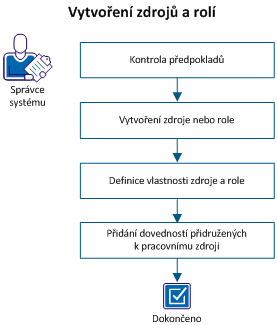
Vytvoření zdroje a role – postup:
Dokončení všech kroků ve scénáři – postup:
|
Správa – Zdroje |
Zdroje – Upravit obecné – Vše |
Zdroje – Zobrazit |
|
Zdroje – Vytvořit |
Zdroj – Vykázat čas |
Zdroje - Zobrazit - Vše |
|
Zdroje – Upravit |
Zdroje – Závazně rezervovat |
Zdroje – Zobrazit – Přístupová práva |
|
Zdroje – Upravit – Vše |
Zdroje – Závazně rezervovat – Vše |
Zdroje - Zobrazit - Finance |
|
Zdroje – Upravit přístupová práva |
Zdroje – Přejít |
Zdroje - Zobrazit finanční záležitosti - Vše |
|
Zdroje - Upravit správu |
Zdroje – Nezávazně rezervovat |
|
|
Zdroje – Upravit finanční nastavení |
Zdroje – Nezávazně rezervovat – Vše |
|
|
Zdroje – Upravit finanční nastavení – Vše |
Zdroje – Aktualizovat dovednosti |
|
|
Zdroje – Upravit obecné |
Zdroje – Aktualizovat dovednosti – Vše |
|
Můžete vytvořit následující typy zdrojů nebo rolí:
|
Resource Type |
Description |
Lze alokovat |
Má dovednosti |
|---|---|---|---|
|
Pracovní |
Jakákoliv osoba nebo role, která pracuje na úkolech nebo je dokončuje. |
Ano |
Ano |
|
Vybavení |
Jakýkoli typ strojního vybavení, který se používá k provádění úloh – může jít například o nákladní auta, tiskárny nebo počítače. |
Ano |
Ne |
|
Materiál |
Jakýkoli typ materiálu, který se používá k provádění úloh, například příručky pro školení, chemikálie nebo palivo. |
Ano |
Ne |
|
Výdaje |
Veškeré náklady spojené se zdrojem nebo rolí, jde například o náklady na cestu k zákazníkovi. |
Ano |
Ne |
Pracovní zdroj vytvořte pomocí nabídky Domů i Správa, protože informace o zdroji se konfigurují v oblasti správy i aplikace.
Vytvoříte-li pracovní zdroje v oblasti aplikace, správce aplikace CA Clarity PPM musí nové zdroje povolit, aby se mohli přihlásit k produktu. Správce aplikace CA Clarity PPM musí aktivovat jejich stav a vytvořit heslo v oblasti správy.
V tomto scénáři vytvoří správce systému profily zdrojů v oblasti aplikace a povolí zdroje v oblasti správy.
Postupujte takto:
Označuje primární roli zdroje. Role mohou být u jednotlivých investic různé. Primární role umožňuje dalším zdrojům CA Clarity PPM okamžitě vidět primární oblast odborných znalostí zdroje.
Definuje kategorii označující oblast odborných znalostí zdroje.
Příklad: „Vývoj softwaru“ nebo „Marketing produktů“
Určuje, zda zdroj pracuje pro externí společnost.
Výchozí: Nezaškrtnuto
Definuje počet hodin pracovního dne, po které uvedený zdroj pracuje. Hodnota dostupnosti je automaticky vynásobena pěti – počtem dní standardního pracovního týdne.
Výchozí: 8
Poznámka: Toto pole je povinné pouze pro typ zdroje nebo role Pracovní, a ne pro typy Vybavení a Materiál. Hodnota pro typ zdroje nebo role Pracovní musí být větší než nula. Zdroje a role typu Výdaj nemají vlastnost Dostupnost, protože se nevztahují k času (hodiny nebo dny). Hodnota ETC je založena na dostupnosti, a proto zdroj nebo role typu Výdaj přiřazená k úkolu nemá výchozí hodnotu ETC.
Definuje kód typu vstupu tohoto zdroje. Tento kód se používá pro fakturační účely.
Určuje použité metody sledování pro zadávání času daného zdroje.
Hodnoty:
Výchozí: Clarity
Určuje, zda zdroj může zaznamenávat čas strávený na přiřazeném úkolu do pracovního výkazu. Pokud tato možnost není zaškrtnuta, zdroj nemůže zaznamenávat čas pro žádný projekt.
Výchozí: Zaškrtnuto
Označuje zdroj pro přidání do nástroje Datamart. Pokud zaškrtnutí políčka zrušíte, zdroj nebude přidán do nástroje Datamart.
Výchozí: Nezaškrtnuto
Označuje jméno osoby, která daný zdroj vytváří.
Výchozí: Právě přihlášený zdroj
Určuje výchozího manažera rezervací pro tento pracovní zdroj.
Definuje finanční oddělení a entitu přidružené ke zdroji. Oddělení patří ke stejné entitě jako umístění. Přiřazením oddělení OBS proveďte propojení s finanční entitou pro finanční zpracování.
Určuje umístění, které se použije k porovnání investice s pravidly debetu a kreditu pro zpracování transakcí zpětného vyúčtování. Pokud systém nebo výchozí hodnoty entity uvádějí, že umístění zdroje je převzato z investice, použijte umístění ke spárování investice s maticemi sazeb a nákladů.
Nepracovní zdroje lze vytvořit pouze pomocí nabídky Domů. Nepracovní zdroje zahrnují vybavení, materiál a výdaje. Základní postup při vytváření všech typů zdrojů je stejný, i když se některá pole mohou lišit v závislosti na zvoleném typu zdroje.
V tomto scénáři vytvoří správce systému následující nepracovní zdroje: počítače, přenosné počítače a servery.
Postupujte takto:
Hodnoty: Vybavení, Materiál a Výdaje
Poznámka: V tomto scénáři vyberte Vybavení.
Označuje primární roli zdroje. Role mohou být u jednotlivých investic různé. Primární role umožňuje dalším zdrojům CA Clarity PPM okamžitě vidět primární oblast odborných znalostí zdroje.
Definuje kategorii označující oblast odborných znalostí zdroje.
Příklad: projektor, server
Určuje, zda zdroj pracuje pro externí společnost.
Výchozí: Nezaškrtnuto
Definuje počet hodin pracovního dne, po které uvedený zdroj pracuje. Hodnota dostupnosti je automaticky vynásobena pěti – počtem dní standardního pracovního týdne.
Výchozí: 8
Poznámka: Toto pole je povinné pouze pro typ zdroje nebo role Pracovní, a ne pro typy Vybavení a Materiál. Hodnota pro typ zdroje nebo role Pracovní musí být větší než nula. Zdroje a role typu Výdaj nemají vlastnost Dostupnost, protože se nevztahují k času (hodiny nebo dny). Hodnota ETC je založena na dostupnosti, a proto zdroj nebo role typu Výdaj přiřazená k úkolu nemá výchozí hodnotu ETC.
Definuje kód typu vstupu tohoto zdroje. Tento kód se používá pro fakturační účely.
Určuje použité metody sledování pro zadávání času daného zdroje.
Hodnoty:
Výchozí: Clarity
Určuje, zda zdroj může zaznamenávat čas strávený na přiřazeném úkolu do pracovního výkazu. Pokud tato možnost není zaškrtnuta, zdroj nemůže zaznamenávat čas pro žádný projekt.
Výchozí: Zaškrtnuto
Označuje zdroj pro přidání do nástroje Datamart. Pokud zaškrtnutí políčka zrušíte, zdroj nebude přidán do nástroje Datamart.
Výchozí: Nezaškrtnuto
Označuje jméno osoby, která daný zdroj vytváří.
Výchozí: Právě přihlášený zdroj
Určuje výchozího manažera rezervací pro tento pracovní zdroj.
Definuje finanční oddělení a entitu přidružené ke zdroji. Oddělení patří ke stejné entitě jako umístění. Přiřazením oddělení OBS proveďte propojení s finanční entitou pro finanční zpracování.
Určuje umístění, které se použije k porovnání investice s pravidly debetu a kreditu pro zpracování transakcí zpětného vyúčtování. Pokud systém nebo výchozí hodnoty entity uvádějí, že umístění zdroje je převzato z investice, použijte umístění ke spárování investice s maticemi sazeb a nákladů.
Role může pomoci definovat úkoly a rozsah projektu. Později můžete roli nahradit zdrojem, který provede skutečnou práci. Podle svých požadavků můžete v oblasti aplikace vytvořit pracovní o nepracovní role. Základní postup při vytváření všech typů rolí je stejný, i když se některá pole mohou lišit v závislosti na zvoleném typu.
V tomto scénáři vytvoří správce systému následující pracovní role: pomocný vývojář, pomocný inženýr kvality a pomocný inženýr IT.
Postupujte takto:
Výchozí: Pracovní
Poznámka: roli můžete vytvořit i pomocí jiných typů zdrojů. V tomto scénáři vyberte možnost Pracovní.
Určuje nadřazenou roli pro tuto roli.
Příklad: Role Vývojář aplikací je nadřazenou rolí role Vývojář webu.
Definuje kategorii, která určuje pracovní oblast role.
Příklad: Vývoj softwaru nebo Marketing produktů.
Definuje počet hodin dostupnosti role nebo zdroje nahrazujícího roli pro práci nebo očekávaný odpracovaný počet hodin za pracovní den.
Výchozí: 8
Poznámka: Toto pole je povinné pouze pro typ zdroje nebo role Pracovní, a ne pro typy Vybavení a Materiál. Hodnota pro typ zdroje nebo role Pracovní musí být větší než nula. Zdroje a role typu Výdaj nemají vlastnost Dostupnost, protože se nevztahují k času (hodiny nebo dny). Hodnota ETC je založena na dostupnosti, a proto zdroj nebo role typu Výdaj přiřazená k úkolu nemá výchozí hodnotu ETC.
Určuje výchozího manažera rezervací pro tento pracovní zdroj nebo roli.
Definuje finanční oddělení a entitu přidružené ke zdroji. Oddělení patří ke stejné entitě jako umístění. Přiřazením oddělení OBS proveďte propojení s finanční entitou pro finanční zpracování.
Určuje umístění, které se použije k porovnání investice s pravidly debetu a kreditu pro zpracování transakcí zpětného vyúčtování. Pokud systém nebo výchozí hodnoty entity uvádějí, že umístění zdroje je převzato z investice, použijte umístění ke spárování investice s maticemi sazeb a nákladů.
Po uložení vytvořeného zdroje nebo role bude dostupná karta Vlastnosti. Na této kartě jsou uvedeny informace o profilu, které jste zadali při vytváření zdroje nebo role. Můžete upravovat pole a spravovat zdroje, skupiny a jednotky OBS, které mají přiřazen přístup ke zdroji nebo roli. Na podstránkách můžete:
Kontaktní informace můžete přidat pouze k pracovnímu zdroji. Tyto informace jsou dostupné všem, kdo mají ke zdroji přístup.
Postupujte takto:
Podstránku Finance použijte k zachycení všech informací potřebných ke sledování finančních období zdroje nebo role v projektu. Finanční vlastnosti zdroje používá aplikace ke stanovení správných sazeb a nákladů při zpracování transakcí. Povolením zdroje nebo role určíte, zda je zdroj nebo role finančně aktivní. Povolte finanční transakce, aby je zdroj mohl zanášet do aplikace CA Clarity PPM a zobrazovat finanční stránky a sestavy aplikace. Pokud je zdroj finančně povolen, skutečné finanční hodnoty se zobrazují pouze v produktu.
Abyste mohli povolit finanční atributy, musíte mít tato přístupová práva:
|
Task |
Přístupové právo1 |
|
Upravit finanční atributy pro určitý zdroj nebo roli. |
Jedno z následujících práv:
|
|
Upravit finanční atributy pro všechny zdroje a role. |
Jedno z následujících práv:
|
Finančně povolit můžete libovolný zdroj, který pracuje s finančními transakcemi nebo funkcemi včetně finančního plánování a předpovídání.
Postupujte takto:
Označuje, zda jsou pro zdroj povoleny finanční atributy. Finančně neaktivní zdroj nelze použít v matici sazeb. Produkt pro finanční atributy přidružené k danému zdroji použije hodnotu NULL.
Výběrem možnosti Finančně aktivní povolíte zdroji zaznamenávat aktivity finanční správy ve vztahu k investici.
Označuje uživatelsky definované hodnoty, které seskupují typy transakcí zdroje, a používá se ve finančním zpracování.
Řadí finančně povolené zdroje do kategorií a používá se ve finančním zpracování.
Pokud je zdroj typu práce, vyplňte pole Oddělení a Umístění, abyste jej mohli označit jako finančně aktivní.
Označuje procento cílové účtovací sazby, které je účtovatelné. V případě potřeby zadejte konečné účtovatelné procento pro tento zdroj.
Můžete povolit finanční atributy pro všechny typy rolí, které souvisejí s finanční správou.
Postupujte takto:
Označuje, zda je role finančně aktivní.
Výběrem možnosti Finančně aktivní povolíte roli zaznamenávat aktivity finanční správy ve vztahu k investici.
Označuje uživatelsky definované hodnoty, které seskupují typy transakcí role, a používá se ve finančním zpracování.
Řadí finančně povolené role do kategorií a používá se ve finančním zpracování.
Dovednosti můžete použít pro popis schopností, kterými musí daný zdroj nebo role disponovat k dokončení úkolů. Na kartě dovedností můžete:
Dovednost můžete přidružit pouze k pracovnímu zdroji, ke kterému máte přístup. Přidružení dovedností k pracovním zdrojům může být zvláště užitečné při vyhledávání vhodných pracovních zdrojů pro role a projekty.
Postupujte takto:
Úroveň odbornosti pracovního zdroje umožňuje ohodnotit dovednost daného zdroje. Nastavení úrovní odbornosti a zájmu můžete kdykoliv změnit. Úroveň odbornosti udává míru odbornosti zdroje v dané dovednosti. Zájem udává, jak je dovednost pro zdroj důležitá. Důležitost je rozhodující v případech, kdy má více dovedností stejnou úroveň odbornosti a zájmu.
Úrovně odbornosti jsou Začátečník, Pokročilý a Expert. Hodnocení můžete dále zpřesnit určením dílčích úrovní v rámci dané úrovně. Zdroj s úrovní odbornosti 3 – Začátečník má například vyšší stupeň odbornosti než zdroj s úrovní 1 – Začátečník.
Když zdroj zvýší odbornost v určité dovednosti, manažer nebo osoba odpovědná za aktualizaci dat upraví dovednost na příslušnou úroveň odbornosti a zájmu.
Určení úrovně zájmu funguje stejně. K dispozici jsou tři základní úrovně zájmu – Nízký, Střední a Vysoký. U každé úrovně můžete zvolit dílčí stupeň. Například zdroj s úrovní zájmu 7 – Střední má větší zájem o provádění dané dovednosti než zdroj s úrovní 4 – Střední.
Postupujte takto:
Po uložení změn můžete zobrazit zdroje a role, které jste vytvořili v oblasti aplikace i správy.
Přidružení jsou definována na hlavní stránce vlastností zdrojů a rolí.
Přidružení zdrojů a rolí můžete definovat pomocí následujících stránek:
Informace o profilu zdroje nebo role. Tato pole můžete upravovat, definovat další zdroj, skupinu a přístup OBS ke zdroji nebo roli.
Pomocí této stránky můžete zobrazit seznam dovedností přidružených pracovnímu zdroji a můžete zde také přidávat nebo upravovat informace o dovednostech. Přidružení dovedností pracovním zdrojům může být zvláště užitečné při vyhledávání vhodných pracovních zdrojů pro role a projekty.
Na této stránce jsou vypsány všechny projekty, do kterých byl přidán daný zdroj nebo role. Můžete zde přidat nebo odstranit projekty z pracovní zátěže zdroje a upravit množství času zdroje nebo role, které bylo alokováno pro projekt.
Tato stránka zobrazuje po měsících kalendář zdroje. Můžete zde zobrazit výjimky z harmonogramu, jako jsou zvláštní dny pracovního volna nebo informace o přesunech, pokud takové informace existují. Informace v kalendáři můžete měnit u těch zdrojů, u kterých máte přístupové právo Zdroj – Upravit.
Na stránce Zdroje/Role – Alokace se zobrazují a upravují informace o investicích, ke kterým je zdroj nebo role přiřazena. Můžete změnit stav rezervace a upravit alokace podle data nebo procent. Navíc můžete na obou stránkách investice přidávat a odebírat.
Když měníte alokace na stránkách správy zdrojů, můžete změnit pouze informace na úrovni investic, přesněji alokace zdroje nebo role pro danou investici. Tato data se mohou lišit od dat, která byla zdroji nebo roli přiřazena v úkolech projektů.
Osvědčený postup: Neměňte alokace investic pro zdroj nebo roli ze stránek správy zdroje. Upravovat je může pouze manažer investice, ke které byl zdroj nebo role přiřazen. Pokud jste tímto manažerem investice, upravujte alokace na stránce členů týmu dané investice. Pokud jste manažer zdrojů a upravíte alokace zdroje na stránkách plánování zdrojů , projednejte tyto změny s manažerem investic.
Změny provedené na stránkách alokace zdrojů/rolí se následně projeví na stránce členů týmu investice. Je vhodné informovat o tom manažera přímo. Manažer pak může podle potřeby upravit přiřazení úkolů a doladit harmonogram investice.
Další informace naleznete v Uživatelské příručce modulu Správa projektů.
Alokaci zdroje nebo role můžete upravovat na kartě Alokace na podřízených kartách Souhrn a Podrobnosti.
Zobrazuje informace o alokaci zdroje alokovaného pro investici. Na této podřízené kartě můžete zobrazit a upravit stav rezervace a informace o alokaci pro každou investici, pro kterou jsou alokovány zdroje nebo role.
Zobrazuje informace o alokaci role vyhrazené pro investici. Tuto podřízenou kartu použijte k zobrazení a úpravám týdenních informací o alokaci pro každou investici ve formátu histogramu.
K dispozici jsou následující možnosti úpravy alokace:
Pokud je projekt uzamčen a v předběžném režimu, nelze upravovat alokace u stávajících členů týmu.
Když měníte alokace na stránkách správy zdrojů, můžete změnit pouze informace na úrovni investic, přesněji alokace zdroje nebo role pro danou investici. Tato data se mohou lišit od dat, která byla zdroji nebo roli přiřazena v úkolech projektů.
Osvědčený postup: Neměňte alokace investic pro zdroj nebo roli ze stránek správy zdroje. Upravovat je může pouze manažer investice, ke které byl zdroj nebo role přiřazen. Pokud jste tímto manažerem investice, upravujte alokace na stránce členů týmu dané investice. Pokud jste manažer zdrojů a upravíte alokace zdroje na stránkách plánování zdrojů , projednejte tyto změny s manažerem investic. Manažer pak může podle potřeby upravit přiřazení úkolů a doladit harmonogram investice.
Pokud je investice uzamčena, nemůžete ve výchozím nastavení upravovat alokace pro existující členy týmu. Manažer projektu může změnit výchozí nastavení správy projektu (možnost Povolit úpravy alokací u zamknutých investic) tak, aby bylo možné provádět změny v týmu i u zamčených projektů.
Červený pruh v části Agregace na spodní části stránky označuje, ve kterých měsících je role přetížená. Žlutý pruh označuje, že se v daném období nevyskytuje žádné přetížení.
Pomocí možnosti Posunout alokaci můžete posunout nebo odstupňovat všechny (nebo část) alokace zdroje v jednom projektu. Tato možnost je užitečná především tehdy, pokud chcete prodloužit alokaci projektu na dobu delší, než umožňuje časově odstupňované zobrazení, které ve výchozím nastavení zahrnuje pouze 6 měsíců. Alokaci zdroje můžete posouvat v čase dopředu i dozadu.
Například: Období alokace začíná 1. května, pokračuje do konce května ve výchozím nastavení 100 % a potom do konce června se sníženou alokací na 50 %. Pokud posunete začátek alokace na 1. června, bude od 1. června do 2. července (po 31 kalendářních dní) nastavena na 100 % a potom do 2. srpna na 50 %. Alokaci lze posunout i u časových rozsahů, které neobsahují žádné segmenty.
Data plánování projektu změnit nelze. Tato data berte jako mezníky, v jejichž rámci můžete práci přesouvat dopředu nebo dozadu. Práci nelze přesunout před datum zahájení nebo za datum dokončení.
Postupujte takto:
Definuje datum zahájení a dokončení projektu, pokud nebylo změněno. Tato data ohraničují období, které lze posunout.
Definuje nové datum zahájení pro posunutá data.
Poznámka: Pokud pole ponecháte prázdné, k posunu nedojde.
Definuje poslední možné datum pro posun alokací. Alokace nelze posunout za toto poslední datum.
Definuje změnu procenta v alokaci požadované pro daný posun.
Poznámka: Pokud pole ponecháte prázdné, nedojde ke změně procenta alokace.
Můžete vytvořit křivky plánované a pevné alokace za období, kdy zdroj pracuje na určité investici. Tyto křivky ukazují jakékoliv odchylky od pole Výchozí % alokace. Křivka plánované alokace představuje výchozí nebo celkový objem alokace, který požaduje manažer investic. Křivka pevné alokace představuje skutečný objem alokace potvrzený manažerem zdroje.
Máte například zdroj, jehož výchozí alokace je nastavena na 100 %. Tento zdroj jste zarezervovali pro práci na svém projektu v době od 1.8. 2012 do 10.11. 2012. Tento zdroj má ale do 1.9. zároveň zarezervováno 50 % času pro jiný projekt. Zdroj také plánuje dovolenou v termínu od 15.9. do 22.9. V takovém případě byste pro zdroj vytvořili dvě křivky alokace. První křivka udává odchylku na 50 % v době od 1.8. do 1.9. Druhá křivka vykazuje odchylku na 0 % v době od 15.9. do 22.9.
Při úpravách výchozí alokace pro zdroj se mohou mezi segmenty pro alokaci objevit mezery. Tyto mezery budou automaticky vyplněny vytvořením nových segmentů alokace.
Další informace naleznete v Uživatelské příručce modulu Správa projektů.
Postupujte takto:
Definuje procento času, po který chcete zdroj alokovat pro projekt. Můžete zadat 0 (nula). Zde provedená změna se projeví ve sloupcích Alokace a Alokace % na stránce Zdroj/Role – Alokace nebo Členové projektového týmu.
Příklad:
Využijeme stejný příklad jako v předchozím případě a vytvoříme dva řádky:
Definuje předpokládané procento času (předběžné nebo potvrzené), po které bude zdroj pracovat na dané investici. Zadané procento alokace může mít hodnotu 0 (nula).
Máte zdroj, jehož výchozí alokace je nastavena na 100 %. Tento zdroj jste zarezervovali pro práci na svém projektu v době od 1.8. 2012 do 10.11. 2012. Tento zdroj má ale do 1.9. zároveň zarezervováno 50 % času pro jiný projekt. Zdroj také plánuje dovolenou v termínu od 15.9. do 22.9. V takovém případě byste pro zdroj vytvořili dvě křivky alokace. První křivka udává odchylku na 50 % v době od 1.8. do 1.9. Druhá křivka vykazuje odchylku na 0 % v době od 15.9. do 22.9.
Stránka podrobností alokací zobrazuje alokace zdroje nebo role podle investic a týdnů v podobě histogramu. Na této stránce můžete upravovat týdenní alokace zdroje podle investic.
Pokud je investice uzamčena, nemůžete ve výchozím nastavení upravovat alokace pro existující členy týmu. Manažer projektu může změnit výchozí nastavení správy projektu (možnost Povolit úpravy alokací u zamknutých investic) tak, aby bylo možné provádět změny v týmu i u zamčených projektů.
Další informace naleznete v Uživatelské příručce modulu Správa projektů.
Investice se zobrazují podle řádků a alokace se zobrazují ve sloupcích podle týdnů. Červený pruh v části Agregace na spodní části stránky označuje, ve kterých měsících je role přetížená. Žlutý pruh označuje, že se v daném období nevyskytuje žádné přetížení.
Postupujte takto:
Zobrazí se stránka podrobností alokací.
Ve výchozím nastavení mají zdroje alokováno pro práci na novém projektu 100 % času po celou dobu projektu. Někdy se může stát, že výchozí alokace zdroj přetíží. Jestliže k takové situaci dojde, přenastavte alokaci času zdroje nebo zdroj nahraďte jiným zdrojem.
Pokud je projekt uzamčen a v předběžném režimu, nelze upravovat alokace u stávajících členů týmu.
K pracovní zátěži zdroje můžete přidávat investice na stránkách alokací zdrojů i rolí.
Poznámka: Pouze zdroje označené jako členové týmu mohou provádět úkoly u daného projektu a zaznamenávat čas, který na těchto úkolech stráví. Účastníci projektu mohou využívat nástroje pro spolupráci na projektu, nemusí být ale nutně členy týmu.
Další informace naleznete v Uživatelské příručce modulu Správa projektů.
Postupujte takto:
Zobrazí se stránka alokací.
Zobrazí se stránka investic.
Investice bude přidána k pracovní zátěži zdroje.
Na stránce Zdroje/Role – Alokace můžete kdykoli odstranit projekty a investice z pracovní zátěže zdroje. Je-li projekt uzamčen, nelze jej odebrat z pracovní zátěže zdroje.
Pokud je zdroj označen jako účastník projektu, odeberte mu na stránce účastníků týmu stav účastníka.
Další informace naleznete v Uživatelské příručce modulu Správa projektů.
Postupujte takto:
Zobrazí se stránka alokací.
Zobrazí se stránka pro potvrzení.
Pokud je zdroj v projektu nahrazen jiným, vygeneruje se seznam zdrojů, které sdílejí stejnou roli a které jsou v dané době k dispozici pro investici. Zdroj nebo roli můžete nahradit na stránce Najít zdroje. Na tuto stránku se můžete dostat ze stránek souhrnu a podrobností alokací.
Pokud je projekt uzamčen, nemůžete nahrazovat existující členy týmu, protože by tím došlo k odstranění některého člena týmu a k přesunutí přiřazení na jiného člena. V tomto případě se bude tlačítko Nahradit zobrazovat jako deaktivované. Kromě toho může být někdy možné nahradit pouze roli zdroje (bez nahrazení přiřazení úkolu) – záleží na nastavení nahrazení role. Další informace o tomto nastavení získáte u správce.
Pole Dostupnost označuje období projektu a počet hodin, které měl nahrazovaný zdroj alokované pro projekt. Kalendářní data i alokované hodiny budou převedeny na novou náhradu.
Ve sloupci Odpovídající dostupnost se zobrazuje vážený průměr, který bere v úvahu pracovní období a dostupnost každého zdroje. Pokud do vyhledávacích kritérií nepřidáte údaje o dovednosti, je sloupec Celková shoda stejný jako výsledná hodnota položky Shoda dostupnosti. Sloupec Shoda dovedností zůstane prázdný. Při vyhledávání podle kritéria dovednosti i dostupnosti bude ve sloupci Celková shoda zobrazen průměr těchto dvou hodnot.
V horní části stránky se zobrazí následující zpráva:
Výsledné hodnoty shod mohou být nepřesné, jestliže data dostupnosti nespadají do následujícího rozsahu: ddmmrr – ddmmrr.
Tato zpráva oznamuje neshodu mezi rozmezím dat ve zprávě a rozmezím dat v poli Dostupnost. V takovém případě může být hodnota shod dostupnosti nepřesná. Data v poli Dostupnost mohou být například 1.9.2012 – 7.2.13, datové rozmezí ve zprávě pak 7.9.12 – 7.9.13. Aplikace CA Clarity PPM nedokáže najít porovnání jedna k jedné pro jakýkoli zdroj, což snižuje celkovou schopnost hodnoty porovnat.
Další informace naleznete v Uživatelské příručce modulu Správa projektů.
Před nahrazením člena týmu zvažte následující okolnosti:
Další informace naleznete v Uživatelské příručce modulu Správa projektů.
Postupujte takto:
Zobrazí se stránka alokací. Po nahrazení zdroje se u tohoto zdroje daná investice přestane zobrazovat v seznamu investic.
Pokud je počet dostupných hodin zdroje menší než celkový počet hodin, zobrazí se stránka potvrzení zbývající dostupnosti (nikoli rezervace).
Když přidáte zdroje do projektu nebo investice, zobrazení stránky potvrzení zbývající dostupnosti znamená, že došlo k přetížení zdroje. Rezervujete-li 100 % dostupnosti zdroje (výchozí nastavení), ve sloupci Alokace zdroje se 100procentní škálou se zobrazí počet využitých hodin. Sloupec Zbývající dostupnost zobrazuje skutečný počet pracovních hodin, které má zdroj k dispozici pro práci na projektu. Zobrazí-li se tato stránka, můžete provést následující akce:
Na stránce Upravit kalendář zdroje se zobrazuje dostupnost zdroje pro nejrůznější přiřazení. Na stránce úprav zdroje v kalendáři můžete zobrazit pracovní dny, nepracovní dny a směny a přidávat je do kalendáře zdroje, pokud tyto informace znáte. Informace v kalendáři můžete měnit u těch zdrojů, u kterých máte přístupové právo Zdroj – Upravit.
Chcete-li vstoupit do kalendáře zdroje, otevřete příslušný zdroj nebo roli a vyberte možnost Kalendář.
Další informace naleznete v Příručce pro správu.
Když zdroj nebo role už není vyžadován, lze jejich profil deaktivovat. Deaktivované profily nelze přiřadit k úkolům. Tyto profily se ale stále zobrazují v seznamu zdrojů, pokud je neodfiltrujete.
Postupujte takto:
|
Copyright © 2013 CA.
Všechna práva vyhrazena.
|
|