

Jako manažer zdrojů používáte produkt ke správě časových záznamů zdrojů svých podřízených zaměstnanců.
Jako manažer projektu používáte produkt ke správě časových záznamů projektových úkolů.
Vaše zdroje používají ke sledování svého času a činností týdenní pracovní výkazy. Zdroje ve svém aktuálním pracovním výkazu zaznamenají skutečný čas, který stráví na úkolech pro ně alokovaných, obvykle v hodinách. Zdroje zaznamenají čas pro přiřazenou práci, jako například projektové úkoly, incidenty, nepřímá práce a jakýkoli čas strávený jinými činnostmi.
Můžete změnit, pro které projekty a úkoly mohou jednotlivé zdroje zaznamenávat čas. Když zdroj odešle pracovní výkaz ke schválení, obdržíte akci ke kontrole výkazu. Pracovní výkaz buďto schválíte, nebo vrátíte zpět zdroji, aby provedl opravy.
Poznámka: Manažeři projektů obdrží oznámení pouze pro pracovní výkazy obsahující úkoly z jejich projektů.
Když schválíte pracovní výkaz, čas potřebný pro splnění každého úkolu je zanesen do skutečných hodnot. Manažeři projektů mohou porovnávat skutečný zaznamenaný čas s odhady a mohou monitorovat průběh svého projektu.
Předpoklady:
Poznámka: Další infromace naleznete v sekci Odeslání pracovního výkazu.
Následující proces popisuje, jak manažer zdrojů nebo projektu spravuje časové záznamy svých přímých podřízených.
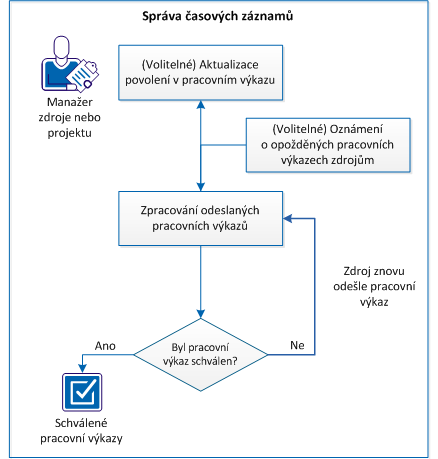
Chcete-li spravovat časové záznamy, postupujte takto:
Jako manažer zdrojů nebo projektu neustále upravujete možnost zdrojů zaměstnanců zadávat čas pro určité projekty a úkoly.
Chcete-li zabránit zdroji (zaměstnanci) zadávat čas pro jakýkoli úkol:
Chcete-li zabránit jakémukoli zdroji (zaměstnanci) zadávat čas pro projekt:
Chcete-li zabránit zdroji (zaměstnanci) zadat čas k projektu:
Chcete-li zabránit zdroji (zaměstnanci) zadat čas k úkolu:
Zdroje zaměstnanců většinou odesílají pracovní výkazy týdně, což dává manažerům čas na jejich kontrolu a schválení. Pokud zaměstnanec neodešle pracovní výkaz včas, můžete mu poslat oznámení.
Postupujte takto:
Zobrazí se stránka pracovního výkazu.
Aplikace CA Clarity PPM pošle zaměstnanci oznámení o opožděném pracovním výkazu.
Jako manažer projektu nebo zdroje kontrolujete a schvalujete čas, který je zaznamenán k projektu a dalším úkolům.
Když zdroj odešle pracovní výkaz, produkt pošle oznámení o kontrole výkazu.
Poznámka: Manažer projektu obdrží oznámení o odeslání pracovního výkazu pouze tehdy, když pracovní výkaz obsahuje položky, které jsou k manařerovi přidruženy.
Postupujte takto:
Pracovní výkaz je schválen a čas, který je zaznamenán ke každému úkolu, je přidán do skutečných hodnot pro daný úkol.
Aplikace CA Clarity PPM vrátí pracovní výkaz k provedení oprav a uvědomí zdroj, že byl výkaz vrácen.
Postupujte takto:
Zobrazí se stránka možností pracovního výkazu.
Zobrazí se stránka pro potvrzení.
Zobrazí se stránka možností pracovního výkazu.
Pomocí následujícího postupu obnovíte nastavení pracovních výkazů všech zdrojů na výchozí hodnoty.
Postupujte takto:
Zobrazí se stránka možností pracovního výkazu.
Zobrazí se stránka pro potvrzení.
Zobrazí se stránka možností pracovního výkazu.
|
Copyright © 2013 CA.
Všechna práva vyhrazena.
|
|