

Tato sekce obsahuje následující témata:
Můžete vytvářet portlety se zobrazením vybraných informací a umístit tyto portlety na osobní panel. Portlety mohou obsahovat informace v podobě grafických diagramů nebo ve formátu seznamu.
Panelů i portletů je možné vytvořit libovolné množství. Pokud máte více portletů, které chcete zobrazit na jedné stránce, můžete vytvořit panel s kartami, který obsahuje více stránek.
Export informací z panelu do jiných formátů
Obsah panelu nebo portletu, který je na panelu zobrazen, je možné exportovat do aplikace Microsoft Excel nebo PowerPoint. Exportovaná data můžete přizpůsobit na stránku, především pokud exportujete informace určené k prezentaci do aplikace PowerPoint. Doporučujeme umístit raději každý exportovaný portlet na samostatnou stránku než všechny portlety na jednu stránku, jak se zobrazují na panelu.
Další informace naleznete v Základní uživatelské příručce.
Sdílení panelu
Když vytvoříte panel, máte možnost panel zobrazovat a spravovat. Panel můžete sdílet s jinými uživateli, skupinami nebo skupinami OBS v rámci organizace. Pokud panel sdílíte s jiným uživatelem, zobrazí se také na seznamu osobních panelů daného uživatele.
Sdílení nabízí dvě možnosti:
Přizpůsobené panely
Uživateli můžete povolit také upravování sdílené kopie panelu, která se zobrazuje v jeho seznamu panelů. Změny se projeví pouze ve verzi příslušného uživatele a ostatním uživatelům se nezobrazí. Změny ve verzi uživatele zůstanou, dokud vlastník panelu nebo uživatel s právy manažera nepublikuje nové změny. Ty nahradí všechny uživatelem provedené změny.
Přístupová práva k používání panelů
Správce aplikace CA Clarity PPM uděluje přístupová práva pro práci s panely. Pro práci s panely a portlety jsou potřeba následující přístupová práva.
Přístupová práva jsou globální. Práva k procházení umožňují přístup k odkazům na panely a portlety v osobní nabídce. Práva k vytvoření umožňují vytvoření panelu nebo portletu.
Kromě práv k vytvoření a používání panelu jsou potřeba také přístupová práva k informacím, které jsou na panelu zobrazeny. Přístup k panelu nezahrnuje automaticky přístup k projektovým informacím. Pokud sdílíte panel, potřebuje uživatel, se kterým ho sdílíte, také práva k zobrazení sdílených informací.
Poznámka: Sdílení panelu s uživatelem neznamená automaticky, že uživatel může panel zobrazit. Uživatel musí mít přístupové právo Panel – Přejít, aby se možnosti panelu zobrazily v osobní nabídce. Přístupové právo Panel – Přejít se uděluje samostatně.
Pokud máte příslušná přístupová práva k předdefinovaným systémovým portletům aplikace CA Clarity PPM, můžete tyto portlety vybrat a používat na panelech.
Porovnání panelu a stránky portletu
Následující tabulka porovnává panel a stránku portletu z hlediska funkcí aplikace CA Clarity PPM.
|
Funkce |
Panel |
Stránka portletu |
|---|---|---|
|
Export výstupu |
|
|
|
Sdílení s určitými uživateli |
|
|
|
Typ stránky |
|
|
|
Rozvržení portletu |
|
|
Následující scénáře ilustrují, jak mohou členové a manažer týmu panel využít.
Člen týmu 1: Karolína
Členka týmu Karolína, která je zodpovědná za sledování informací o správě několika projektů, vytvoří panel s kartami. Na stránce podrobností nového panelu vytvoří portlety, které budou zobrazovat požadovaná data panelu. Vytvoří následující portlety:
Nakonfiguruje svůj panel tím, že určí, které portlety se mají zobrazovat na jednotlivých kartách. Potom Karolína upraví rozložení portletů na každé kartě jejich přetažením do požadované pozice v sekci rozvržení karty. Také na panelu vytvoří filtr, který umožňuje současně filtrovat informace ze všech portletů. Když je panel hotov, zobrazí jej, pomocí filtru vyhledá požadované informace a na zkoušku exportuje kopii těchto informací do aplikace PowerPoint.
Každý týden před poradou týmu na panelu zobrazí projekty, které sleduje, a výsledky exportuje do aplikace PowerPoint. Vedoucí týmu snímky aplikace PowerPoint zahrne do pravidelného programu porady týmu.
Člen týmu 2: Robert
Člen týmu Robert, který nemá práva k vytváření panelů, přejde na stránku Panely. Na stránce vidí dva panely, které s ním sdílí manažer týmu: Tým vývoje zabezpečení a Týdenní časové záznamy. Robert zobrazí panel Tým vývoje zabezpečení. Vidí také, že mu bylo přiřazeno pět úkolů a tři chyby. Klikne na první úkol, aby zobrazil podrobnosti, a začne na úkolu pracovat.
Manažer týmu: Stanislav
Manažer týmu Stanislav vytvoří panel se dvěma kartami: Práce týmu a Stav týmu. Na karty umístí portlety, které vytvořil předem, a předdefinované portlety aplikace CA Clarity PPM, ke kterým má přístup. Stanislav přidá následující portlety:
Stanislav ostatním nepovolí, aby si panel přizpůsobili. Sdílí panel s celou jednotkou OBS vývoje a s týmem výkonného managementu, takže tito uživatelé mohou portlety na panelu zobrazit.
Před nastavením panelu zvažte následující:
Pomůže určit, zda potřebujete stránky s kartami.
Můžete se rozhodnout pro vizuální zobrazení v podobě grafů nebo statistické zobrazení ve formě řádků a sloupců.
Někteří uživatelé nemusejí mít k informacím z daných portletů přístupová práva. Také zvažte, kterým uživatelům panelu udělíte práva manažera.
Postupujte takto:
Postupujte takto:
Zobrazí se stránka se seznamem panelů.
Zobrazí se stránka vytváření.
Definuje název panelu. Tento název se zobrazuje v záhlaví panelu a na stránce seznamu panelů.
Definuje jedinečný alfanumerický identifikátor panelu.
Definuje účel panelu a poskytuje veškeré relevantní informace.
Určuje, zda panel tvoří jedna stránka, nebo stránky s kartami.
Určuje, zda mohou uživatelé, se kterými sdílíte panel, upravit svou kopii panelu, která se zobrazuje v jejich seznamu panelů. Přizpůsobení panelu jsou omezena pouze na uživatele, který změny provedl. Když vlastník panelu nebo uživatel s oprávněními správce publikuje nové změny, budou změny přizpůsobení potlačeny.
Chcete-li dokončit rozvržení panelu, je potřeba otevřít stránku podrobností panelu. Na stránce podrobností můžete:
Chcete-li zobrazit stránku podrobností, otevřete možnost Domů a v nabídce Osobní klikněte na možnost Panely. Zobrazí se seznam. V něm klikněte na název panelu.
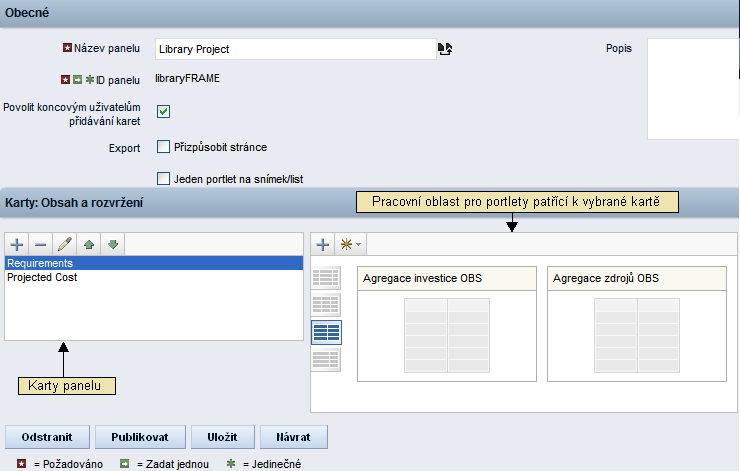
Následující ilustrace znázorňuje stránku podrobností panelu se dvěma kartami. V sekci Obsah a rozvržení je vlevo zvýrazněna karta Požadavky a vpravo jsou zobrazeny portlety přidávané na kartu. Pod pracovním prostorem se nacházejí panely nástrojů pro práci s kartami a portlety. Když umístíte kurzor na ikonu panelu nástrojů, zobrazí se její účel.
Šablony rozvržení panelu
Chcete-li upravit rozvržení panelu, vyberte šablonu rozvržení, která určuje počet portletů zobrazených v řádku a šířku každé pozice portletu v procentech. V sekci Obsah a rozvržení poté můžete přidávat portlety a přetahovat je do vybraných pozic.
Šablona rozvržení představuje základ pro zobrazený panel. Pokud je portlet velký (např. mřížkový portlet s mnoha sloupci), může jeho velikost překročit přidělený prostor na řádku. V takovém případě se portlet nezkracuje. Velikost se však kompenzuje posunutím portletu na jiný řádek při zobrazení panelu. V některých případech proto nebude zobrazený panel vypadat přesně jako váš návrh v sekci Obsah a rozvržení.
V následujícím seznamu jsou uvedeny šablony dostupné pro panely.


Tento postup popisuje, jak na panel přidat portlety. Předpokládá se, že panel i portlety jsou již vytvořeny.
Postupujte takto:
Zobrazí se stránka se seznamem dostupných portletů.
Zobrazí se stránka podrobností s ikonami portletů v pracovní části sekce Obsah a rozvržení.
Na jednotlivé šablony v seznamu můžete najet kurzorem myši, tím zobrazíte formát sloupců dané šablony. Zvolená šablona určuje počet sloupců na panelu a šířku panelu v procentech, kterou každý sloupec zabere.
Tento postup popisuje, jak na panel přidat karty a portlety. Předpokládá se, že panel i portlety jsou již vytvořeny.
Poznámka: Chcete-li na panel přidávat karty, je při vytváření panelu potřeba vybrat typ Stránka s kartami. Pokud tuto možnost nevyberete, nebudete moci přidávat karty.
Použití karet: Ke správě karet panelu slouží sekce Obsah a rozvržení. Následující seznam popisuje účel ikon použitých v této sekci:
Přidá novou kartu na seznam karet v podokně obsahu nebo stávající portlet na kartu v podokně rozvržení.
Odebere kartu z panelu.

Otevře kartu pro úpravy.
V zobrazení panelu posune kartu nahoru.
V zobrazení panelu posune kartu dolů.

Otevře stránku k vytvoření portletu.
Postupujte takto:
Zobrazí se stránka vytváření.
Definuje název karty, který se zobrazuje na panelu.
Definuje jedinečný alfanumerický identifikátor karty.
Definuje účel karty a poskytuje veškeré relevantní informace.
Určuje, zda uživatel, který může zobrazit panel, může tuto kartu přizpůsobit. Změny jsou omezeny pouze na uživatele, který je provedl.
Postupujte takto:
V pravém podokně sekce Obsah a rozvržení se zobrazí stávající konfigurace karty.
Zobrazí se stránka se seznamem dostupných portletů.
Zobrazí se stránka podrobností s ikonami portletů na kartě v části rozvržení.
Na jednotlivé šablony v seznamu můžete najet kurzorem myši, tím zobrazíte formát sloupců dané šablony. Zvolená šablona určuje počet sloupců na panelu a šířku panelu v procentech, kterou každý sloupec zabere.
Panel je možné sdílet s uživatelem, skupinou uživatelů nebo skupinou OBS. Když panel sdílíte, objeví se uživatelům v seznamu panelů k zobrazení. Ve výchozím nastavení má uživatel, se kterým sdílíte, práva pouze k zobrazení.
Uživateli můžete také udělit práva manažera. Tato práva mu umožní upravovat panel a publikovat změny, které se zobrazí všem, kdo mohou panel zobrazit.
Postupujte takto:
Postupujte takto:
Manažer panelu může publikovat změny panelu. Když správce panelu publikuje změny, zobrazí se změny všem uživatelům, kteří mohou panel zobrazit. Pokud si nějaký uživatel panel přizpůsobil, přepíší se jeho změny novými publikovanými změnami.
Postupujte takto:
Zobrazí se stránka se seznamem panelů.
Zobrazí se stránka podrobností panelu.
Postupujte takto:
Otevře se stránka podrobností panelu.
Zobrazí se stránka vlastností.
Odebráním portletu z panelu se portlet neodstraní – dále zůstává na vaší stránce seznamu portletů. Pokud chcete portlet odstranit trvale, musíte ho odstranit ze stránky seznamu portletů.
Postupujte takto:
Otevře se stránka podrobností panelu.
Můžete si přizpůsobovat panel jiného uživatele, když ho s vámi sdílí. Vámi provedené změny se zobrazí pouze vám, nikoli ostatním uživatelům, kteří si také panel zobrazují. Pokud autor panel upraví a změny zveřejní, budou vaše změny ztraceny.
Můžete přizpůsobit následující položky:
Postupujte takto:
Zobrazí se stránka se seznamem panelů.
Panel se zobrazí pro čtení.
Zobrazí se stránka obsahu.
|
Copyright © 2013 CA.
Všechna práva vyhrazena.
|
|