

將訓練有素的專業人員部署到適當的專案小組之前,您需要建立已命名資源與一般角色以供應用。 資源是一個人員或物件,例如用來填入角色或執行任務的設備。 角色是功能或物件的通稱。 所有資源和角色都會歸類為勞工與非勞工資源及角色。 非勞工資源與角色包括設備、材料與支出。
範例:建立資源與角色
Forward Inc., 今年透過校園徵才活動招募了 10 個資源。 這些資源全部都分配到以下職缺的訓練專案中:開發人員、品管工程師與資訊工程師。 系統管理員必須為此專案建立勞工與非勞工資源及角色。
下圖說明系統管理員如何建立資源和角色:
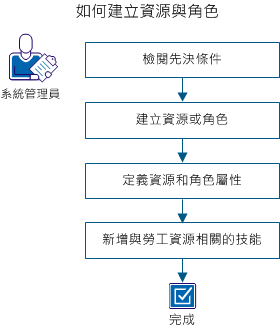
若要建立資源和角色,請執行以下步驟:
若要完成案例中的所有步驟,請完成下列任務:
|
管理 - 資源 |
資源 - 編輯一般 - 全部 |
資源 - 檢視 |
|
資源 - 建立 |
資源 - 輸入時間 |
資源 - 檢視 - 全部 |
|
資源 - 編輯 |
資源 - 硬式預約 |
資源 - 檢視 - 存取權限 |
|
資源 - 編輯 - 全部 |
資源 - 硬式預約 - 全部 |
資源 - 檢視 - 財務 |
|
資源 - 編輯存取權限 |
資源 - 導覽 |
資源 - 檢視財務 - 全部 |
|
資源 - 編輯管理 |
資源 - 軟式預約 |
|
|
資源 - 編輯財務資料 |
資源 - 軟式預約 - 全部 |
|
|
資源 - 編輯財務 - 全部 |
資源 - 更新技能 |
|
|
資源 - 編輯一般 |
資源 - 更新技能 - 全部 |
|
您可以建立以下類型的資源或角色:
|
資源類型 |
說明 |
可分配 |
有技能 |
|---|---|---|---|
|
勞工 |
處理或完成任務的任何人或角色。 |
是 |
是 |
|
設備 |
用來執行工作的任何類型的機器,例如送貨卡車、印表機和電腦。 |
是 |
否 |
|
原料 |
用來執行工作的任何類型的原料,例如訓練指南、化學製品或燃料。 |
是 |
否 |
|
支出 |
與資源或角色相關的任何成本,例如拜訪客戶的差旅成本。 |
是 |
否 |
由於資源資訊必須同時從管理端與應用程式端來設定,因此請同時使用 [首頁] 與 [管理] 功能表來建立勞工資源。
在應用程式端建立勞工資源時,您的 CA Clarity PPM 管理員必須啟用新資源以允許他們登入該產品。 CA Clarity PPM 管理員必須啟動他們的狀態並在管理端建立密碼。
在此案例中,系統管理員會從應用程式端建立資源設定檔,然後從管理端啟動這些資源。
請遵循以下步驟:
指示資源的主要角色。 不同投資項目之間的角色會變更。 主要角色可讓其他 CA Clarity PPM 資源一窺某個資源的主要專長領域。
定義可識別資源專長領域的類別。
範例:「軟體開發」或「產品行銷」
指定該資源是否適用外部公司。
預設:已清除
定義資源於營業日預期應工作的時數。 會自動將可用性數字乘以 5,此即標準工作週中的天數。
預設:8
附註:只有「勞工」類型 (而非「設備」和「原料」類型資源和角色) 才需要填寫此欄位。 勞工類型資源和角色的值必須大於零。 支出類型的資源和角色不具備可用性,因為它們不含時間概念 (小時或天數)。 ETC 是基於可用性而定,因此指派至任務的支出資源或角色並未具備預設的 ETC。
指定資源的輸入類型代碼。 此為請款專用的代碼。
表示用來為此資源輸入時間的追蹤方法。
值:
預設:Clarity
指定資源能否使用工時表來追蹤任務指派的花費時間。 清除後,資源便無法記錄任何專案的時間。
預設:已選取
指定要包含在資料超市中的資源。 如果取消選取,不會將資源加入資料超市中。
預設:已清除
識別建立資源的人員名稱。
預設:目前登入的資源。
指示這個勞工資源的預設預約管理員。
定義與資源關聯的財務部門和實體。 部門和位置屬於同一個實體。 指派部門 OBS 以便連結至某個財務實體進行財務處理。
定義透過扣款交易處理的借貸項規則來比對投資的位置。 如果系統或實體預設值表示來源位置是取自投資,則使用該位置來比對具有費率和成本矩陣的投資。
非勞工資源只能透過 [首頁] 功能表來建立。 非勞工資源包括設備、材料與支出。 儘管部份欄位會依您選取的資源類型而異,但建立每種資源類型的整體步驟是相同的。
在此案例中,系統管理員會建立下列非勞工資源:桌上型電腦、筆記型電腦與伺服器。
請遵循以下步驟:
值:設備、原料與支出
附註:在此案例中,選取 [設備]。
指示資源的主要角色。 不同投資項目之間的角色會變更。 主要角色可讓其他 CA Clarity PPM 資源一窺某個資源的主要專長領域。
定義可識別資源專長領域的類別。
範例:投影機、伺服器
指定該資源是否適用外部公司。
預設:已清除
定義資源於營業日預期應工作的時數。 會自動將可用性數字乘以 5,此即標準工作週中的天數。
預設:8
附註:只有「勞工」類型 (而非「設備」和「原料」類型資源和角色) 才需要填寫此欄位。 勞工類型資源和角色的值必須大於零。 支出類型的資源和角色不具備可用性,因為它們不含時間概念 (小時或天數)。 ETC 是基於可用性而定,因此指派至任務的支出資源或角色並未具備預設的 ETC。
指定資源的輸入類型代碼。 此為請款專用的代碼。
表示用來為此資源輸入時間的追蹤方法。
值:
預設:Clarity
指定資源能否使用工時表來追蹤任務指派的花費時間。 清除後,資源便無法記錄任何專案的時間。
預設:已選取
指定要包含在資料超市中的資源。 如果取消選取,不會將資源加入資料超市中。
預設:已清除
識別建立資源的人員名稱。
預設:目前登入的資源。
指示這個勞工資源的預設預約管理員。
定義與資源關聯的財務部門和實體。 部門和位置屬於同一個實體。 指派部門 OBS 以便連結至某個財務實體進行財務處理。
定義透過扣款交易處理的借貸項規則來比對投資的位置。 如果系統或實體預設值表示來源位置是取自投資,則使用該位置來比對具有費率和成本矩陣的投資。
角色可幫助定義專案的任務和範圍。 之後您可以將角色換成執行實際工作的資源。 您可以依據個人需求,從應用程式端建立勞工與非勞工角色。 儘管部份欄位會依您選取的資源類型而異,但建立每種角色類型的整體步驟是相同的。
在此案例中,系統管理員會建立下列勞工角色:助理開發人員、助理品管工程師、助理資訊工程師。
請遵循以下步驟:
預設:勞工
附註:您可以使用其他資源類型來建立角色。 在此案例中,選取 [勞工]。
指定此角色的上層角色。
範例:「應用程式開發者」角色是「Web 開發者」角色的上層角色。
定義可識別角色工作範圍的類別。
範例:「軟體開發」或「產品行銷」。
輸入角色 (或取代角色的資源) 於營業日可以工作或預期應工作之時數。
預設:8
附註:只有「勞工」類型 (而非「設備」和「原料」類型資源和角色) 才需要填寫此欄位。 勞工類型資源和角色的值必須大於零。 支出類型的資源和角色不具備可用性,因為它們不含時間概念 (小時或天數)。 ETC 是基於可用性而定,因此指派至任務的支出資源或角色並未具備預設的 ETC。
指示這個勞工資源或角色的預設預約管理員。
定義與資源關聯的財務部門和實體。 部門和位置屬於同一個實體。 指派部門 OBS 以便連結至某個財務實體進行財務處理。
定義透過扣款交易處理的借貸項規則來比對投資的位置。 如果系統或實體預設值表示來源位置是取自投資,則使用該位置來比對具有費率和成本矩陣的投資。
屬性索引標籤會在您儲存所建立的資源或角色後開始可供使用。 此索引標籤會顯示建立資源或角色時輸入的設定檔資訊。 您可編輯相關欄位,也可以管理已指派資源或角色存取權限的資源、群組與 OBS 單位。 使用子頁面來:
您只能針對勞工資源新增連絡資訊。 可存取資源的任何人都可以使用連絡資訊。
請遵循以下步驟:
請使用 [財務] 子頁面來擷取所有資訊以便追蹤追蹤專案上某個資源或角色的財務時間。 此應用程式會使用資源的財務屬性,將正確的費率與成本套用到接受處理的交易項目上。 請啟用資源或角色,以指定該角色或資源的財務為作用中。 啟用資源的財務交易,以便發佈到 CA Clarity PPM 並顯示在應用程式的財務頁面與報告上。 資源的財務必須啟用,才能在產品中看到財務實際工時。
若要啟用財務屬性,您必須具備下列存取權限:
|
任務 |
存取權限1 |
|
編輯特定資源或角色的財務屬性。 |
下列權限之一:
|
|
編輯所有資源與角色的財務屬性。 |
下列權限之一:
|
您可以啟用任何涉及財務交易,或能搭配任何財務功能 (包括財務規劃與預測) 一起運作的資源財務。
請遵循以下步驟:
指示是否已啟用資源的財務屬性。 財務功能未作用中的資源不能在費率矩陣中使用。 此產品使用 NULL 代表與該資源關聯的財務屬性。
選取 [財務功能作用中],讓資源能夠針對投資記錄財務管理活動。
意指用於將資源的交易類型分組,並且搭配財務處理功能一起使用的使用者定義值。
可分類啟用財務的資源,並可搭配財務處理功能一起使用。
如果資源是勞工類型,請填好部門和位置欄位,才能夠將資源標示為財務功能作用中。
指的是目標請款費率的計費百分比。 輸入此資源的目標計費百分比 (若適用的話)。
您可以啟用涉及財務管理之任何角色類型的財務屬性。
請遵循以下步驟:
指示角色是否為財務功能作用中。
選取 [財務功能作用中],讓角色能夠針對投資記錄財務管理活動。
意指用於將角色的交易類型分組,並且搭配財務處理功能一起使用的使用者定義值。
可分類啟用財務的角色,並可搭配財務處理功能一起使用。
您可以使用技能來描述資源或角色完成任務時所需的才能。 使用技能索引標籤執行以下動作:
您只能建立技能與您可存取之勞工資源的關聯。 建立技能與勞工資源的關聯,對於嘗試將勞工資源分配至角色與專案的人員會有幫助。
請遵循以下步驟:
勞工資源的能力層級可讓您決定資源技能的比率。 您可以隨時變更技能能力及興趣層級設定。 能力指的是資源執行技能的能力。 興趣指的是此項技能對資源的重要性。 如果多項技能同時擁有相同的能力與興趣,便可使用加權值來分出高下。
三種能力層級分別是:初學者、進階與專家。 您可以在層級內指定子層級,以進一步定義評等。 例如,能力層級為 [3 - 初學者] 的資源較層級為 [1 - 初學者] 的資源更為專精。
隨著資源逐漸熟悉特定技能,管理員或任何負責更新資料的人便會修改此項技能,以反映適當的能力與興趣層級。
興趣評等的方式也一樣。 此產品提供三種基本的興趣層級,最低的是「低」,最高的是「高」,中間則是「中」。 在各層級中,您可選取子層級。 例如,興趣層級為 [7 - 中] 的資源,其對執行技能的興趣,大於興趣層級為 [4 - 中] 的資源。
請遵循以下步驟:
變更儲存完畢後,您可以同時檢視從應用程式端與管理端所建立的資源與角色。
關聯是從主要資源與角色內容頁面定義。
使用下列頁面定義資源及角色關聯:
關於資源或角色的設定檔資訊。 您可以編輯這些欄位,並定義其他的資源、群組,以及資源或角色的 OBS 存取權。
使用此頁面檢視與勞工資源相關的技能清單,以及新增或編輯技能資訊。 建立技能與勞工資源的關聯,對於嘗試將勞工資源分配至角色與專案的人員會有幫助。
此頁面列出已新增資源或角色的所有專案。 使用此頁面從資源的工作量中新增或移除專案,以及編輯已分配至專案之資源或角色的時間量。
此頁面依月份顯示資源的行事曆。 如果您已發現排程例外狀況,請使用此頁面檢視這項狀況,例如特殊的非工作日或班表資訊。 您可以變更自己擁有 [資源 - 編輯] 存取權限之資源的行事曆資訊。
使用資源/角色分配頁面,檢視和編輯已指派資源或角色之投資的相關資訊。 您可依日期或百分比變更預約狀態,或是編輯分配。 此外,您也可從這兩個頁面新增和移除投資。
當您從資源管理頁面變更分配時,只會變更投資層級的資訊,具體而言,就是分配給投資的資源或角色。 這些日期可能與資源或角色指派給專案任務的日期不同。
最佳實務:不要從資源管理頁面變更資源或角色的投資分配。 只有指派了資源或角色的投資管理員才能修改。 如果您是投資的管理員,請從投資的小組人員頁面變更分配。 您身為資源管理員,如果從資源規劃頁面編輯資源的分配,請將變更告知投資的管理員。
您從資源/角色分配頁面所做的變更,會在投資的小組人員頁面上顯示。 直接告知管理員是好主意。 如有必要,管理員就可以調整投資的任務指派和排程。
如需詳細資訊,請參閱《專案管理使用者指南》。
您可以使用 [分配] 索引標籤中的 [摘要] 與 [明細] 子索引標籤,編輯資源或角色。
顯示分配給某項投資的資源分配資訊。 使用此子索引標籤,可檢視與編輯已分配資源或角色的個別投資預約狀態及分配資訊。
顯示分配給某項投資的角色分配資訊。 使用此子索引標籤可以長條圖格式並依週別來檢視與編輯各個投資項目的分配資訊。
您可以進行下列分配變更:
若專案已鎖定且在暫訂模式下,您無法編輯現有小組成員的分配。
當您從資源管理頁面變更分配時,只會變更投資層級的資訊,具體而言,就是分配給投資的資源或角色。 這些日期可能與資源或角色指派給專案任務的日期不同。
最佳實務:不要從資源管理頁面變更資源或角色的投資分配。 只有分配了資源或角色的投資管理員才能修改。 如果您是投資的管理員,請從投資的小組人員頁面變更分配。 您身為資源管理員,如果從資源規劃頁面編輯資源的分配,請將變更告知投資的管理員。 如有必要,管理員就可以調整投資的任務指派和排程。
根據預設,如果投資已鎖定,您不能編輯現有小組成員的分配。 專案經理可以變更 [允許在投資為鎖定狀態時編輯分配] 預設專案管理設定,以允許您在專案鎖定時變更小組。
在頁面下方的 [彙總] 區段中,紅色長條表示角色過度預約的月份。 黃色長條表示該期間內未出現過度分配。
使用 [轉移分配] 選項轉移或調整一個專案中的全部或部份資源分配。 當您想將專案分配延長至允許的時間單位檢視以外的範圍時 (預設只能延長 6 個月),此選項特別有用。 您可在時間內來回移動資源分配。
例如,假設分配期間從 5 月 1 日開始,並持續維持預設的 100% 分配率到 5 月底,到了 6 月則降低為 50%。 若您將分配轉移至 6 月 1 日開始,則自 6 月 1 日起到 7 月 2 日 (以 31 天的行事曆日計) 將是 100%,然後使用 50% 直到 8 月 2 日。 您也可以轉移不含片段之時間範圍的分配。
您不能變更專案排程日期。 使用這些日期為指南,決定可以來回轉移工作的範圍。 您不能將工作轉移到開始日期之前或完成日期之後。
請遵循以下步驟:
定義專案的開始和完成日期 (除非這些日期已經變更)。 這些日期會建立可以轉移的期間。
定義正在轉移之資料的開始日期。
附註:如果您將此欄位保留空白,將不會進行任何轉移。
定義轉移分配的最後日期。 分配項目無法在最後日期之後轉移。
定義轉移所需的分配項目百分比變更。
附註:如果您讓此欄位保留空白,就不會進行調整。
您可以針對資源處理投資的時間建立計劃和硬式分配曲線。 這些曲線會指示與 [預設分配 %] 欄位中的任何差異。 [計劃分配] 曲線呈現的是投資管理員要求的預設或總分配量,而 [硬式分配] 曲線則呈現資源管理員認可的分配量。
例如,您有一個資源的預設分配設定為 100%。 您預約此資源從 2012/8/10 到 2012/11/10 處理您的專案。 但是該資源也排程到 9 月 1 日為止以 50% 的時間處理另一個專案。 而資源計劃從 9/15 到 9/22 休假。 在此種情況下,您為該資源建立兩種分配曲線:一個指示從 2012/8/1 到 2012/9/1 變更為 50% 的差異,另一個指示從 2012/9/15 到 2012/9/22 變更為 0% 的差異。
編輯資源的預設分配時,分配片段之間可能會出現間隙。 這些間隙會利用建立新分配片段來自動填補。
如需詳細資訊,請參閱《專案管理使用者指南》。
請遵循以下步驟:
定義要將資源分配給專案的時間百分比。 您可以輸入 0 (零)。 您在此處所做的變更,會反映在 [資源/角色分配 ] 頁面的 [分配] 與 [分配 %] 欄或是 [專案小組人員] 頁面。
範例:
若要使用這些步驟之前的簡短範例,請建立兩個列:
定義您希望資源在投資上工作的預期時間百分比 (以暫訂或認可方式)。 您可以輸入零做為分配百分比。
您有一個資源的預設分配設定為 100%。 您預約此資源從 2012/8/10 到 2012/11/10 處理您的專案。 但是該資源也排程到 9 月 1 日為止以 50% 的時間處理另一個專案。 而資源計劃從 9/15 到 9/22 休假。 在此種情況下,您為該資源建立兩種分配曲線:一個指示從 2012/8/1 到 2012/9/1 變更為 50% 的差異,另一個指示從 2012/9/15 到 2012/9/22 變更為 0% 的差異。
分配明細頁面會以長條圖格式,依投資或週顯示資源或角色分配。 使用此頁面,依投資編輯資源的每週分配。
根據預設,如果投資已鎖定,您不能編輯現有小組成員的分配。 專案經理可以變更 [允許在投資為鎖定狀態時編輯分配] 預設專案管理設定,以允許您在專案鎖定時變更小組。
如需詳細資訊,請參閱《專案管理使用者指南》。
投資會依列顯示,而分配依週在欄中顯示。 在頁面下方的 [彙總] 區段中,紅色長條表示角色過度預約的月份。 黃色長條表示該期間內未出現過度分配。
請遵循以下步驟:
隨即顯示分配明細頁面。
根據預設,在新專案持續時間內,資源的時間會 100% 分配來處理該專案。 預設分配有時候會過度預約資源。 如果過度預約,請重新分配資源的時間,或以另一個資源取代資源。
若專案已鎖定且在暫訂模式下,您無法編輯現有小組成員的分配。
您可以從資源或角色分配頁面,將投資新增至資源的工作量。
附註:只有識別為工作人員的資源能夠執行專案的任務,並記錄花在任務的時間。 專案參與者可以使用專案的共同作業工具,但是不一定都會識別為工作人員。
如需詳細資訊,請參閱《專案管理使用者指南》。
請遵循以下步驟:
分配頁面就會顯示。
隨即顯示投資頁面。
投資會新增至資源的工作量。
您可以隨時使用資源/角色分配頁面,從資源的工作量中移除專案和投資。 如果專案已鎖定,則不能從資源的工作量移除該專案。
當您將資源配置成為專案參與者時,請前往小組參與者頁面,移除資源的參與者狀態。
如需詳細資訊,請參閱《專案管理使用者指南》。
請遵循以下步驟:
分配頁面就會顯示。
確認頁面就會顯示。
取代專案的資源時會產生一份資源清單,這些資源共用相同的角色,並可在投資期間內使用。 使用尋找資源頁面來取代資源或角色。 您可以從分配摘要和明細頁面存取此頁面。
如果專案已鎖定,則不能取代現有的小組成員,只能刪除小組成員及轉移指派。 在此情況下,[取代] 按鈕是顯示為停用的。 此外,根據角色取代設定,您只能取代一個資源角色 (但不取代任務指派)。 如需有關此設定的詳細資訊,請連絡您的管理員。
[可用性] 欄位識別專案期間和您正在取代之資源分配給專案的時數。 分配的日期與時數都會轉移給新的替代資源。
[可用性符合] 欄會顯示工作期間所得之加權平均值與每一資源的可用性。 若您沒有將任何技能規格新增到搜尋條件,[符合總計] 欄會重複 [可用性符合] 數。 [技能符合] 欄會保持空白。 依技能和可用性條件搜尋,在 [符合總計] 欄顯示兩個的平均值。
頁面上方會顯示以下訊息:
如果可用性日期不在下列範圍內,比對得分可能會不正確:ddmmyy - ddmmyy
此訊息指示訊息中的日期範圍和 [可用性] 欄位中的日期間的差異。 也就是 [可用性符合] 分數可能不正確。 例如,假設 [可用性] 欄位中的日期是 2012/9/1 - 2013/2/7,而訊息中的日期範圍是 2012/9/7 - 2013/9/7。 CA Clarity PPM 找不到任何資源的一對一比較,這會降低整體可用性符合分數。
如需詳細資訊,請參閱《專案管理使用者指南》。
進行工作人員替代之前,請考量下列狀況:
如需詳細資訊,請參閱《專案管理使用者指南》。
請遵循以下步驟:
分配頁面就會顯示。 取代資源後,投資不再於資源的投資清單中顯示。
如果資源的可用時數小於總時數,則會顯示剩餘可用性 (而非預約) 確認頁面。
如果您新增資源至專案或投資,剩餘可用性確認頁面會指示資源的過度預約。 如果以資源的 100% (預設值) 可用性預約,100% [資源分配] 欄會列出使用的時數。 [剩餘可用性] 欄會指示資源能夠處理專案的實際可用工作時數。 當此頁面顯示時,您可以進行下列動作:
編輯資源行事曆頁面會顯示針對各種指派資源的可用性。 請使用編輯資源行事曆頁面來檢視或新增工作天數、非工作天數,並在識別此類資訊後轉移至資源的行事曆。 您可以變更自己擁有 [資源 - 編輯] 存取權限之資源的行事曆資訊。
若要存取資源的行事曆,請開啟要檢視其行事曆的資源或角色,然後選取 [行事曆]。
如需詳細資訊,請參閱《管理指南》。
當不再需要某資源或角色時,請停用該資源或角色設定檔。 您可以將停用的設定檔指派給任務。 不過這些設定檔仍會持續顯示於資源清單中,直到您將其篩選出來為止。
請遵循以下步驟:
|
Copyright © 2013 CA.
All rights reserved.
|
|