

创建投资项目组合包括以下任务:
示例:创建年度计划的 IT 项目组合
Vicki 是 Forward Inc. 负责为 CIO 创建和维护 IT 投资的 IT 运营经理,他/她正在准备制定年度计划,需要创建一个 IT 投资项目组合以反映现有工作和提议的工作。 Vicki 按照下面所述创建项目组合:
下图说明了项目组合经理如何创建投资项目组合:
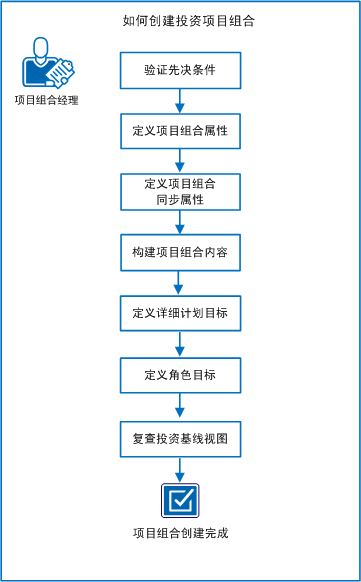
要创建投资项目组合,请执行以下步骤:
要创建投资项目组合,请完成下列要求:
注意:有关创建投资的详细信息,请参见《项目管理用户指南》。 有关创建建议的详细信息,请参见《需求管理用户指南》。
要启动项目组合创建过程,请定义项目组合的高级属性。 这些属性设置项目组合的时间、货币和资源边界,您可以在此范围内计划和管理您的投资。 您可以在这些边界内创建计划的多个版本以进行比较,以及实施最佳计划。
例如,下列项目组合属性显示了如何使用数据范围在该范围内计划项目组合投资:
请按下列步骤操作:
标识项目组合所有者或创建者,通常是运营经理或主管。 所有者会自动获得对项目组合及其内容的查看和编辑权限。 您可以为一个项目组合选择多个所有者。
标识企业中想要复查项目组合内容并提供反馈的相关利益者。 相关利益者会自动获得对项目组合及其内容的查看权限。 您可以为一个项目组合选择多个相关利益者。
指定项目组合数据的计划范围。 项目组合中的数据会受限于此设置范围。 如果投资在项目组合范围内开始,但在范围后结束,您可以从下面两个角度分析投资的成本:
例如,投资的总成本为 1000 万美元,但您计划在项目组合范围内仅花费 200 万美元。 在这种情况下,项目组合可以识别投资的总成本和计划范围成本。
为项目组合指定默认视图或页面布局。 如果已安装 PMO 加速器加载项,您可以将此默认视图更改为“PMO-项目组合投资显示板”。
指定项目组合货币。 在多货币情况中,项目组合货币设置用于报告不同货币的合计投资的默认首选项。 预算(成本)和收益的财务数据会按照此项目组合货币累加。 如果为您的产品配置了单一货币,则无法编辑此值。
定义资源单位(小时数或 FTE),以测量项目组合中的投资的资源产能。 您只能为项目组合设置一次此单位。
指定使用实际投资数据刷新项目组合数据和关联计划的频率。 在您定义初始项目组合属性后,此字段会出现。 您可以设置同步计划以自动刷新项目组合,或者也可以手动同步项目组合数据。
显示项目组合打算在计划范围内支出的总成本。 此目标是资金和运营成本的合计,因此您无法直接设置它。
指定项目组合打算在计划范围内支出的资金成本。
指定项目组合打算在计划范围内支出的运营成本。
定义项目组合货币或您想用来表示所有投资成本和收益金额的货币。 在项目组合投资使用不同货币的多货币设置中,所有成本和收益都会按照项目组合货币进行累加。
指定项目组合打算在计划范围内获得的总收益。
定义项目组合打算在计划范围内使用的人员。
指定您要用于表示角色目标的单位。 选择以下单位之一:
项目组合数据表示实际投资数据的实时快照。 您可以通过运行同步作业,使用实际投资数据更新项目组合数据。 同步十分重要,因为项目组合相关利益者想知道他们正在复查的数据是否是最新数据。 要建立刷新项目组合数据的频率,请定义同步作业的属性。
基于复查最新项目组合数据的频率,您可以随时手动运行同步作业或设置同步计划。 您可以设置同步计划,以便以固定的时间间隔(如每周)自动刷新项目组合。
示例:设置项目组合同步计划
Forward Inc. 的 IT 项目组合经理 Mary 每周一都会出席相关利益者的每周例会。 Mary 覆盖了项目组合计划日历中的所有月份。 为了准备此会议,Mary 设置了一个在在每个月的每个周日上午 9:00 运行的同步计划。该同步作业将为项目组合填充来自实际投资的最新数据。 接着,Mary 会复查数据,并为转天早上的会议准备会议要点。
请按下列步骤操作:
此时会显示项目组合同步属性。
定义您想同步项目组合的频率。 您可以选择以下选项之一:
返回项目组合属性时,“同步计划”旁边的“手动”链接现已更改。 该链接现在反映您刚刚设置的新同步计划。 要更改计划,请再次单击该链接。 您可以查看项目组合的上次刷新日期。
将投资添加到您想要在较高层次上监控、跟踪和计划的项目组合中。 在构建项目组合时,您可以预览其内容。 预览可帮助您在构建项目组合时,了解其所包含的内容。
注意:您可以在项目组合中包括的投资数目的限制是 100。 您可以在项目组合中包括的角色数目的限制是 25。 在与项目组合一起使用时,这些限制可帮助确保更好的性能。
数据库管理员可以更改对项目组合内容的限制。 对限制所做的任何更改可能会影响应用程序和数据库性能。 在将更改引入生产环境前,在过渡环境中彻底测试更改。
示例:构建您的项目组合内容
Forward Inc. 的 IT 项目组合经理 Max 通过包括下列投资构建项目组合内容:
Max 使用内容编辑器中的强力筛选器创建以下表达式,以便在项目组合中仅包括活动建议:
idea.is_active == 1
Max 使用强力筛选器创建以下表达式,以便在项目组合中仅包括活动项目(没有指定为模板):
project.is_active == 1 && project.is_template == 0
请按下列步骤操作:
注意:通过使用强力筛选器限制每种投资类型的投资数目。 筛选与某种投资类型相关的任何属性。 例如,对于“项目”投资类型,设置强力筛选器以筛选并仅包括活动项目。 要在没有设置强力筛选器的情况下将单个投资添加到项目组合中,请使用“单个投资”部分。
同步作业可能需要一些时间来运行,具体取决于项目组合的大小。
单独包括或添加到项目组合的所有投资都在“投资”选项卡中列出。
您可以在时标视图中查看、编辑和分摊成本、资源和收益的高级项目组合目标。 这些基于时段的目标将显示在“基线”视图上,您可以在此分析项目组合绩效。
在初始项目组合创建过程中,或者稍后在您已添加内容时设置这些详细目标。
通常,在创建项目组合时,在较高层次设置目标。 之后,当添加内容时,您可以使用下列方法,为这些目标提供更多详细信息:
注意:当您编辑目标时,受影响的单元格将带有红色未完成编辑标志。 该标志显示在单元格的左上角。 要使编辑永久生效,请将其保存。 只有对页面进行更改之后,“保存”按钮才会处于活动状态。
您在时标视图上看到的计划期间基于您在“基线”视图上配置的时段设置。
示例:提供成本和收益目标的详细信息
Forward Inc. 的 IT 投资项目组合经理 Vicki 最初在项目组合属性中填充成本和收益目标。 在“目标”页面上,成本和收益的总数和分摊值基于“属性”页面上的值自动创建。 Vicki 通过手动调整每个单元格的值来微调分摊。
请按下列步骤操作:
指定项目组合投资的合计计划成本(包括资金和运营成本)。 您最初在项目组合属性中将此值定义为资金和运营成本总计。 提供目标的详细信息时,您可以编辑此值。
显示项目组合投资的计划成本,在项目组合范围内随时间而按比例调整(每周、每月、每季度)。
显示分摊目标金额与核准目标金额之间的差异。
将项目组合投资的计划成本指定为分摊金额总计。 要将总金额均匀分摊到整个项目组合计划期间,请在此字段中输入金额。
指定项目组合投资的合计计划收益(包括资金和运营收益)。 您最初在项目组合属性中设置此值,但也可以在此处对其进行编辑。
显示项目组合投资的计划收益,在项目组合范围内随时间而增长。
显示分摊收益金额与核准收益金额之间的差异。
将项目组合投资的计划收益指定为分摊金额总计。 要将总金额均匀分摊到整个项目组合计划期间,请在此字段中输入金额。
以小时数或 FTE 为单位在项目组合范围内随时间(每周、每月、每季度)指定项目组合投资的计划资源产能。
显示项目组合投资的计划角色,在项目组合范围内随时间而增长。
显示资源目标的分摊目标数量与核准目标数量之间的差异。
将项目组合投资的计划工作量指定为分摊数量总计。 要将总金额均匀分摊到整个项目组合计划期间,请在此字段中输入金额。
在创建项目组合时,通常您以小时数或 FTE 为单位提供工作量总体目标。 在构建项目组合内容时,您可以在时标视图中查看、编辑和分摊此高级目标。 您可以通过以下方式定义角色约束:
示例:定义角色目标
Vicki 为下一年的应用程序持续维护创建了项目组合。 在下一年中,资源预计要花掉他们 20% 的时间进行持续维护工作。 为了为项目组合设置角色目标,Vicki 按以下方式对总体项目组合资源产能进行排序:
使用角色计划框架设置,Vicki 继续编辑或填充每个时段的值。
请按下列步骤操作:
在构建项目组合内容并定义目标之后,使用默认的“基线”视图以查看计划目标与项目组合投资的符合情况。
默认情况下,结束日期最近的核准投资排在列表顶部。 结束时期较迟的未核准投资排在列表底部。 您可以通过拖放或者设置基于规则的评级来更改此默认评级。
“基线”视图可以帮助您了解项目组合的以下方面:
当您复查数据时,使用“基线”视图作为“假设”环境操作列表上的项目并查看影响。 您也可以复查这些更改对项目组合目标的影响。 例如,拖动时间表将其移出投资开始日期,并按时段查看其对预算的影响。 您可以通过以下方式影响项目组合:
请按下列步骤操作:
注意:有关配置“基线”视图以查看所需字段的信息,请参见名为“如何配置基线视图”的方案。
|
版权所有 © 2013 CA。
保留所有权利。
|
|