

Cuando un usuario crea y guarda un requisito, se agrega un borrador del requisito a la lista de requisitos. El usuario que crea el requisito es el propietario del requisito. El control de versión permite crear borradores y versiones aprobadas de los requisitos.
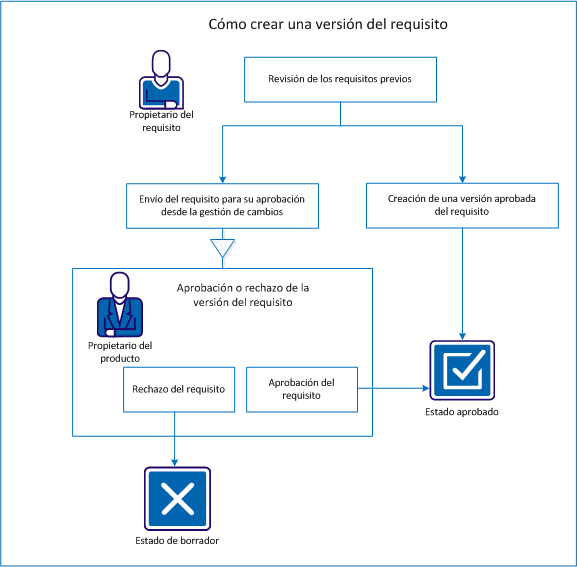
Cuando el propietario del requisito está de acuerdo con el contenido del requisito, puede crear una versión aprobada del requisito. Si Gestión de cambios del requisito (RCM) está habilitado, el propietario del requisito debe enviar el borrador para su aprobación para crear una versión aprobada.
El siguiente diagrama describe la forma en que un propietario del requisito crea una versión del requisito.
Para crear una versión del requisito, realice estos pasos:
Para asegurar que se puede crear correctamente una versión del requisito, revise los requisitos previos siguientes:
Si no se ha habilitado RCM, el propietario del requisito podrá crear una versión aprobada.
Siga estos pasos:
Especifica que las actualizaciones son pequeños cambios, como cambios editoriales o cambios en campos, como por ejemplo la introducción del campo Esfuerzo real. Aumenta un número decimal de la versión.
Especifica que las actualizaciones son significativas, como un cambio en la entrega asociada al requisito o un cambio en el alcance del requisito. El número de la versión aumenta un número entero.
Se creará una nueva versión del requisito. Los campos o secciones siguientes han actualizado sus valores:
El valor cambiará de Borrador a Aprobado.
El valor aumentará en un punto decimal o número entero, lo que se especifica con un tipo de versión principal o secundaria.
Se agregará un registro a la sección Versiones, con el nuevo número de versión y una marca de tiempo.
Cuando se habilita RCM, el propietario del requisito debe llevar a cabo un proceso de aprobación para crear una versión aprobada.
Siga estos pasos:
Se abre el cuadro de diálogo emergente de envío para la aprobación.
Especifica que las actualizaciones son pequeños cambios, como cambios editoriales o cambios en campos, como por ejemplo la introducción del campo Esfuerzo real. Aumenta un número decimal de la versión.
Especifica que las actualizaciones son significativas, como un cambio en la entrega asociada al requisito o un cambio en el alcance del requisito. El número de la versión aumenta un número entero.
Desplácese hasta la sección de Historial de aprobaciones. Se agregará una entrada para la solicitud de aprobación en la que se mostrará que se ha enviado el borrador y que su estado es Pendiente.
El propietario del producto recibirá una notificación por correo electrónico acerca de la solicitud.
Después de que el propietario del requisito envíe una solicitud de aprobación, el propietario del producto recibe un correo electrónico indicando que un requisito necesita aprobación. El correo electrónico contiene un vínculo con una dirección URL para la solicitud de aprobación.
El propietario del producto revisa la solicitud y aprueba o rechaza el borrador del requisito.
Siga estos pasos:
Aparecerá la página Detalles del requisito.
Nota: También se puede hacer clic en el vínculo del correo electrónico y abrir la página Detalles del requisito.
Aparecerá la página Revisión del requisito.
El estado de las actualizaciones de requisitos depende de la aprobación o rechazo del requisito por parte del propietario del producto. Si se aprueba, el requisito tendrá el estado Aprobado y se creará una nueva versión. Si se rechaza el requisito, el estado aparecerá como Borrador y no se creará una nueva versión.
|
Copyright © 2013 CA.
Todos los derechos reservados.
|
|