前のトピック: Metrics パネルでの問題への対処方法次のトピック: CA Chorus for DB2 Database Management 用のユーザのシステムの設定


バッチ レポート ジョブを作成する方法

このシナリオでは、データベース管理者がバッチ レポート ジョブを作成する目的と方法について説明します。

DBA として、あなたはキャパシティ プランに参加しています。 テーブルスペースのモニタを担当しているため、追加の DASD がいつ必要になるか分かります。 CA Chorus Investigator では、データベース内のすべてのテーブルスペースを容易に検索し、検索クエリを JCL バッチ ジョブに保存できます。 このバッチ ジョブでは、実行時にレポートを生成します。 JCL の作成後、レポートを週単位で実行できます。 また、ジョブ スケジューラにバッチ ジョブを追加して、事前に定義されたインターバルでジョブが実行されるようにでき、テーブルスペース サイズに関する更新されたレポートを提供できます。

以下の図では、DBA がテーブルスペース サイズをモニタするジョブを作成して実行する方法について説明しています。
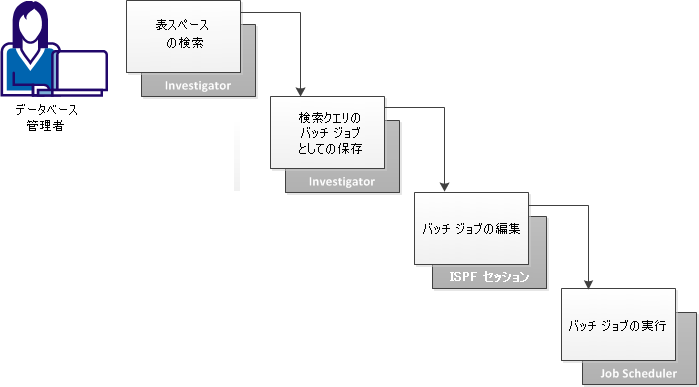
この図は、レポートを生成するバッチ ジョブを作成するためのワークフローを示しています。このワークフローは、Investigator を使用して、表スペースを検索してクエリをバッチ ジョブとして保存し、ISPF セッションでこのジョブを編集し、ジョブをスケジューラに追加して定期的に実行します。

DBA は以下の手順を実行します。

  1. テーブルスペースを検索します。
    1. ダッシュボードに[Investigator]モジュールを追加し、[Start New Investigation]をクリックします。
    2. DB2 ディシプリンに DBA を選択し、希望のサブシステムに移動し、[Catalog]、[Table Space]を選択します。
    3. DBNAME = PAYROLL をフィルタとして使用して、テーブルスペースを検索します。

    Investigator は、PAYROLL データベース内のすべてのテーブルスペースを表示します。

  2. (オプション)レンチ アイコンをクリックし、[Current View]ボックス内の[All Selected Columns]を編集して、Investigator から列を追加または削除します。

    このシナリオでは、DBA は DBNAME、NAME、PARTITIONS、NACTIVE、SPACEF 以外の列をすべて削除します。

    [Save]をクリックします。

    このビューの列の設定が保存されます。

  3. SPACEF 列ヘッダ内で上向き矢印をクリックします。

    列は降順でソートされ、最も大きなテーブルスペースが先頭に表示されます。

  4. (オプション)[View SQL]アイコンをクリックすると、テーブルスペースの検索と表示に使用されたクエリが表示されます。
  5. 検索クエリを JCL バッチ ジョブとして保存します。
    1. [Save search queries]アイコンをクリックし、ポップアップ メニューから[Save JCL]を選択します。
    2. 以下の情報を入力します。
      • (オプション)ジョブに適用する JCL テンプレートが含まれるデータ セットおよびメンバの名前。 この手順が実行されるのは、複数のテンプレートが利用可能な場合のみです。 デフォルトは chorus_runtime_hlq.CETJEZTR(EZTMPL01) です。
      • JCL バッチ ジョブを保存するデータ セット名およびメンバ名。
      • 保存されるバッチ ジョブの説明(「給料支払簿用テーブルスペース」など)。

      [Save]をクリックします。

    3. 正常に保存されたことを示すメッセージが表示されたら、[OK]をクリックします。

      注: [Save search queries]アイコンをクリックして[Save Query]を選択して、検索クエリを Investigator クエリとして保存することもできます。 この機能を使用すると、Investigator で情報を表示するめに毎回クエリを作成する手間が省けます。 また、[Export]アイコンをクリックすると、Investigator に現在表示されているテーブルスペースのリストをエクスポートできます。

  6. ISPF セッションを開始し、保存された JCL ジョブが格納されているデータ セット メンバを表示します。
  7. JCL に示されているコメントに従ってジョブを編集して、JCL を保存します。
  8. ジョブの実行頻度と生成されたレポートの格納場所を指定して、ジョブをスケジューラに追加します。

Investigator を使用して、スケジュールに従って実行できるバッチ ジョブを作成することで、テーブルスペース サイズをモニタできます。