

システム管理者には、CA Business Service Insight のデータベースを準備する責任があります。 このシナリオでは、Oracle サーバの標準設定について説明します。 RAC などの特定の設定については、このシナリオで例を示します。 詳細については、Oracle のドキュメントを参照するか、Oracle にお問い合わせください。
このシナリオを使用してプロセスについて説明します。
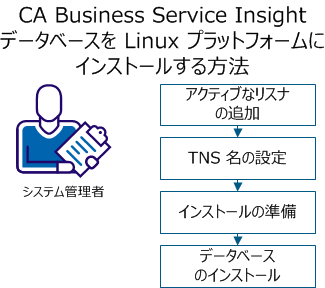
アクティブなリスナがない場合は、リスナを作成して設定します。
次の手順に従ってください:
アクティブなリスナが作成されます。
CA Business Service Insight データベースの作成を有効にするには、ローカル ネット サービス名を設定します。
次の手順に従ってください:
TNSname.ora が /opt/oracle/product/11.2/DB_1/network/admin 以下に作成されます。
TNSping Oblicore
以下の例に、予期される出力を示します。
TNS Ping Utility for Linux: Version 11.2.0.1.0 - Production on 21 - AUG - 2013 15:31:07

Copyright (c) 1997, 2009, Oracle. All rights reserved.

Used parameter files:
/opt/oracle/product/11.2/DB_1/network/admin/sqlnet.ora


Used TNSNAMES adapter to resolve the alias
Attempting to contact (SESCRIPTION = (ADDRESS = (Protocol = TCP) (HOST = 6201 - lab350- sp) (PORT = 1521))) (CONNECT_DATA = (SERVICE_NAME = oblicore)))
OK (10 msec)
oracle@6201 - LAB350- SP:/Download/Setup/InstallDB>
インストール用のディレクトリを準備するには、以下のタスクを実行します。
次の手順に従ってください:
Mkdir –p /Software/SetupDB/InstallDB/Log
Chown –R oracle:oinstall /Software/SetupDB
#!/bin/bash
dos2unix_recursive()
{
for file in "$1"/*; do
   if [ ! -d "$file" ] ; then
     if [ ! -L "$file" ] ; then
       echo Convert $file to Unix format...
       dos2unix $file $file
     fi
   else
     if [ ! -L "$file" ] ; then
       dos2unix_recursive $file
     fi
   fi
done
}

dos2unix_recursive "$PWD"
chmod -R +rx *.sh
例:
[DataBaseDetailes]
OBLICORE_ROOT=/oracle/Oblicore
DB_NAME=oblicore
ORACLE_HOME=/opt/oracle/product/11.2/DB_1
ORACLE_VERSION =11
DB_SIZE= large
SYS_PASS=sys
OBLICORE_USER=oblicore
OBLICORE_PASS=oblicore
OBLIDBADMIN_PASS=oblidbadmin
DB_CHARSET=utf8
DB_SYNONYM=public
CA Business Service Insight 用のデータベースを用意するには、データベースをインストールします。
次の手順に従ってください:
sh Main.sh
[コマンド ライン ターミナル]が開きます。
TNSNAME および Database oblicore の作成が開始されます。 このプロセスは 10 分以上かかる場合があります。
データベースが使用可能になります。
|
Copyright © 2014 CA.
All rights reserved.
|
|