

システム管理者には、CA Business Service Insight インストールをメンテナンスする責任があります。 CA Business Service Insight を更新して最新の拡張機能および修正を実装します。
このシナリオを使用し、プロセスについて段階的に説明します。
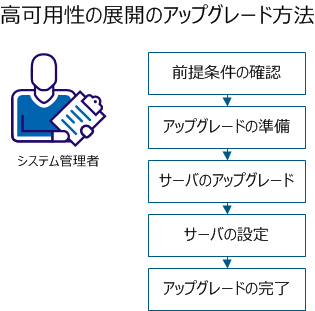
アップグレードの実行が可能であるかを確認するには、以下の前提条件を確認します。
注: autoextend がオンになっている場合、データ ファイルの maxsize がデータファイルの現在のサイズの少なくとも 15 パーセント以上になっていることを確認します。
アップグレードを確実に成功させるには、アップグレードを開始する前に以下のタスクを実行します。
次の手順に従ってください:
注: アップグレードに別の言語設定を使用した場合、エラーを引き起こす可能性があります。
重要: WWW サービスまたは IIS Admin サービスを停止しないでください。
注: このサービスが必要なのは、アップグレード時のみです。
注: db 所有者アカウントが oblicore でない場合は、.sql ファイルを更新して db 所有者アカウントに権限を付与します。
CA Business Service Insight をアップグレードするには、各サーバに Cloud_Insight_Server_8.3.exe をコピーして、必要なアップグレード タスクを実行します。
|
Copyright © 2014 CA.
All rights reserved.
|
|