

CA Business Service Insight-Installationshandbuch › So installieren Sie die CA Business Service Insight-Datenbank auf einer Linux-Plattform
So installieren Sie die CA Business Service Insight-Datenbank auf einer Linux-Plattform
Als Systemadministrator sind Sie dafür verantwortlich, eine Datenbank für CA Business Service Insight vorzubereiten. In diesem Szenario wird eine standardmäßige Oracle-Server-Konfiguration beschrieben. Für bestimmte Konfigurationen, wie z. B. RAC, stellt dieses Szenario ein Beispiel bereit. Weitere Informationen finden Sie in der Oracle-Dokumentation, oder kontaktieren Sie Oracle, um Hilfe zu erhalten.
Verwenden Sie diesen Vorgang, um den Prozess zu durchlaufen:
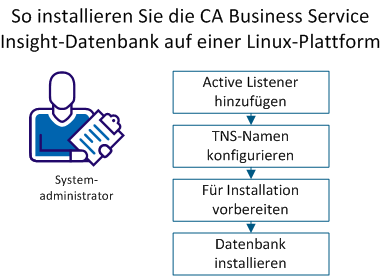
- Hinzufügen eines aktiven Listeners
- Konfigurieren des TNS-Namens
- Vorbereitungen für die Installation
- Installieren der Datenbank
Hinzufügen eines aktiven Listeners
Wenn kein aktiver Listener vorhanden ist, dann erstellen und konfigurieren Sie einen Listener.
Gehen Sie wie folgt vor:
- Starten Sie den Oracle Net-Konfigurations-Assistenten.
- Wählen Sie die Listener-Konfiguration aus.
- Wählen Sie "Hinzufügen" aus, und klicken Sie auf "Weiter".
- Geben Sie "LISTENER" ein, und klicken Sie auf "Weiter".
- Verschieben Sie "TCP" zu "Selected Protocols" (Ausgewählte Protokolle), und klicken Sie auf "Weiter".
- Wählen Sie "Use the standard port number of 1521" (Standard-Portnummer 1521 verwenden) aus, und klicken Sie auf "Weiter".
Der aktive Listener ist erstellt.
- Überprüfen Sie, ob der Listener im Oracle Net-Manager aktiv ist.
Konfigurieren des TNS-Namens
Um die Erstellung der CA Business Service Insight-Datenbank zu aktivieren, konfigurieren Sie den lokalen Net-Servicenamen.
Gehen Sie wie folgt vor:
- Starten Sie den Oracle Net-Konfigurations-Assistenten.
- Wählen Sie "Local Net Service Name configuration" aus, und klicken Sie auf "Weiter".
- Wählen Sie "Hinzufügen" aus, und klicken Sie auf "Weiter".
- Geben Sie in "Service Name" "oblicore" ein, und klicken Sie auf "Weiter".
- Wählen Sie "TCP" für die Kommunikation aus, und klicken Sie auf "Weiter".
- Geben Sie als Hostnamen den Namen des Oracle-Servers an, wählen Sie "Use the standard port number of 1521" aus, und klicken Sie auf "Weiter".
- Wählen Sie "No, do not test" aus, und klicken Sie auf "Weiter".
- Geben Sie in "Net Service Name" "oblicore" ein, und klicken Sie auf "Weiter".
- Klicken Sie auf Weiter.
"TNSname.ora" wird unter "/opt/oracle/product/11.2/DB_1/network/admin" erstellt.
- Um zu überprüfen, ob der TNS-Name aktiv ist, führen Sie folgenden Befehl aus:
TNSping Oblicore
Folgendes Beispiel zeigt die erwartete Rückgabe an:
TNS Ping Utility for Linux: Version 11.2.0.1.0 - Production on 21 - AUG - 2013 15:31:07

Copyright (c) 1997, 2009, Oracle. All rights reserved.

Used parameter files:
/opt/oracle/product/11.2/DB_1/network/admin/sqlnet.ora


Used TNSNAMES adapter to resolve the alias
Attempting to contact (SESCRIPTION = (ADDRESS = (Protocol = TCP) (HOST = 6201 - lab350- sp) (PORT = 1521))) (CONNECT_DATA = (SERVICE_NAME = oblicore)))
OK (10 msec)
oracle@6201 - LAB350- SP:/Download/Setup/InstallDB>
Vorbereitungen für die Installation
Um das Verzeichnis für die Installation vorzubereiten, führen Sie folgende Aufgaben aus.
Gehen Sie wie folgt vor:
- Kopieren Sie auf der Installations-CD das Verzeichnis "SetupDB" von "\Server\Programme\CA\Cloud insight\" in das Linux-Dateisystem ":/Software".
- Führen Sie die folgenden Befehle aus:
- Konvertieren Sie die Datei vom dOS-Format in UNIX:
- Erstellen Sie "BSI-conv-sh" in /InstallDB.
- Kopieren Sie folgenden Code
#!/bin/bash
dos2unix_recursive()
{
for file in "$1"/*; do
   if [ ! -d "$file" ] ; then
     if [ ! -L "$file" ] ; then
       echo Convert $file to Unix format...
       dos2unix $file $file
     fi
   else
     if [ ! -L "$file" ] ; then
       dos2unix_recursive $file
     fi
   fi
done
}

dos2unix_recursive "$PWD"
chmod -R +rx *.sh
- Führen Sie die bat-Datei aus.
- Überprüfen Sie, ob das Verzeichnis "/oracle/oblicore" vorhanden ist. Wenn es nicht vorhanden ist, dann erstellen Sie das Verzeichnis.
- Bearbeiten Sie "start_parameters.ini" in "/Software/SetupDB/InstallDB/".
Beispiel:
[DataBaseDetailes]
OBLICORE_ROOT=/oracle/Oblicore
DB_NAME=oblicore
ORACLE_HOME=/opt/oracle/product/11.2/DB_1
ORACLE_VERSION =11
DB_SIZE= large
SYS_PASS=sys
OBLICORE_USER=oblicore
OBLICORE_PASS=oblicore
OBLIDBADMIN_PASS=oblidbadmin
DB_CHARSET=utf8
DB_SYNONYM=public
Installieren der Datenbank
Um eine Datenbank für CA Business Service Insight anzugeben, installieren Sie die Datenbank.
Gehen Sie wie folgt vor:
- Wechseln Sie in das Verzeichnis mit "SetupDB\InstallDB", und führen Sie die Skriptdatei mit dem folgenden Befehl aus:
sh Main.sh
Das Befehlszeilen-Terminal wird geöffnet.
- Folgen Sie den Anweisungen im Terminal. Wir empfehlen folgende Einstellungen:
- Verwenden Sie "UTF8" als Zeichensatz.
- Legen Sie das Datenbanksynonym auf "Öffentlich" fest.
- Überprüfen Sie die Parameter der Datenbank, und fahren Sie mit der Erstellung der Datenbank fort.
Die Erstellung von "TNSNAME" und der Oblicore-Datenbank beginnt. Dieser Vorgang kann mehr als 10 Minuten dauern.
- (Optional) Um das Erstellungsprotokoll anzuzeigen, suchen Sie die Dateien unter "/Software/SetupDB/InstallDB/Log".
Die Datenbank ist für die Verwendung bereit.
Copyright © 2014 CA.
Alle Rechte vorbehalten.
|
|