

Als Systemadministrator sind Sie für die Wartung Ihrer CA Business Service Insight-Installation verantwortlich. Aktualisieren Sie CA Business Service Insight, um die neuesten Verbesserungen und Fixes zu implementieren.
Folgen Sie diesem Szenario, um den Prozess zu durchlaufen:
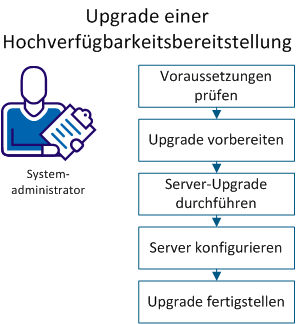
Um sicherzustellen, dass Sie das Upgrade abschließen können, überprüfen Sie die folgenden Voraussetzungen:
Hinweis: Wenn "autoextend" aktiviert ist, stellen Sie sicher, dass die maximale Datendateigröße mindestens 15 Prozent über der aktuellen Größe der Datendatei liegt.
Um den Erfolg des Upgrade sicherzustellen, führen Sie die folgenden Aufgaben aus, bevor Sie mit dem Upgrade beginnen.
Gehen Sie wie folgt vor:
Hinweis: Die Verwendung einer anderen Spracheinstellung für das Upgrade kann Fehler verursachen.
Wichtig! Halten Sie den WWW-Dienst bzw. den IIS-Verwaltungsdienst nicht an.
Hinweis: Dieser Service ist nur für das Upgrade erforderlich.
Hinweis: Wenn das Datenbank-Eigentümerkonto nicht "oblicore" lautet, aktualisieren Sie die .sql-Datei, um Ihrem Datenbank-Eigentümerkonto Berechtigungen zu gewähren.
Um ein CA Business Service Insight-Upgrade durchzuführen, kopieren Sie die Datei "Cloud_Insight_Server_8.3.exe" auf jeden Server, und führen Sie die erforderlichen Upgrade-Aufgaben durch.
|
Copyright © 2014 CA.
Alle Rechte vorbehalten.
|
|