

È importante che l'amministratore di sistema aggiorni regolarmente CA Business Service Insight. L'aggiornamento assicura di poter usufruire di tutte le nuove caratteristiche e correzioni.
Il file di aggiornamento riconosce il server su cui è in esecuzione il programma e aggiorna i file necessari. Innanzitutto, eseguire l'aggiornamento del server applicazioni che contiene il servizio Notifiche. Lo script di migrazione viene eseguito automaticamente sul server applicazioni che include il servizio di notifiche.
Per eseguire l'aggiornamento a un ambiente multiserver, eseguire il processo di aggiornamento prima sul server applicazioni. Quindi, eseguire l'aggiornamento sul server Web. L'aggiornamento sul server applicazioni esegue automaticamente la migrazione del database.
Utilizzare questo scenario come guida per la procedura:
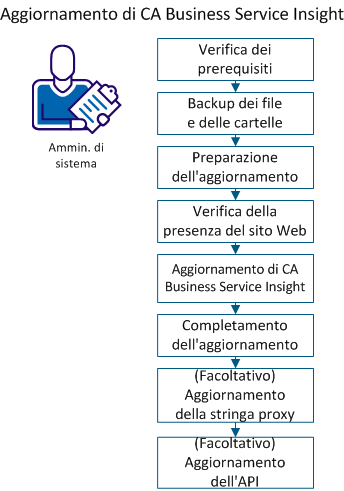
Per completare l'aggiornamento, verificare i prerequisiti seguenti:
Nota: Se autoextend è attivo, le dimensioni massime del file di dati sono superiori almeno del 15% rispetto alle dimensioni attuali del file di dati.
Per evitare la perdita di informazioni durante un aggiornamento, eseguire il backup dei file e delle cartelle seguenti.
Nota: Per eseguire un rollback, disinstallare tutte le versioni, installare la versione precedente e importare i dati di backup.
Procedere come descritto di seguito:
Per un corretto aggiornamento, completare le attività seguenti prima di iniziare l'aggiornamento.
Procedere come descritto di seguito:
Nota: L'uso di impostazioni internazionali diverse per l'aggiornamento può causare errori.
Importante: Non interrompere il servizio WWW o il servizio Amministrazione di IIS.
Importante: Il servizio Distributed Transaction Coordinator è necessario solo ai fini dell'aggiornamento.
Per un corretto funzionamento del sito Web, verificare la presenza del sito Web sul server. Scegliere l'opzione applicabile alla topologia di server in uso.
Procedere come descritto di seguito:
Il server viene designato unicamente come server applicazioni:
Il server non viene designato unicamente come server applicazioni:
Nota: Per i sistemi a 64 bit la voce è HKEY_LOCAL_MACHINE\SOFTWARE\WOW6432node\Oblicore\Install Data.
Per trarre vantaggio dalle nuove funzionalità in CA Business Service Insight, eseguire l'aggiornamento alla versione più recente.
Procedere come descritto di seguito:
Nota: Questo prompt viene visualizzato solo se è istallata una versione precedente di JBoss.
Vengono visualizzate varie finestre di dialogo di aggiornamento.
Nota: Per ulteriori informazioni, consultare la sezione Finestre di dialogo di aggiornamento.
L'installazione viene avviata.
Se è selezionata l'opzione Esegui script di migrazione, attenersi alle istruzioni.
Il sistema viene riavviato.
La procedura di installazione guidata comprende varie finestre di dialogo utilizzate da CA Business Service Insight per aggiornare le informazioni. Vengono visualizzate solo le finestre di dialogo collegate alle funzionalità selezionate.
Nella tabella seguente vengono elencate le finestre di dialogo di aggiornamento e i relativi parametri e valori:
Importante: Non utilizzare caratteri a doppio byte per le voci contrassegnate da doppio obelisco (‡).
Nota: l'utilizzo di determinati caratteri non è supportato dalla convezione di denominazione di Oracle. Fare riferimento alla letteratura di Oracle per i requisiti specifici (ad esempio ASCII) e i limiti (come caratteri speciali e caratteri a doppio byte).
|
Nome della finestra di dialogo |
Parametri |
Valori |
note |
|---|---|---|---|
|
Creazione database |
Run Migration Script (Esegui script di migrazione) |
Opzione selezionata o deselezionata. |
Opzione selezionata automaticamente sul server applicazioni che include il servizio Notifiche di CA Business Service Insight. |
|
|
Oblicore Database Instance TNS Name (Nome TSN istanza di database Oblicore) |
Digitare il nome TNS come è visualizzato nel file TNSNAMES.ORA. ‡ |
CA Business Service Insight Database Instance TNS Name (Nome TSN istanza di database CA Business Service Insight). |
|
|
Schema user name (Nome utente di schema) |
Digitare il nome utente di schema per l'aggiornamento. |
|
|
|
Schema password (Password di schema) |
Immettere la password utente di schema per l'aggiornamento. |
Impostazione predefinita: Oblicore |
|
|
System password (Password di sistema) |
Digitare la password utente del sistema. |
|
|
Informazioni di accesso |
Nome utente |
Nome dell'utente. ‡ |
Impostazione predefinita: L'account utente utilizzato per l'installazione. Nota: Si consiglia di modificare l'utente e la password con un account di dominio dedicato. |
|
|
Password |
Password utente. ‡ |
|
|
|
Pulsante New User Information (Informazioni sul nuovo utente) |
Consultare la riga delle informazioni sul nuovo utente. |
|
|
Informazioni sul nuovo utente |
Dominio o server |
Nome del server locale. |
|
|
|
Gruppo |
Amministratori |
|
|
|
Nome utente |
Nome dell'utente. |
|
|
|
Password |
Password utente. |
Conforme alle policy aziendali. |
|
|
Conferma password |
Conferma password. |
|
La tabella seguente descrive i file di configurazione e i relativi parametri.
Importante: Non assegnare alcun carattere a doppio byte alle voci contenute nella seguente tabella di configurazione.
Nota: I valori per i parametri contrassegnati con * devono iniziare con un apostrofo e terminare con una barra rovesciata e un apostrofo (ad esempio, 'C:\Temp\').
|
File di configurazione |
Parametri |
Valori predefiniti |
Commenti |
|---|---|---|---|
|
Config_Ini.ini |
ORGANIZATION_NAME |
Nome dell'organizzazione |
Se il nome dell'organizzazione contiene caratteri speciali (ad esempio, &), aggiungere il carattere ^ prima di ogni carattere speciale (ad esempio, AB&C è scritto AB^&C). |
|
|
TEMPLATE_PATH* |
'<installation directory>\Export Templates\' |
Ubicazione della cartella dei modelli di esportazione. |
|
|
BOOKLET_TEMPLATE_PATH* |
'<installation directory>\Booklet Templates\' |
Ubicazione della cartella dei modelli di booklet. |
|
|
WEB_SERVER |
Nome del server Web |
|
|
|
DB_NAME |
|
|
|
|
OBLICORE_USER |
|
|
|
|
OBLICORE_PASS |
Oblicore |
Password utente CA Business Service Insight nel database. |
|
|
MPX_CONFIGURATION_DIRECTORY* |
'<installation directory>\Packages\Configuration\' |
Ubicazione della cartella di configurazione dei pacchetti. |
|
|
MPX_INPUT_DIRECTORY* |
'<installation directory>\Packages\' |
Ubicazione della cartella di input dei pacchetti. |
|
|
MPX_LOG_DIRECTORY* |
'<installation directory>\Packages\Log\' |
Ubicazione della cartella di log dei pacchetti. |
|
|
MPX_OUTPUT_DIRECTORY* |
'<installation directory>\Packages\' |
Ubicazione della cartella di output dei pacchetti. |
|
|
MPX_TEMP_DIRECTORY* |
'<installation directory>\Packages\Temp\' |
Ubicazione della cartella temporanea dei pacchetti. |
Per completare l'aggiornamento, attenersi alla procedura riportata di seguito.
Importante: Accedere come sadmin dopo l'aggiornamento di CA Business Service Insight. La password predefinita è sadmin.
Procedere come descritto di seguito:
begin
prc_recreate_all_synonyms ('YES');
end
oppure
exec prc_recreate_all_synonyms ('YES');
alter user oblidbadmin account lock;
alter user oblidbadmin identified by '<nuova password>';
Si ottiene così la versione più recente di CA Business Service Insight.
Un proxy inverso consente di inoltrare le richieste di supporto al sito Web. Per le richieste si inserisce la stringa di prefisso nel valore della chiave ProxyPrefix nella sezione AppSettings del file web.config. La stringa di prefisso è configurata per indirizzare la richiesta al sito Web nella configurazione proxy. Per utilizzare un proxy inverso, aggiornare la stringa proxy.
Procedere come descritto di seguito:
Ad esempio, se il prefisso mappato sul sito Web è "ca", il file web.config viene aggiornato come indicato di seguito:
<appSettings>
<add key="ProxyPrefix" value="/ca/" />
</appSettings>
Se la chiave ProxyPrefix non esiste o se il valore è una stringa vuota, il sito Web funziona in modalità normale.
Ad esempio, se l'URL di accesso al proxy dell'applicazione Web Oblicore è http://proxy/ca/ (ca è il prefisso), il file web.config viene aggiornato come indicato di seguito:
<appSettings>
<add key="ProxyPrefix" value="/ca/" />
</appSettings>
Oltre a questo aggiornamento, viene aggiunta una nuova intestazione nel file di configurazione dell'applicazione Web proxy con il seguente nome di chiave: "X-Forwarded-CA-Oblicore-Proxy".
Per utilizzare il codice API delle versioni precedenti alla 8.1, aggiornare l'interfaccia dell'API.
Nota: Per informazioni dettagliate, consultare la sezione Compatibilità API con le versioni precedenti nella Guida SDK di CA Business Service Insight
Procedere come descritto di seguito:
Nota: Se sono presenti errori di compilazione, individuare il codice che richiede le modifiche manuali. Aggiornare il codice secondo le modifiche apportate alla nuova API (ordine di campo, tipo). Ricompilare nuovamente il codice API dopo le modifiche.
|
Copyright © 2013 CA.
Tutti i diritti riservati.
|
|