- A partir du Menu principal, cliquez sur Rapports, puis sur Dossier de rapports.
La page Dossier de rapports s'ouvre.
- Cliquez sur le bouton Rechercher pour afficher les champs de recherche.
- Cliquez sur Ajouter et sélectionnez Groupe de rapports.
La page Propriétés du groupe de rapports s'affiche.
- Dans le champ Nom, indiquez un nom pour le groupe de rapports.
Remarque : Utilisez des noms descriptifs pour les groupes de rapports, pour que vous puissiez facilement les identifier dans la liste Rapports.
- Dans le champ Description, décrivez le groupe de rapports.
- Dans le champ Propriétaire, sélectionnez le propriétaire du groupe de rapports dans la liste déroulante. Le propriétaire d'un groupe de rapports peut afficher le rapport dans la liste des rapports enregistrés et le modifier, au besoin.
Remarque : Cette liste déroulante est désactivée lors de la création d'un rapport de groupe de rapports dans le dossier Mes rapports.
- Dans la section Utilisateurs autorisés, sélectionnez l'utilisateur autorisé à afficher le groupe de rapports à partir de la liste Disponible, puis cliquez sur la flèche, ou double-cliquez sur l'utilisateur.
L'utilisateur est transféré dans la liste Inclus.
- Dans la section Dossier, sélectionnez le dossier dans lequel vous souhaitez ajouter le groupe de rapports à partir de la liste déroulante.
- Dans la zone Rapports, cliquez sur Ajouter pour sélectionner les rapports constituant le groupe.
La fenêtre Rechercher le rapport cible s'affiche.
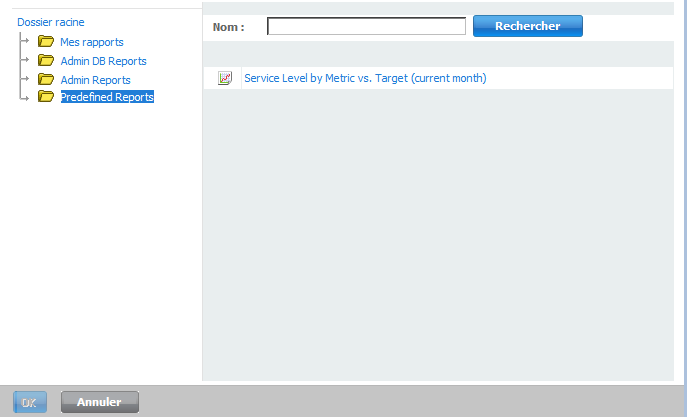
- Cliquez sur un dossier et sélectionnez les rapports à inclure dans le rapport de groupe de rapports en cochant les cases correspondantes.
Remarque : Cliquez sur  pour sélectionner tous les rapports présents dans le dossier ou sur
  pour désactiver toutes les cases à cocher.
- Cliquez sur OK. Les rapports sont ajoutés et s'affichent dans la zone de liste Rapports.
- Organisez l'ordre des rapports dans la liste en sélectionnant un rapport et en cliquant sur les flèches. L'ordre des rapports dans cette liste détermine l'ordre dans lequel les rapports s'affichent (de gauche à droite ou de haut en bas).
Remarque : Vous pouvez supprimer un rapport de la zone de liste Rapports en le sélectionnant et en cliquant sur Supprimer.
- Dans le champ Paramètres PDF, définissez les paramètres de configuration de la page pour l'exportation au format PDF du rapport.
- Dans la zone Rapports connexes, cliquez sur Ajouter. La fenêtre Rechercher le rapport cible s'affiche.
- Cliquez sur un dossier et sélectionnez les rapports connexes à inclure dans le groupe de rapports.
Remarque : Cliquez sur pour sélectionner tous les rapports présents dans le dossier ou sur pour désactiver toutes les cases à cocher.
- Cliquez sur OK. Les rapports sont ajoutés et s'affichent dans la zone de liste Rapports connexes.
- Agencez l'ordre des champs dans la liste en sélectionnant un rapport connexe et en cliquant sur les flèches. L'ordre des rapports connexes dans cette liste détermine l'ordre dans lequel les rapports s'affichent (de gauche à droite ou de haut en bas).
Remarque : Vous pouvez supprimer un rapport de la zone de liste Rapports connexes en le sélectionnant et en cliquant sur Supprimer.
- Dans le champ Afficher par, indiquez le nombre de colonnes d'affichage des rapports.
- Dans le champ Planification, cliquez sur Modifier pour planifier le groupe de rapports.
La fenêtre Planification s'affiche. Pour plus d'informations, consultez la section Planification d'un groupe de rapports.
- Cliquez sur Enregistrer pour enregistrer le groupe de rapports et retourner à la page Dossier de rapports.
- Cliquez sur Annuler pour interrompre le processus et revenir à la page Dossier de rapports.

