

L'étape suivante (et finale) de l'assistant de configuration d'adaptateur accomplit les tâches de conversion et vous permet de convertir les champs de saisie de la source de données en champs de sortie, ce qui crée l'Evénement CA Business Service Insight . Il existe deux options pour continuer à partir de cette étape, selon que le Type d'événement est déjà créé dans le système ou non. Il existe également un certain nombre d'autres options que vous pouvez sélectionner afin de configurer et de veiller au respect des normes d'attribution de noms. Toutefois, la plupart d'entre elles sont facultatives, de manière à faciliter le processus et à réduire les étapes nécessaires. Les étapes obligatoires sont notées ci-dessous.
Les étapes de configuration de l'étape Mappage sont les suivantes (étapes facultatives incluses) :
Lorsque vous choisissez de créer un nouveau type d'événement, une nouvelle fenêtre apparaît et est pré-remplie, selon le format d'entrée de la fenêtre principale. Vous devez encore entrer le nom du type d'événement et affecter également un type de ressource au type d'événement.
Une fois l'opération terminée, vous pouvez enregistrer et fermer ; le mappage s'achève automatiquement.
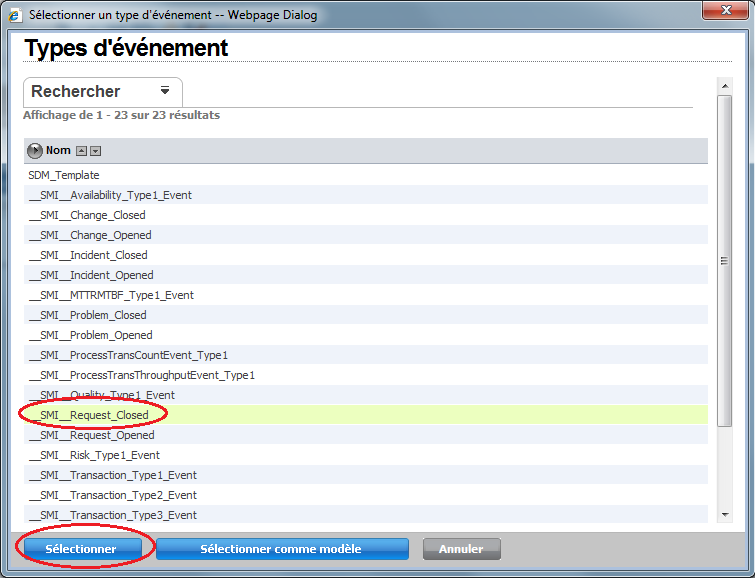
Si vous choisissez l'option Sélectionner un type d'événement, il apparaît une liste contenant les types d'événements existants dans le système parmi lesquels vous devez choisir. Toutefois, lorsque vous continuez, seuls les champs de l'entrée avec un nom correspondant et un type de données provenant du type d'événement sont automatiquement liés. Les autres champs doivent être mappés manuellement.
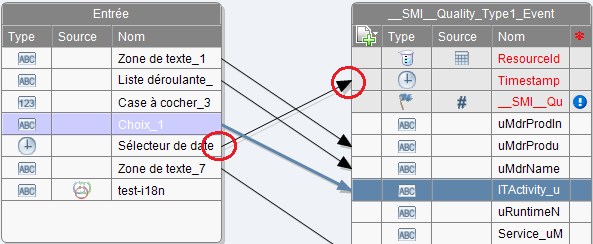
L'étape suivante consiste à configurer les éléments ResourceId, Horodatage et Type d'événement. Si les champs existent déjà (ils doivent être créés lors des étapes précédentes dans le cas contraire), ils peuvent être liés à ces champs, si nécessaire.
L'interface prend en charge un style d'association Glisser-déposer. Si l'élément associé ne demeure pas après sa définition, assurez-vous que le type de chacun correspond. (c.-à-d., Heure/chaîne/nombre entier, etc.).
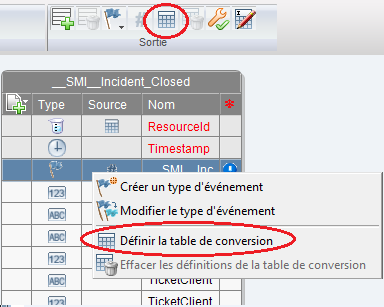
Après cela, une fenêtre contextuelle s'affiche.
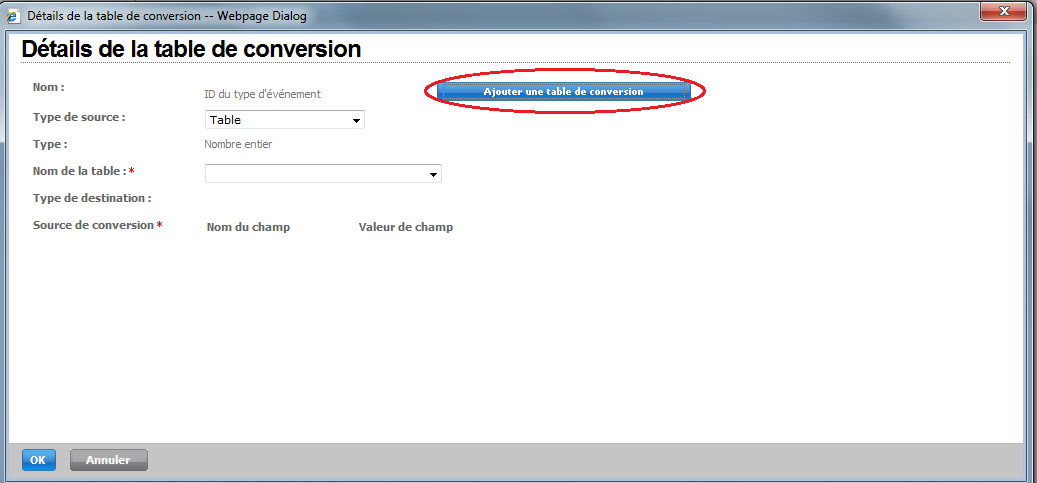
Si la table de conversion pour ce champ de valeur existe déjà, vous pouvez la choisir ici, ou à défaut, définir une nouvelle table de conversion pour l'opération. Le bouton de la fenêtre de dessus peut être utilisé à cette fin.
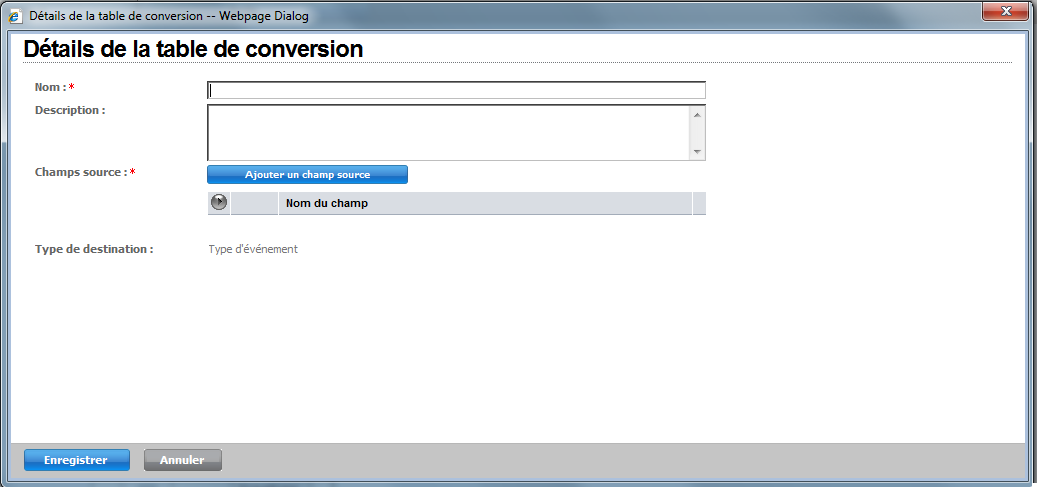
Une fois que la table est créée, vous devez spécifier le champ Entrée mappé aux champs source indiqués ci-dessus.
Si vous souhaitez spécifier une autre table de conversion pour les ressources de l'adaptateur, cela doit également s'effectuer à ce stade. Le processus de réalisation de l'opération est le même que celui décrit ci-dessus pour le Type d'événement.
Remarque : Par défaut, l'assistant de configuration d'adaptateur a affecté toutes les ressources à une table de conversion pré-existante appelée Default_Translation_Table sauf indication contraire. Ce peut être correct pour des implémentations simples mais, pour des implémentations plus complexes (et à des fins de séparation de données), CA recommande d'utiliser un tableau différent. Il est également obligatoire lorsque les champs source de la section de mappage d'adaptateur sont différents, ou contiennent plus d'une valeur.
La dernière étape de l'étape Mappage consiste à configurer le paramètre OnDuplication de l'adaptateur. Ce paramètre décrit la mesure prise lorsqu'un deuxième événement, avec des valeurs correspondantes pour tous les champs clés, est reçu. Vous pouvez définir cette clé unique pour chaque sortie de l'adaptateur (pour plus d'informations sur cette opération, consultez la suite du document). Par défaut, cette valeur OnDuplication est définie sur Ajouter, par conséquent, seules les exigences à modifier sont nécessaires s'il faut prendre une autre mesure. Les valeurs disponibles sont les suivantes :
L'utilisation d'options autres que l'option Ajouter peut affecter les performances de l'adaptateur et doit soigneusement être prise en compte avant l'implémentation, particulièrement lorsque les volumes de données sont très importants.
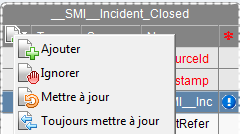
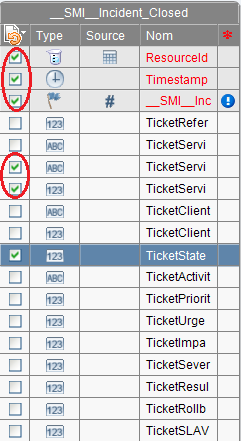
Si la valeur est définie sur toute autre option différente d'Ajouter, la structure de sortie affiche une série de cases à cocher qui permettent de définir la clé unique. La clé comporte chacun des éléments avec une coche en regard. Le choix de la clé doit être décidé selon les besoins après une analyse attentive.
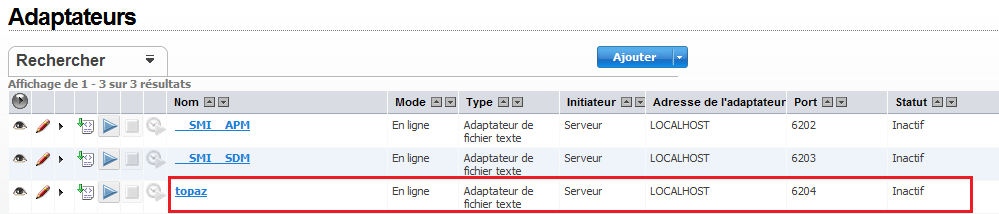
Une fois la configuration de la section de mappage terminée, cliquez le bouton Terminer dans le coin inférieur droit de la fenêtre. Il vous permet de retourner à la liste d'adaptateurs du système, et vous devez à cet instant pouvoir apercevoir l'adaptateur créé avec le statut Inactif.
|
Copyright © 2013 CA.
Tous droits réservés.
|
|