

Como administrador del sistema, es importante realizar una actualización periódica de CA Business Service Insight. La actualización se asegura de que pueden aprovecharse todas las nuevas funciones y correcciones de errores.
El archivo de actualización reconoce el servidor que ejecuta el programa y actualiza los archivos necesarios. Primero, actualice el servidor de aplicaciones que contiene el servicio de alertas. El script de migración se ejecuta automáticamente en el servidor de aplicaciones que incluye el servicio de alertas.
Para realizar la actualización a un entorno de varios servidores, primero, realice el proceso de actualización en el servidor de aplicaciones. A continuación, realice la actualización en el servidor web. La actualización en el servidor de aplicaciones realiza automáticamente la migración de la base de datos.
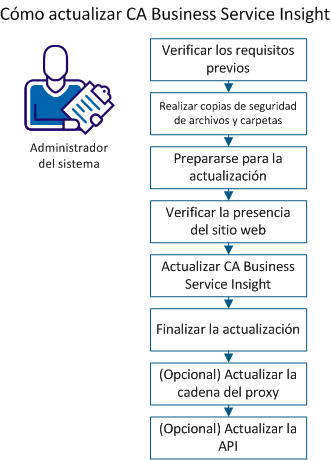
Utilice este escenario como guía durante el proceso:
Para garantizar que se puede finalizar la actualización, verifique los requisitos previos siguientes:
Nota: Si la función de extensión automática está activada, el tamaño máximo del archivo de datos se establece como mínimo en un 15 % más que el tamaño actual del archivo de datos.
Para asegurarse de que no se pierde ninguna información durante una actualización, debe realizarse una copia de seguridad de los archivos y las carpetas siguientes.
Nota: Para efectuar una reversión, desinstale todas las versiones, instale la versión anterior e importe los datos de la copia de seguridad.
Siga estos pasos:
Para asegurar una actualización correcta, realice las tareas siguientes antes de iniciar la actualización.
Siga estos pasos:
Nota: El uso de un ajuste de idioma distinto para la actualización puede causar errores.
Importante: No detenga el servicio WWW o el de administración de IIS.
Importante: El servicio del coordinador de transacciones distribuidas solo es necesario para las actualizaciones.
Para garantizar que el sitio web funciona, compruebe la presencia del sitio web en el servidor. Elija la opción que se aplica a la topología del servidor.
Siga estos pasos:
El servidor se designa únicamente como un servidor de aplicaciones:
El servidor no se designa únicamente como un servidor de aplicaciones:
Nota: Para los sistemas de 64 bits, la entrada es: HKEY_LOCAL_MACHINE\SOFTWARE\WOW6432node\Oblicore\Install Data.
Para aprovecharse de nuevas funciones y características en CA Business Service Insight, realice la actualización a la versión más reciente.
Siga estos pasos:
Nota: Este mensaje aparece solamente si está instalada una versión anterior de JBoss.
Se abrirá el cuadro de diálogo de la actualización y se muestran los cuadros de diálogo de la actualización.
Nota: Consulte Cuadros de diálogo de actualización para obtener más información.
Comienza el proceso de instalación.
Si se seleccionó Ejecutar script de migración, siga las instrucciones.
El sistema se reinicia.
El asistente de instalación incluye cuadros de diálogo que CA Business Service Insight utiliza para actualizar la información. Solamente se abren los cuadros de diálogo relacionados con las funciones seleccionadas.
La tabla siguiente enumera los cuadros de diálogo de actualización, así como los parámetros y los valores relacionados:
Importante: No utilice caracteres de doble byte en ninguna entrada marcada con una doble daga (‡).
Nota: Oracle no admite el uso de algunos caracteres en sus convenciones de nomenclatura. Consulte la documentación de Oracle para los requisitos específicos (por ejemplo, ASCII) y las limitaciones (como caracteres especiales y caracteres de doble byte).
|
Nombre del cuadro de diálogo |
opcionales |
Valores |
Notas |
|---|---|---|---|
|
Creación de la base de datos |
Ejecutar script de migración |
Seleccionado o sin seleccionar. |
Seleccionado automáticamente en el servidor de aplicaciones que incluye el servicio de alertas de CA Business Service Insight. |
|
|
Nombre de la instancia de base de datos de Oblicore |
Escriba el nombre de TNS tal y como aparece en el archivo TNSNAMES.ORA. ‡ |
Nombre de TNS de la instancia de base de datos de CA Business Service Insight. |
|
|
Nombre de usuario del esquema |
Escriba el nombre de usuario del esquema para la actualización. |
|
|
|
Contraseña del esquema |
Escriba la contraseña del esquema para la actualización. |
Valor predeterminado: Oblicore |
|
|
Contraseña de sistema |
Escriba la contraseña del usuario del sistema. |
|
|
Información de inicio de sesión |
Nombre de usuario |
Nombre del usuario. ‡ |
Valor predeterminado: la cuenta de usuario que se utilizó para la instalación. Nota: Se recomienda cambiar el usuario y la contraseña a una cuenta de dominio especializada. |
|
|
Contraseña |
Contraseña de usuario. ‡ |
|
|
|
Botón Información de nuevo usuario |
Consulte la fila Información de nuevo usuario. |
|
|
Información de nuevo usuario |
Dominio o servidor |
Nombre del servidor local. |
|
|
|
Grupo |
Administradores |
|
|
|
Nombre de usuario |
Nombre del usuario. |
|
|
|
Contraseña |
Contraseña de usuario. |
Conforme a la política de la empresa. |
|
|
Confirmar contraseña |
Confirmar contraseña. |
|
En la siguiente tabla se describen los archivos de configuración y los parámetros relacionados.
Importante: No asigne ningún carácter de doble byte a ninguna de las entradas de la siguiente tabla de configuración.
Nota: Los valores para los parámetros marcados con un asterisco (*) deben empezar con una comilla simple y terminar con una barra diagonal inversa y una comilla simple (por ejemplo, 'C:\Temp\').
|
Archivo de configuración |
opcionales |
Valores predeterminados |
Observaciones |
|---|---|---|---|
|
Config_Ini.ini |
ORGANIZATION_NAME |
Nombre de la organización |
Si el nombre de la organización contiene caracteres especiales (p. ej., &), agregue el carácter ^ delante de cada carácter especial (p. ej., AB&C se debería escribir como AB^&C). |
|
|
TEMPLATE_PATH* |
'<directorio de instalación>\Export Templates\' |
Es la ubicación de la carpeta de plantillas de exportación. |
|
|
BOOKLET_TEMPLATE_PATH* |
'<directorio de instalación>\Booklet Templates\' |
Es la ubicación de la carpeta de plantillas de folletos. |
|
|
WEB_SERVER |
Nombre del servidor Web |
|
|
|
DB_NAME |
|
|
|
|
OBLICORE_USER |
|
|
|
|
OBLICORE_PASS |
Oblicore |
Es la contraseña de usuario de CA Business Service Insight en la base de datos. |
|
|
MPX_CONFIGURATION_DIRECTORY* |
'<directorio de instalación>\Packages\Configuration\' |
Es la ubicación de la carpeta de configuración de paquetes. |
|
|
MPX_INPUT_DIRECTORY* |
'<directorio de instalación>\Packages\' |
Es la ubicación de la carpeta de entrada de paquetes. |
|
|
MPX_LOG_DIRECTORY* |
'<directorio de instalación>\Packages\Log\' |
Es la ubicación de la carpeta de registro de paquetes. |
|
|
MPX_OUTPUT_DIRECTORY* |
'<directorio de instalación>\Packages\' |
Es la ubicación de la carpeta de salida de paquetes. |
|
|
MPX_TEMP_DIRECTORY* |
'<directorio de instalación>\Packages\Temp\' |
Es la ubicación de la carpeta provisional de paquetes. |
Para completar la actualización, realice las siguientes tareas.
Importante: Inicie sesión como sadmin después de realizar la actualización de CA Business Service Insight. La contraseña predeterminada es sadmin.
Siga estos pasos:
begin
prc_recreate_all_synonyms ('YES');
end
o
exec prc_recreate_all_synonyms ('YES');
alter user oblidbadmin account lock;
alter user oblidbadmin identified by ‘<nueva_contraseña>’;
Ahora, tiene la versión más reciente de CA Business Service Insight.
Un proxy inverso transmite solicitudes de soporte al sitio web. Las solicitudes colocan la cadena del prefijo en el valor de ProxyPrefix, y la clave, en la sección AppSettings del archivo web.config. Esta cadena de prefijo se configura para enrutar la solicitud al sitio Web en la configuración del proxy. Para utilizar un proxy inverso, actualice la cadena del proxy.
Siga estos pasos:
Por ejemplo, si el prefijo asignado al sitio Web es "ca", entonces el archivo web.config se actualiza como se muestra a continuación:
<appSettings>
<add key="ProxyPrefix" value="/ca/" />
</appSettings>
Si la clave ProxyPrefix no existe, o si su valor es una cadena vacía, el sitio Web funciona en modo normal.
Por ejemplo, si la dirección URL de acceso al proxy de la aplicación web de Oblicore es http://proxy/ca/ (ca es el prefijo), el archivo web.config se actualiza de la siguiente manera:
<appSettings>
<add key="ProxyPrefix" value="/ca/" />
</appSettings>
Además de esta actualización, se agrega un nuevo encabezado en el archivo de configuración de la aplicación web del proxy con el siguiente nombre de clave: "X-Forwarded-CA-Oblicore-Proxy".
Para utilizar el código API de las versiones anteriores a la 8.1, debe actualizarse la interfaz de la API.
Nota: Para obtener información más detallada, consulte Compatibilidad con versiones anteriores de la API en la guía del SDK de CA Business Service Insight.
Siga estos pasos:
Nota: Si hay errores de compilación, busque el código que requiere cambios manuales. Actualice el código según los cambios realizados a la nueva API (campos de orden y tipo). Vuelva a compilar el código API después de realizar estos cambios.
|
Copyright © 2013 CA.
Todos los derechos reservados.
|
|