

Für Systemadministratoren ist es wichtig, dass Sie CA Business Service Insight regelmäßig aktualisieren. Upgrades stellen sicher, dass Sie von allen neuen Funktionen und Fixes profitieren.
Die Upgrade-Datei erkennt, auf welchem Server das Programm ausgeführt wird, und aktualisiert die erforderlichen Dateien. Führen Sie als Erstes ein Upgrade für den Anwendungsserver durch, auf dem sich der Alarmservice befindet. Das Migrationsskript wird automatisch auf dem Anwendungsserver ausgeführt, der den Alarm-Service enthält.
Um ein Upgrade zu einer Umgebung mit mehreren Servern durchzuführen, führen Sie den Upgrade-Vorgang als Erstes für den Anwendungsserver durch. Führen Sie anschließend das Upgrade für den Webserver durch. Beim Upgrade des Anwendungsservers wird die Datenbankmigration automatisch ausgeführt.
Folgen Sie diesem Szenario, um den Prozess zu durchlaufen:
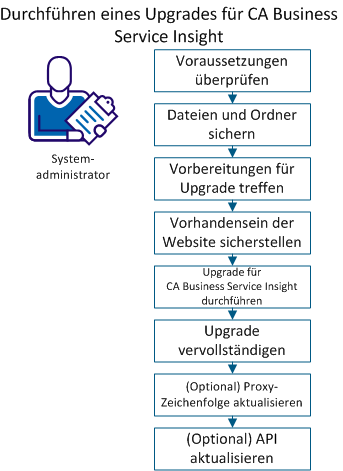
Um sicherzustellen, dass Sie das Upgrade abschließen können, überprüfen Sie die folgenden Voraussetzungen:
Hinweis: Wenn "autoextend" aktiviert ist, stellen Sie sicher, dass die maximale Datendateigröße mindestens 15 Prozent über der aktuellen Größe der Datendatei liegt.
Um sicherzustellen, dass Sie während eines Upgrade keine Informationen verlieren, erstellen Sie Sicherheitskopien der folgenden Dateien und Ordner.
Hinweis: Um ein Rollback auszuführen, deinstallieren Sie alle Versionen, installieren Sie die Vorgängerversion, und importieren Sie die gesicherten Daten.
Gehen Sie wie folgt vor:
Um den Erfolg des Upgrade sicherzustellen, führen Sie die folgenden Aufgaben aus, bevor Sie mit dem Upgrade beginnen.
Gehen Sie wie folgt vor:
Hinweis: Die Verwendung einer anderen Spracheinstellung für das Upgrade kann Fehler verursachen.
Wichtig! Halten Sie den WWW-Dienst bzw. den IIS-Verwaltungsdienst nicht an.
Wichtig! Der Distributed Transaction Coordinator-Service ist nur für Upgrades erforderlich.
Um sicherzustellen, dass die Website funktioniert, stellen Sie sicher, dass sie auf dem Server vorhanden ist. Wählen Sie die passende Option für Ihre Servertopologie.
Gehen Sie wie folgt vor:
Der Server wird ausschließlich als Anwendungsserver verwendet:
Der Server wird nicht ausschließlich als Anwendungsserver verwendet:
Hinweis: Auf 64-Bit-Systeme ist der Eintrag: HKEY_LOCAL_MACHINE\SOFTWARE\WOW6432node\Oblicore\Install Data.
Um von neuen Funktionen in CA Business Service Insight zu profitieren, führen Sie ein Upgrade auf die aktuellste Version durch.
Gehen Sie wie folgt vor:
Hinweis: Diese Aufforderung wird nur angezeigt, wenn eine Vorgängerversion von JBoss installiert ist.
Das Upgrade-Dialogfeld wird öffnet und zeigt die Upgrade-Dialoge an.
Hinweis: Weitere Informationen finden Sie unter Sie Upgrade-Dialogfelder.
Die Installation wird gestartet.
Wenn Sie "Migrationsskript ausführen" ausgewählt haben, befolgen Sie die Anweisungen.
Das System wird neu gestartet.
Der Installationsassistent enthält Dialogfelder, die von CA Business Service Insight verwendet werden, um Informationen zu aktualisieren. Es werden nur jene Dialogfelder geöffnet, die für die Funktionen, die Sie auswählen, relevant sind.
In der folgenden Tabelle sind die Upgrade-Dialogfelder und die dazugehörigen Parameter und Werte aufgelistet:
Wichtig! Verwenden Sie keine Doppelbyte-Zeichen für Einträge, die mit einem Doppeldolch (‡) markiert sind.
Hinweis: Bestimmte Zeichen werden von der Namenskonvention von Oracle nicht unterstützt. Informationen zu spezifischen Anforderungen (z. B. ASCII) und Einschränkungen (z. B. Sonderzeichen und Doppelbyte-Zeichen) finden Sie im Dokumentationsmaterial von Oracle.
|
Dialogfeldname |
Parameter |
Werte |
Hinweise |
|---|---|---|---|
|
Datenbankerstellung |
Migrationsskript ausführen |
Aktiviert oder deaktiviert. |
Wird automatisch auf dem Anwendungsserver ausgewählt, auf dem sich der Alarmservice von CA Business Service Insight befindet. |
|
|
TNS-Name der Oblicore-Datenbankinstanz |
Tippen Sie den TNS-Namen so ein, wie er in der Datei TNSNAMES.ORA angezeigt wird. ‡ |
TNS-Name der CA Business Service Insight-Datenbankinstanz |
|
|
Schema-Anwendername |
Tippen Sie den Namen des Schemaanwenders für das Upgrade ein. |
|
|
|
Schemakennwort |
Tippen Sie das Kennwort des Schemaanwenders für das Upgrade ein. |
Standard: Oblicore |
|
|
Systemkennwort |
Tippen Sie das Kennwort des Systemanwenders ein. |
|
|
Anmeldeinformationen |
Anwendername |
Name des Anwenders ‡ |
Standard: Das Anwenderkonto, das Sie für die Installation verwendet haben. Hinweis: Es wird empfohlen, Anwender und Kennwort in ein dediziertes Domänenkonto umzuändern. |
|
|
Kennwort |
Anwenderkennwort ‡ |
|
|
|
Schaltfläche "Informationen zu neuem Anwender" |
Siehe Zeile "Informationen zu neuem Anwender" |
|
|
Informationen zu neuem Anwender |
Domäne oder Server |
Name des lokalen Servers. |
|
|
|
Gruppe |
Administratoren |
|
|
|
Anwendername |
Name des Anwenders |
|
|
|
Kennwort |
Anwenderkennwort |
Entspricht der Unternehmensrichtlinie. |
|
|
Kennwort bestätigen |
Kennwort bestätigen |
|
In der folgenden Tabelle sind Konfigurationsdateien und die dazugehörigen Parameter beschrieben.
Wichtig! Weisen Sie den Einträgen in der folgenden Konfigurationstabelle keine Doppelbyte-Zeichen zu.
Hinweis: Die Werte für Parameter, die mit einem Asterisk (*) gekennzeichnet sind, müssen mit einem einfachen Anführungszeichen anfangen und mit einem umgekehrten Schrägstrich und einem einfachen Anführungszeichen enden, z. B. ‘C:\Temp\’.
|
Konfigurationsdatei |
Parameter |
Standardwerte |
Bemerkungen |
|---|---|---|---|
|
Config_Ini.ini |
ORGANIZATION_NAME |
Der Name der Organisation |
Wenn der Name Ihrer Organisation Sonderzeichen enthält (zum Beispiel "&"), stellen Sie jedem Sonderzeichen ein ^-Zeichen voran ("AB&C" wird beispielsweise zu "AB^&C"). |
|
|
TEMPLATE_PATH* |
'<Installationsverzeichnis>\Export Templates\' |
Der Speicherort des Exportvorlagenordners. |
|
|
BOOKLET_TEMPLATE_PATH* |
'<Installationsverzeichnis>\Booklet Templates\' |
Der Speicherort des Booklet-Vorlagenordners. |
|
|
WEB_SERVER |
Der Webservername |
|
|
|
DB_NAME |
|
|
|
|
OBLICORE_USER |
|
|
|
|
OBLICORE_PASS |
Oblicore |
Das CA Business Service Insight-Anwenderkennwort in der Datenbank. |
|
|
MPX_CONFIGURATION_DIRECTORY* |
'<Installationsverzeichnis>\Packages\Configuration\' |
Der Speicherort des Paketkonfigurationsordners. |
|
|
MPX_INPUT_DIRECTORY* |
'<Installationsverzeichnis>\Packages\' |
Der Speicherort des Paketeingabeordners. |
|
|
MPX_LOG_DIRECTORY* |
'<Installationsverzeichnis>\Packages\Log\' |
Der Speicherort des Paketprotokollordners. |
|
|
MPX_OUTPUT_DIRECTORY* |
'<Installationsverzeichnis>\Packages\' |
Der Speicherort des Paketausgabeordners. |
|
|
MPX_TEMP_DIRECTORY* |
'<Installationsverzeichnis>\Packages\Temp\' |
Der Speicherort des temporären Paketordners. |
Um das Upgrade abzuschließen, führen Sie die folgenden Aufgaben aus.
Wichtig! Melden Sie sich nach dem CA Business Service Insight-Upgrade als sadmin an. Das Standardkennwort ist sadmin.
Gehen Sie wie folgt vor:
begin
prc_recreate_all_synonyms ('YES');
end
- oder -
exec prc_recreate_all_synonyms ('YES');
alter user oblidbadmin account lock;
alter user oblidbadmin identified by ‘<Neues_Kennwort>’;
Sie verwenden nun die aktuellste Version von CA Business Service Insight.
Ein Reverse-Proxy leitet Support-Anfragen an die Website weiter. In diesen Anfragen wird die Präfixzeichenfolge in den Wert für "ProxyPrefix" und der Schlüssel in den Abschnitt "AppSettings" der Datei "web.config" eingefügt. Diese Präfixzeichenfolge wird konfiguriert, um die Anfrage zur Website in der Proxy-Konfiguration umzuleiten. Um Reverse-Proxys zu verwenden, aktualisieren Sie die Proxy-Zeichenfolge.
Gehen Sie wie folgt vor:
Wenn zum Beispiel das der Website zugeordnete Präfix "ca" lautet, wird die Datei "Web.config" folgendermaßen aktualisiert:
<appSettings>
<add key="ProxyPrefix" value="/ca/" />
</appSettings>
Wenn der ProxyPrefix-Schlüssel nicht vorhanden ist oder der entsprechende Wert aus einer leeren Zeichenfolge besteht, arbeitet die Website im normalen Modus.
Wenn die URL für den Oblicore-Zugriff auf dem Webanwendungs-Proxy beispielsweise http://proxy/ca/ ist (in diesem Fall ist "ca" das Präfix), wird die Datei "web.config" folgendermaßen aktualisiert:
<appSettings>
<add key="ProxyPrefix" value="/ca/" />
</appSettings>
Zusätzlich zu dieser Aktualisierung wird in der Konfigurationsdatei der Proxy-Webanwendung eine neue Kopfzeile mit folgendem Schlüsselnamen hinzugefügt: "X-Forwarded-CA-Oblicore-Proxy".
Um den API-Code von Versionen vor 8.1 zu verwenden, aktualisieren Sie die API.
Hinweis: Detaillierte Informationen finden Sie im CA Business Service Insight-SDK-Handbuch unter "API Backwards Compatibility".
Gehen Sie wie folgt vor:
Hinweis: Wenn Kompilierungsfehler vorliegen, suchen Sie den Code, der manuell geändert werden muss. Aktualisieren Sie den Code gemäß der Änderungen, die an der neuen API vorgenommen wurden (Feldreihenfolge, Typ). Kompilieren Sie Ihren API-Code erneut, nachdem Sie diese Änderungen vorgenommen haben.
|
Copyright © 2013 CA.
Alle Rechte vorbehalten.
|
|