

이 장의 다른 항목에서는 모니터링할 새 트랜잭션을 찾는 방법에 대해 설명합니다. 이 항목에서는 사용할 수 있는 다른 유형의 자동 검색 기능을 설명합니다.
이러한 자동 검색 기능으로 비식별 구성 요소의 자동 캡처가 있습니다. 비식별 구성 요소의 자동 캡처는 TIM에서 현재 모니터링되고 있는 기존 트랜잭션에 적용됩니다. 즉, 비즈니스 서비스에서 사용하도록 설정되어 동기화된 트랜잭션입니다. 검색된 트랜잭션 비즈니스 서비스의 트랜잭션에는 적용되지 않습니다.
비식별 구성 요소 캡처를 사용하도록 설정한 경우 사용하도록 설정된 트랜잭션과 연관된 새 비식별 구성 요소가 TIM에서 확인되면 자동으로 트랜잭션에 추가됩니다.
예제 1
현재 한 개만 식별이고 나머지는 비식별인 구성 요소 네 개를 포함하는 트랜잭션을 모니터링하고 있습니다.
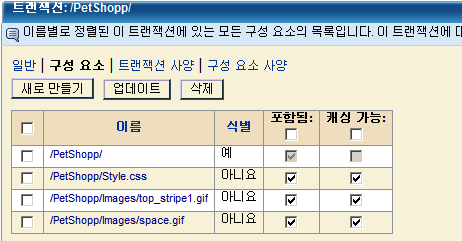
모니터링하고 있는 웹 응용 프로그램이 최근 수정되어 새 그래픽 두 개가 추가되었습니다. 비식별 구성 요소 캡처를 사용하도록 설정한 경우 이러한 새 구성 요소가 트랜잭션의 구성 요소 목록에 표시됩니다.
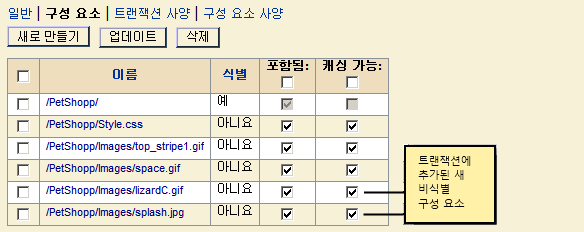
예제 2
에이전트 기록(Introscope Agent 기록)만 사용하여 트랜잭션을 기록했습니다. 에이전트 기록에서는 TIM에서 확인하는 비식별 구성 요소를 캡처하지 않습니다. 그러나 비식별 구성 요소 캡처를 사용하도록 설정하면 이 트랜잭션과 연관된 모든 구성 요소를 TIM에서 모니터링할 수 있으므로 트랜잭션에 대한 더 완전한 데이터와 통계가 수집됩니다.
비식별 구성 요소를 캡처하려면
비식별 구성 요소가 캡처된 경우 "모니터가 동기화되지 않음" 아이콘이 표시됩니다.
최대 비식별 구성 요소 수 정보
기본적으로 트랜잭션당 비식별 구성 요소를 최대 50개까지 검색할 수 있습니다. 50개를 모두 검색한 후에는 새 구성 요소를 추가할 수 있도록 가장 오래된 구성 요소가 삭제됩니다. 새 비식별 구성 요소가 오래된 구성 요소를 대체할 때마다 "새 구성 요소 추가 제한을 초과했습니다"라는 CA CEM 이벤트가 기록됩니다.
최대 비식별 구성 요소 수를 변경하려면 Autogen.Max.NonIdentifying.Components 속성을 편집하십시오. CA APM 구성 및 관리 안내서에서 tess-default 속성을 참조하십시오.
|
Copyright © 2013 CA.
All rights reserved.
|
|