

기본적으로, CEM 시스템 관리자 그룹에 속한 모든 사용자는 "포괄적 결함 정보 캡처" 확인란을 선택할 수 있습니다. 이는 기본적으로 CEM 시스템 관리자 그룹의 모든 구성원은 "시스템 구성 설정 포괄적 결함 정보 캡처" 본문 액세스 정책을 보유하고 있기 때문입니다.
"시스템 구성 설정 포괄적 결함 정보 캡처" 액세스 정책에 원하는 그룹을 추가하여 "포괄적 결함 정보 캡처" 확인란을 액세스할 수 있는 권한을 해당 그룹의 사용자에게 부여할 수 있습니다.
참고: "포괄적 결함 정보 캡처" 확인란을 "설정" > "도메인" 페이지에 표시하려면 "도메인" > "모니터" 페이지에 TIM이 하나 이상 나열되어 있어야 합니다.
다음 단계를 따르십시오.
"Selected Identities"(선택한 ID)에 추가한 관리자 사용자나 그룹은 "포괄적 결함 정보 캡처" 확인란을 편집할 수 있습니다. 이 확인란을 선택하면 중요한 데이터 읽기 권한을 가진 모든 사용자가 중요한 HTTP 데이터(쿼리 정보, 게시 정보, 요청과 응답 본문 정보)를 추가적으로 볼 수 있습니다.
중요! "포괄적 결함 정보 캡처" 확인란을 선택하면 CA CEM 사용자가 중요할 수 있는 일부 데이터를 볼 수 있습니다. 이러한 데이터를 쉽게 볼 수 없도록 만들려면 모든 사용자, 심지어 기본적으로 액세스할 수 있는 CEM 시스템 관리자까지도 이 확인란을 사용할 수 없도록 설정하면 됩니다.
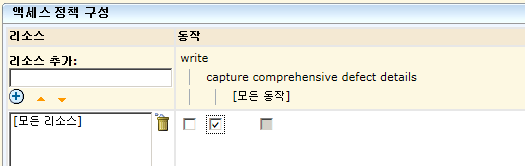
"포괄적 결함 정보 캡처" 확인란을 사용할 수 없도록 설정하려면
포괄적 결함 정보 캡처 작업이 선택된 정책이 없으면 모든 CA CEM 사용자가 TIM을 통해 쿼리 정보, 게시 정보, 요청 및 응답 본문 정보를 캡처할 수 없습니다.
|
Copyright © 2013 CA.
All rights reserved.
|
|